
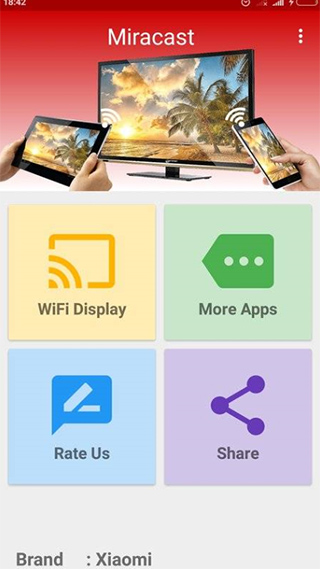
miracast手机版是一款投屏便捷的软件,它能帮助用户通过智能电视或无线显示加密狗等无线显示设备,把Android设备的屏幕投射到电视屏幕上,操作简单。该软件支持将互联网播放的视频、音乐,以及存储的照片、文件等内容投屏,可实现智能手机与智能电视、笔记本电脑、平板电脑等设备的连接使用,是投屏学习、玩游戏、办公的得力助手,且无延迟,使用轻松。
1、可帮助您将屏幕内容显示在智能电视或支持Miracast的显示设备上。
2、您能够在任意地点,借助任意设备,在智能手机上播放视频、音乐、照片之类的内容。
3、不需要额外的加密狗或电缆,只要点击应用程序里的“开始WiFi”,移动热点就会自动开启。
4、热点开启后,您可通过其他设备连接至该软件以实现投屏操作。
5、这款软件具备双重实用功能,既能播放各类内容,又支持发送屏幕信号,用户可借此与朋友分享自己的屏幕内容,使用体验十分便捷。
1、现在,只需轻轻一点,就能把内容无缝衔接显示到你的电视屏幕上。
2、支持大多数Android设备。
3、支持Tasker集成。
4、分辨率和密度可轻松调整。
5、实现手机与电视的衔接。
6、屏幕共享——实现显示内容共享。
7、新的用户界面,贴合你的使用习惯。
1、Micracast能够让手机与电视、其他显示设备等同样具备Micracast功能的设备建立连接,从而实现同步播放的效果。
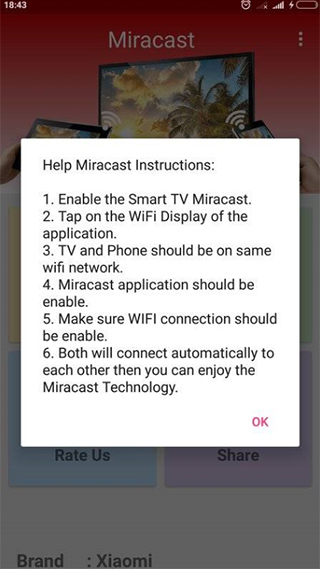
首先我们拿小米电视来举例,打开小米电视后,找到“我的应用”,进入该界面后再找到无线投屏功能。

2、接着进入设置选择界面,能看到两种无线连接功能:一种是适配安卓/小米设备的Micracast无线连接,另一种是苹果手机适用的Airplay功能,此处我们选择前者——安卓设备的Micracast连接。
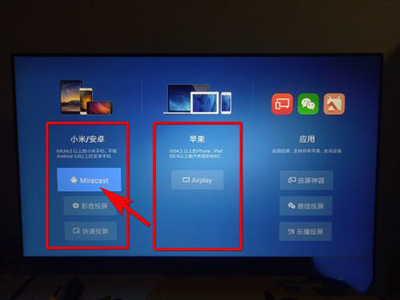
3、完成选择后,电视的Miracast功能便会开启并进入等待连接的界面。

4、接着我们打开手机,找到设置里的“其他无线连接”选项,再进入“无线显示”功能。

5、接下来我们把后面的按钮开启,启动设备搜索,再挑选设备来完成连接。
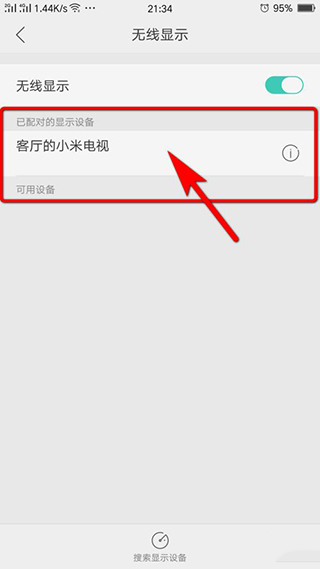
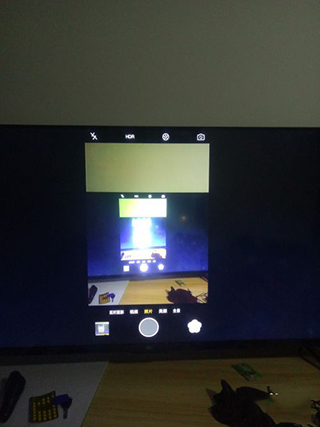
6、连接成功后,手机界面便直接投屏到电视上了。由于只有一部手机,我们通过相机拍摄和截图来呈现电视上的画面,发现两者显示内容完全同步,这样一来,我们就可以用它来播放电影或者玩游戏了。
1、请确认您的手机与电视已连接到同一路由器搭建的局域网,同时路由器上不要设置VLAN或子网这类配置。
2、要是搜索不到您的电视,可以重启路由器或者电视设备,之后再重新尝试。
3、请确认您的手机已连接至WIFI,并且在设置里打开本地网络权限,开启该权限是必需的,不然将无法搜索到本地网络设备。
4、当前镜像延迟大概在2到3秒左右,所以暂时不太适合用于电视端的游戏场景,后续会持续对镜像延迟的性能进行优化。











 安卓下载
安卓下载