

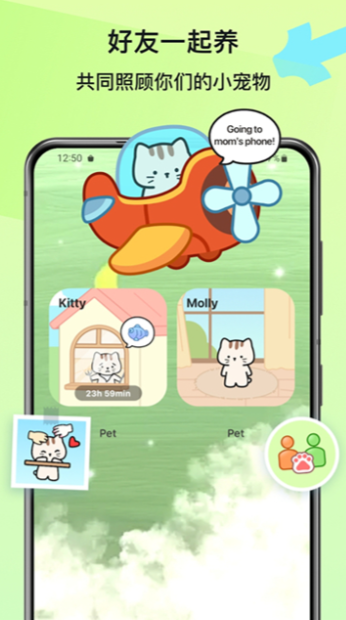
Widgetable是一款超有趣的手机美化应用,里面有超多精致又好玩的小组件。它还支持双人共享功能,你这边的操作,对方在自己手机上也能同步看到呢~你可以用它实时分享心情状态,也能在桌面养一只软萌小宠物,真的超有意思!更多有趣的小组件等着你来发现哦!
1、与朋友联系以共享你的锁屏小部件
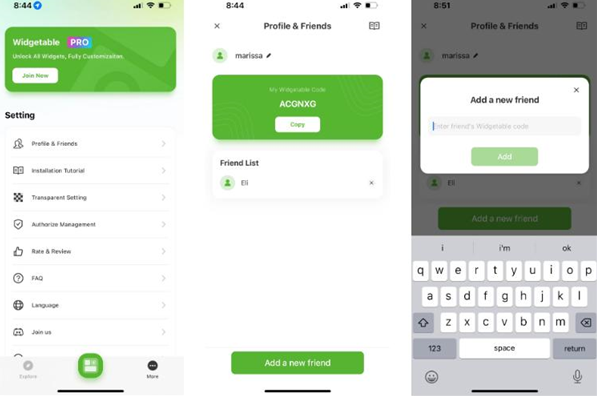
安装完成后,打开Widgetable应用程序,点击底部菜单里的“更多”选项,接着在菜单中选择“个人资料和好友”。之后,点击屏幕底部的“添加新朋友”按钮,并输入对方的代码。
你也会在这个屏幕上看到自己的代码,所以请让你的朋友按照同样的步骤进入这个菜单。要记得,你们双方都得输入对方的代码,才能在应用里成功连接上。
2、如何设置共享的 Widgetable 小部件
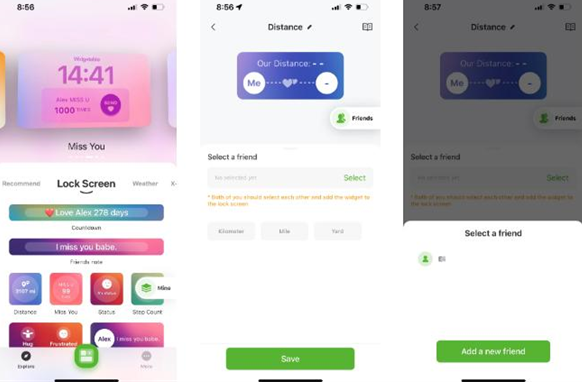
等你们都在Widgetable上互加为好友后,接下来就需要挑选并设置你想用的小部件了。具体操作是这样的:打开应用,点击屏幕底部的“探索”选项。比如你可以选“矩形距离”这类小部件,接着选定要一起使用该小部件的好友,最后点击保存就完成了。
你可以点击应用程序右侧的“我的”按钮,以此查看自己保存的小部件。在此提醒,若你的朋友也想在他们的手机上使用该小部件,就必须完成相同的操作流程。
3、将自定义小部件添加到你的锁定屏幕
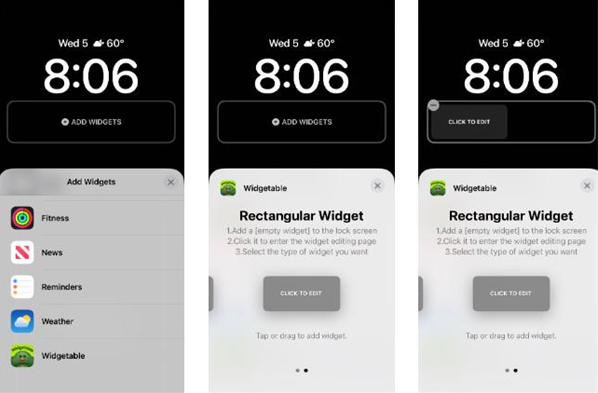
完成小部件的设置后,你可以前往锁定屏幕,长按屏幕后点击“自定义”选项。接着点击“添加小部件”,并检查矩形的Widgetable小部件是否在弹出的菜单里显示。
要是没有的话,你或许得向下滑动找到Widgetable,接着挑选你想用的小部件。选好你心仪的尺寸后点击它,这样就能从你之前保存的Widgetable小部件列表里选取具体的小部件了。之后,只要按下完成按钮就可以啦!
你也可以进入手机设置里的墙纸选项,接着点击锁屏预览下方的自定义按钮。点击你想添加小部件的地方,再选择你要用的Widgetable小部件。
现在,你可以在锁定屏幕上看到它啦!你的朋友也得完成这一步才能看到它。等你们都把它添加到锁定屏幕后,它就会自动同步和更新了。
4、尝试其他 Widgetable 小部件
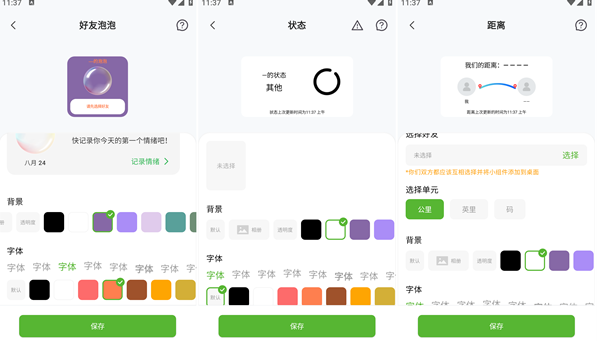
Widgetable应用里有不少趣味小部件,能用于你的锁屏界面。其中还有个很受欢迎的状态小部件,它支持你挑选自定义状态,这个状态会在好友的锁屏上显示,最长可达24小时。你随时都能在应用内修改自己的状态。不过要留意,这个小部件每20分钟才会自动更新一次对方的锁屏内容。
还有一个有趣的小部件叫朋友笔记。它会展示你在朋友锁屏上写下的简短留言。你可以在应用里随时修改这条备注。
Widgetable 同样提供可供个人使用的小部件,“Icon & Text”便是个不错的范例。你能够在应用里挑选一个图标,再写下简短的便签或留言。无论是设置自我提醒、创建待办清单,还是留存给自己的励志话语,它都十分适用。
多样化桌面小组件:提供宠物、植物、情绪泡泡、距离、状态、心情、留言板、想念计数等数十种创意与互动小组件。
高度自定义与共享:支持用户自主添加、移除、调整小组件的排序及外观美化,还能将小组件分享给伴侣或好友,达成共同管理与互动的效果。
可以在手机桌面上同时饲养电子宠物和培育植物,还能邀请好友一起照料它们,让陪伴的乐趣更加丰富。
实时社交状态同步功能:可以呈现与好友或伴侣之间的即时距离、当下状态、心情感受以及留言信息,助力双方加深相互了解,强化彼此间的情感联结。
1.将传统的功能性桌面小组件(如天气、日程)与情感化、游戏化的社交互动进行深度融合
2.核心设计围绕“双人互动”展开,大部分特色小组件都支持与特定好友共享,目的是借助日常的小互动来增进彼此的亲密关系。
3.界面设计精美简洁,小组件的视觉风格可爱又治愈,操作方式直观易懂,无需复杂学习即可上手
4.巧妙地把情绪、思念这类抽象情感,借助“情绪泡泡”“想你次数”等可视化小组件转化为具体可感的形式呈现出来
Q: 如何与伴侣或好友共享小组件?
A: 在应用里挑选你想共享的小组件(像合养宠物、留言板这类),接着生成分享链接,或者借助应用内的好友系统去邀请对方进行绑定,等双方都确认之后,就能一起使用这些小组件了。
Q: 小组件会显著消耗手机电量或流量吗?
A:像每日植物这类静态或低频更新的小组件,耗电量非常低。不过像距离显示这种需要实时更新的小组件,会持续使用定位和网络功能,所以会在一定程度上增加电量和流量的消耗,但总体来看消耗并不大,大家不用太担心哦~
和男朋友一起养桌面小宠物真的超有趣!要是谁忘记喂食,另一方就会及时提醒,感觉心里多了个共同的小挂念,每天戳一戳它也成了我们俩专属的小仪式。
情绪泡泡小组件设计得超有巧思!今天心情像蒙上了一层蓝调,我就滴上蓝色药水,朋友瞧见这抹蓝色,立刻察觉我状态欠佳,二话不说就送来贴心关怀,心里暖融融的。
把小组件分享给了异地的闺蜜,虽然距离遥远,但心里总觉得彼此就在身边。想念她的时候,就会在她桌面的留言板上画一颗爱心。
修复已知问题















 安卓下载
安卓下载