

钛备份专业版手机版是一款广受欢迎的安卓备份类软件,拥有全面的备份能力,能够对手机里的应用程序、联系人、短信、通话记录等各类重要数据进行备份操作。而且,它支持无需获取root权限的备份方式,让用户的备份过程更加便捷省心。这款软件还具备很高的可靠性,能有效保障备份数据的安全性与完整性。总而言之,钛备份专业版手机版功能强大且操作简单,为用户提供了值得信赖的数据备份解决方案,软件本身易于上手,感兴趣的朋友不妨前往12365网下载体验!
ps:
软件已
所有工具均可使用
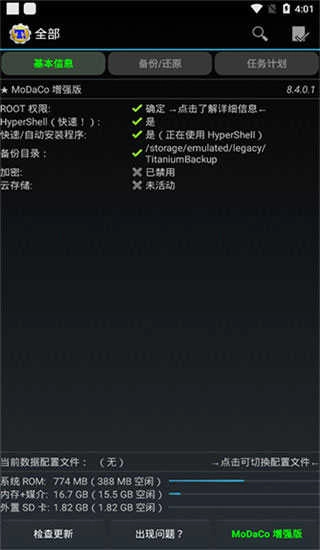
1、打开钛备份应用,进入软件界面后,请留意红圈标注的备份目录位置。系统会自动在/sdcard目录下创建名为“TianiumBackup”的文件夹,用于存放你备份的内容。
备份若出现问题,大概率是缺少BusyBox相关文件。您可以在联网状态下,点击右下角的“出现问题?”按钮,程序会自动安装BusyBox;也可以通过网络自行复制获取该文件。
如果手机安装了外置SD卡,大家可以自行设置备份目录,具体操作步骤如下:
打开钛备份应用,点击手机最左下角的菜单键,进入设置页面。找到“备份文件夹名”选项,接着按手机最右下角的返回键回到上一级,选择名为“external_sd”的文件夹。点击创建新文件夹,输入“TitaniumBackup”完成创建后,选中这个新建的文件夹,选择“使用当前文件夹”并返回钛备份主界面。若主界面显示的备份目录为“/mnt/sdcard/external_sd/TitaniumBackup”,则说明设置已成功。
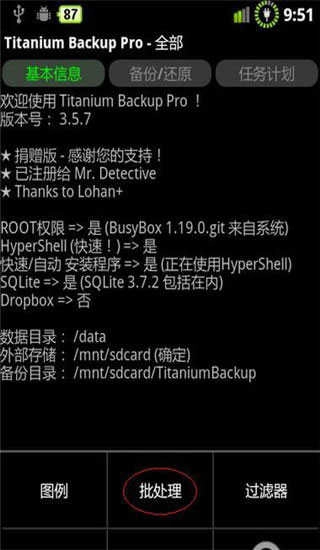
2、点击手机左下角的“菜单键”,接着点击红圈里的“批处理”选项。
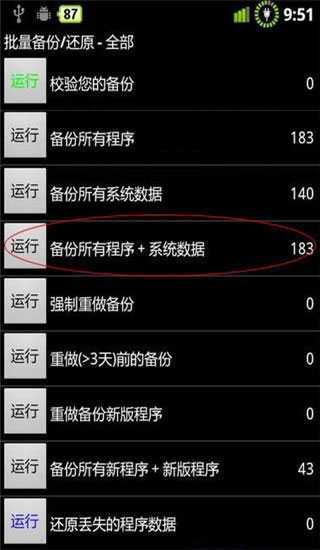
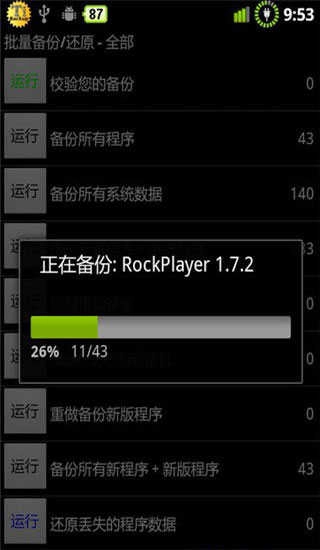
3、点击“批处理”选项,然后点击红圈标注的“运行”按钮,以此备份所有程序和系统数据。
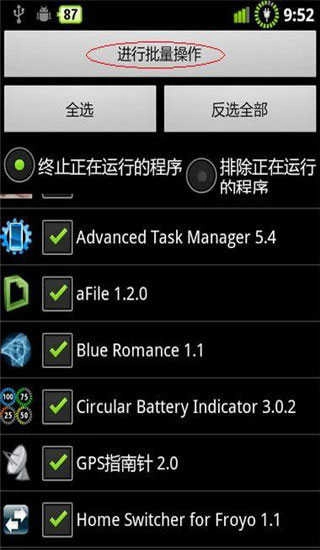
4、程序运行起来后,你可以选择全选所有文件,或者勾选自己需要的那些文件。之后点击红圈标注的“进行批量操作”按钮就可以了。
5、点击“进行批量操作”按钮后系统将启动备份流程,只需等待进度条加载至100%完成即可。
6、备份完成后,请务必点击“校验您的备份”按钮对备份文件进行验证,避免出现备份不成功或不完整的情况。
之后可以把/sdcard/TianiumBackup文件夹复制到电脑或者外置SD卡中进行存档。(要是之前已经将备份目录设置成外置SD卡了,那这一步就可以跳过。)
如有软件升级可再重做钛备份。
1、钛备份是一款可以帮助我们手机备份系统的软件。
2、刷机必备的一款软件,无需root可以使用。
3、强劲的手机备份工具,免费使用。
1、可按名称、类型、状态、程序标签对程序进行过滤(该功能在批操作场景下同样适用);
2、还原常规程序和设置;
3、还原受保护的程序和设置。
软件体验(新版):3
软件界面:4.9
应用功能:4.6
软件星级:4.5
用户推荐:5















 安卓下载
安卓下载