

720云全景制作软件最初名为720云,因具备全景图片拍摄功能,也常被称作720云全景。该平台支持拍摄风景、城市、建筑、室内设计以及房地产展示等多种类型的照片。不仅如此,720云全景还拥有强大的VR技术,能够一键拍摄全景图片或视频,拍摄出的视频画质格外清晰,色彩还原度也很高!
720云全景平台具备在线编辑视频与图片的功能,配备了丰富且实用的视频处理工具及相关功能模块。平台内还设有专门的在线全景制作课程,助力用户快速学习并掌握全景制作技巧,即便是刚接触的新手,也能借助这些资源轻松创作出高质量的VR全景图片或视频作品。
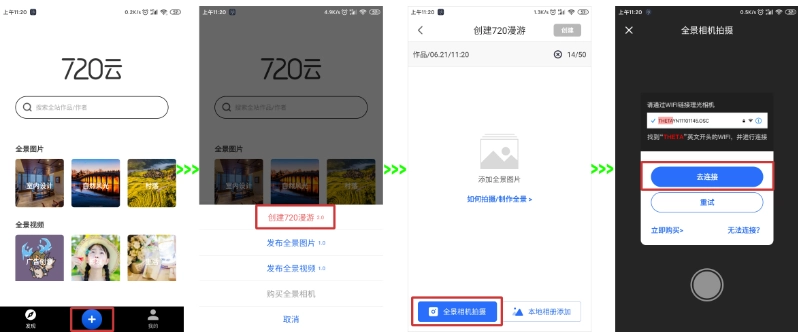
(1)开启全景相机(确保WIFI开启状态)
(2)点击720云下方“+”号,选择“
创建720漫游2.0
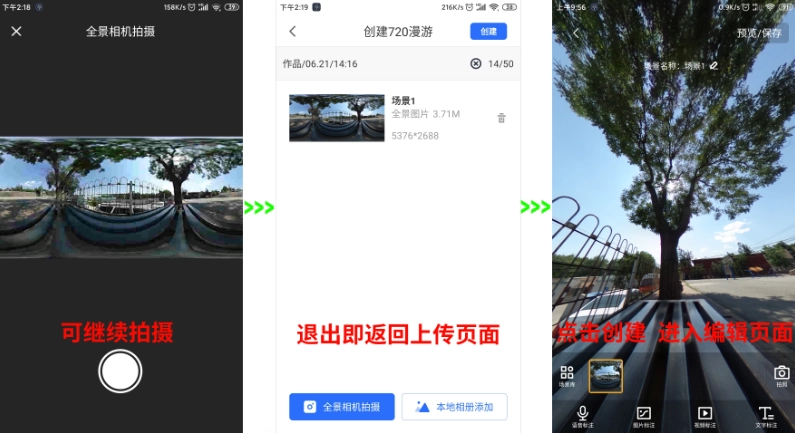
点击左下角的“全景相机拍摄”按钮,允许弹出的访问权限请求,然后点击“去连接”选项。
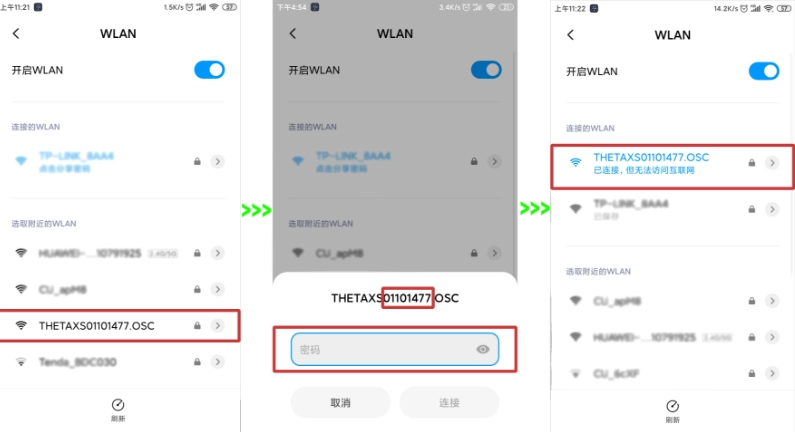
(3)自动跳转至手机系统设置界面,开启WIFI功能后找到理光全景相机对应的WIFI信号并选中,输入该WIFI的密码完成连接
理光全景相机WIFI名称是
THETA
开头
密码是上述WIFI名称中间的
数字串
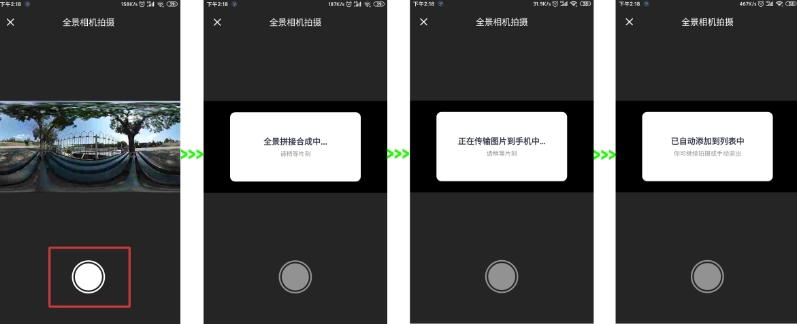
(4) 连接成功后,退出当前界面回到720云,这时在720云里能看到相机预览的画面,选好合适的位置和角度,点击拍摄按钮就能进行拍摄。拍摄完成后会依次提示“全景图片拼接合成中”“正在传输图片到手机中”“已自动添加到列表中”,请您耐心等待
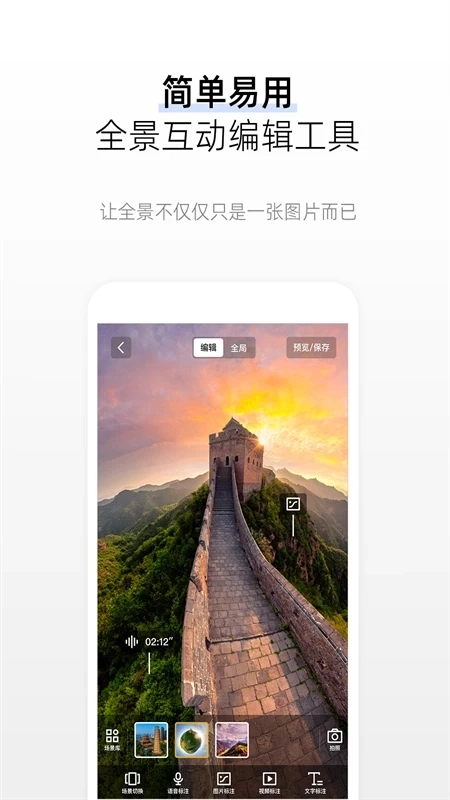
(5)随后系统会自动返回预览拍摄界面,这时可选择继续拍摄,也能按退出键手动退出;若选择退出,则会回到上传页面,在该页面可上传其他图片,也能选择创建作品。点击创建按钮后,就能进入作品编辑页面,在此页面可以开展语音标注、图片标注、视频标注、文字标注等操作,编辑完成后进行保存即可。
Q1:理光全景相机无法与照相机和智能手机通过Wi-Fi建立连接
请检查下列各项
・ 照相机的无线功能是否打开?(无线指示灯点亮)
您的相机或许已连接至附近的其他设备。请先断开与其他设备的Wi-Fi连接,接着关闭相机的无线按钮,之后再重新开启。
微波炉、2.4GHz波段的无线电话、室内无线LAN设备以及其他类似设备,都有可能引发电磁干扰现象。
・Wi-Fi连接或许由于一些原因已经断开了,请前往设置界面重新配置Wi-Fi相关设置。
可以尝试通过关闭再打开照相机的Wi-Fi按钮,然后重新进行连接流程,这样或许就能成功连接了。
要是还是连不上,就轻点Wi-Fi设置界面里显示的“THETA******”,先断开或者删掉这个网络,然后再重新连接试试。
Q2:手机为什么搜不到ONE X的WIFI?
手机搜不到ONE X WiFi可能由几个原因造成,像手机不支持5G WiFi搜索、ONE X的WiFi模块出现故障,或者ONE X广播的WiFi信道不在当地区域的支持范围内。因此,请先依照以下步骤开展初步的排错工作:
1.请先确认相机显示屏的WiFi功能是否处于正常开启状态,若未开启,建议重启相机;倘若重启后问题依旧,可先升级至最新固件,随后再次尝试操作。
2. WiFi若WiFi处于正常开启状态,需确认手机支持5G WiFi且能正常搜索到其他5G WiFi信号,同时可借助其他设备检测是否能搜索到ONE X WiFi;
3.若其他设备能够检测到ONE X的WiFi,可重启无法搜索到该WiFi的手机,之后再次尝试搜索。
Q3:手机可以搜索到WiFi信号,却无法连接ONE X的WiFi,这是为什么呢?
请先重启相机与手机;若仍无法连接,可开启飞行模式再关闭后重试;若依旧不行,安卓手机用户可进入手机设置页面为720yun App开启GPS定位后重试;要是还是无法连接,建议联系售后。
实用:一款操作简单,实用方便全景制作工具。
创建:用户可以创建和管理个人的作品库。
轻松:作品上传、编辑、分享全景图片。
只需发布一次,内容就能在手机、网站等全平台实现快速浏览与分享。
- 每期精选的全景佳作会被推荐到首页,优质内容更容易获得流量支持,从而进一步激发创作者的创作热情。
-量优质VR全景刷着看,一键关注你喜欢的摄影师,并对喜欢的作品点赞、评论、收藏及分享。
-化的作品管理流程,你能够一键发布全景图,对自己的作品执行删除、分类等操作,并且会自动同步到网页版后台,无需进行二次操作。
消息菜单整合了用户互动消息与系统消息,助你既能及时和粉丝互动、交流摄影心得技巧,也能快速掌握账户动态、活动信息及重要通告。
智能编辑工具:
支持添加背景音乐、多场景拼接等后期处理
全景社区:
可浏览全球创作者作品并参与互动交流
实时同步:
网页端与移动端作品数据自动云同步
v3.9.4版本
使用体验优化及已知问题修复










 安卓下载
安卓下载