
ScreenStream是一款功能强大的投屏软件,能帮助用户把安卓设备的画面投射到各类显示设备上。该软件具备全局模式与本地模式两种选项:全局模式基于WebRTC技术,采用端到端加密通信,通过密码保障流的安全,不过需要互联网连接方可传输;本地模式则由MJPEG标准驱动,未进行特殊加密,即便设备未接入互联网,也能在本地局域网内正常运行。
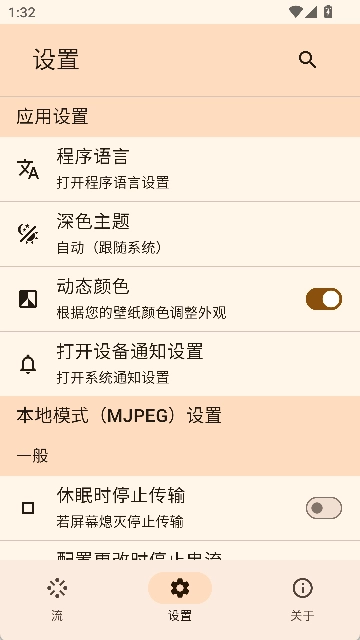
ScreenStream这款应用界面设计简洁大方,各个功能板块的分区清晰明了,整体功能十分强大。而且它完全免费,使用过程中不会出现任何广告,操作起来也相当简单,确实是一款很不错的应用。
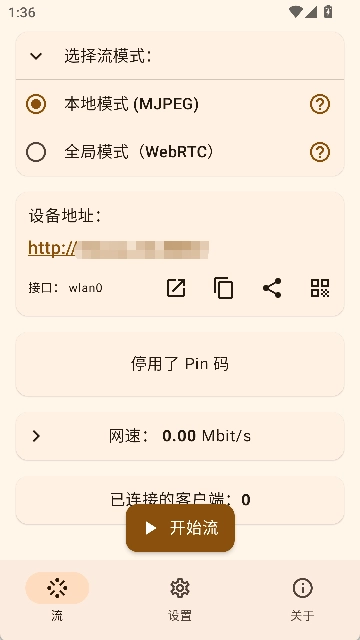
1、打开,确保设备连接到网络,点击【开始流】
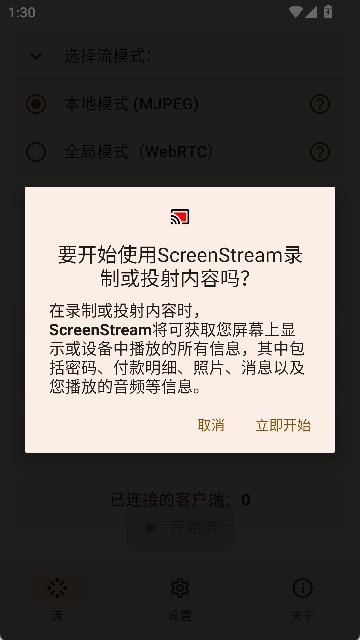
2、点击【立即开始】
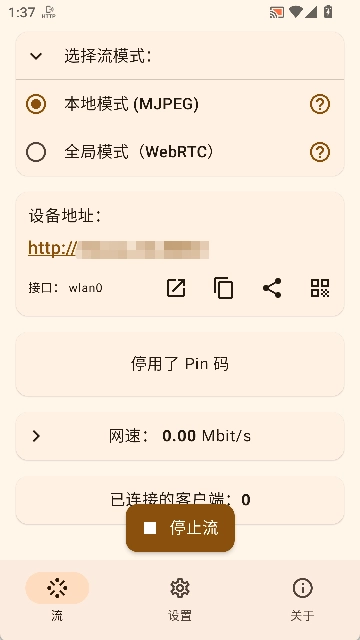
3、若要暂停,点击【停止流】即可
多模式投屏功能支持全局模式(WebRTC协议)与本地模式(MJPEG协议)两种投屏方案,可分别适配远程跨网络及局域网内的不同使用场景需求。
跨平台兼容:能够把安卓手机、平板的画面传送到电视、电脑这类设备上,接收端不需要安装额外的客户端。
画笔注释功能:当进行屏幕镜像时,能够在屏幕上实时绘制标注,这种功能尤其适用于演示以及教学的场景。
安全连接保障措施:全局模式运用端到端加密技术与密码保护机制,本地模式则借助PIN码来保障传输过程的安全性。
多客户端支持:可支持任意数量的连接,允许多名用户同时观看同一投屏内容
1.采用纯净的操作界面,提供流畅的用户体验
2.依托HTTP协议,接收端仅需借助现代浏览器就能观看投屏内容
3.兼容WiFi、蓝牙及USB等网络共享方式,可支持IPv4与IPv6网络环境
4.无需获取Root权限,Android 5.0及其以上版本能够直接进行使用
5.支持借助媒体播放器、VLC、OBS等第三方工具来接收流媒体内容
Q: 接收端需要安装什么软件才能观看投屏?
A:不需要安装任何软件,只要用Chrome、Firefox、Edge这类现代浏览器打开给出的IP地址就行
Q: 投屏过程中是否支持音频传输?
A:音频流仅在全局模式(WebRTC)下得到支持,而本地模式(MJPEG)并不具备音频传输功能。
Q: 投屏延迟情况如何?
A:网络环境良好时延迟比较低,不过要是设备运行速度慢或者网络状况差,延迟估计至少会有0.5到1秒。
Q: 是否支持在移动网络下使用?
A:支持WiFi与移动网络,不过部分移动运营商或许会对传入连接加以限制,从而对连接的稳定性造成影响。
用手机开会演示真的太便捷了,完全不需要在电脑上安装任何软件,同事们只要打开浏览器就能同步看到我手机上的屏幕内容,而且画笔标注功能用起来特别实用,做重点标记很方便。
作为老师,上网课确实挺实用的,学生直接点击链接就能看到我的操作演示,比特意录制视频再发送要省事不少。
设置其实比预想的要简单,初次使用时会有些不知所措,但熟悉之后就觉得很顺手了,尤其适合频繁需要共享屏幕的场景。
优化使用体验















 安卓下载
安卓下载