

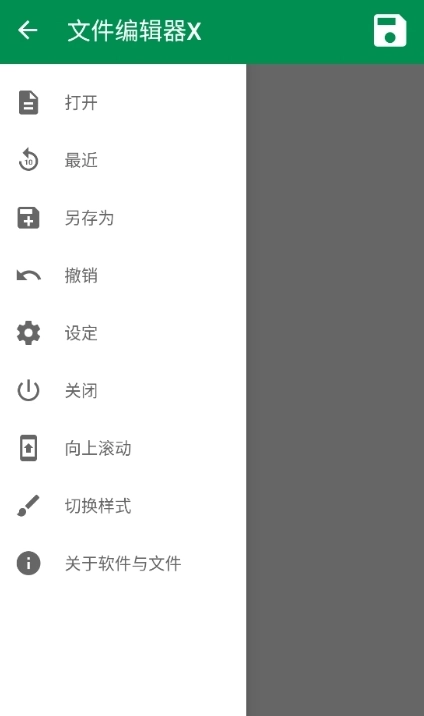
文件编辑器x是一款功能强大的编码软件,它支持种类繁多的编码格式,基本涵盖了各类常见编码方式,例如Hex、UTF-8、GBK、GB18030、ISO-8859-1、US-ASCII、Big5、UTF-7、UTF-16等。该软件具备批量查找替换功能,支持添加书签,并且能够记录当前的编辑位置,为用户的修改操作提供了便利。
文件编辑器x的界面十分简洁,没有花哨的UI设计,专注于文本输入功能,是一款相当纯粹的软件。
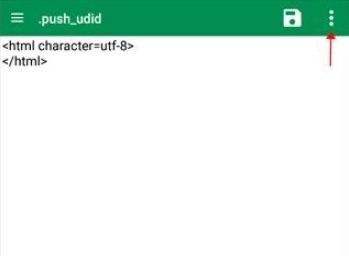
1、启动软件并进入主界面,新建一个文件后,点击界面右上角的三点图标。
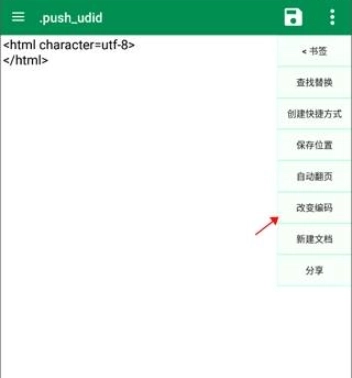
2、选择下拉列表中的“改变编码”选项。
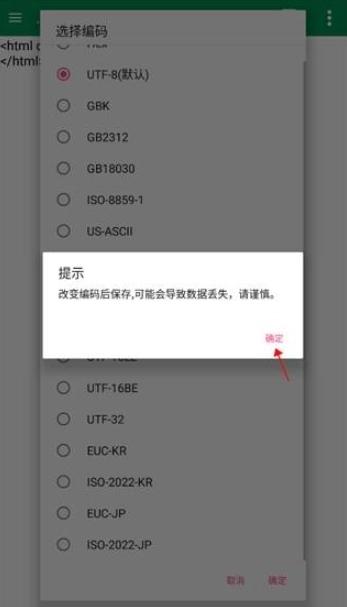
3、此时页面会弹出一个提示,若确认无误,直接点击确定即可
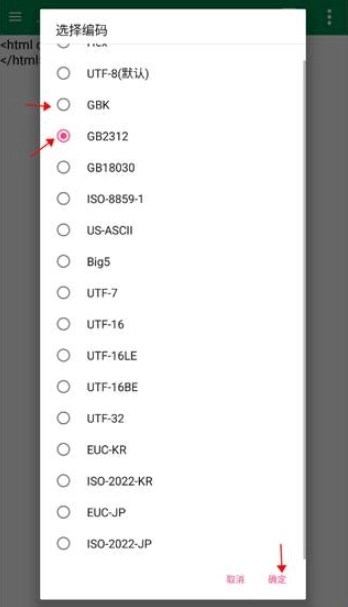
4、选择你想修改的文本格式,点击确定即可
多格式兼容:支持对多种文件格式进行编辑操作,还能导入手机里的文档开展修改工作。
编码兼容性方面:可支持Hex、UTF-8、GBK、GB2312、GB18030等多种编码格式
自定义设置:支持字体、字体大小、字体颜色、背景颜色以及存储位置的调整。
快捷访问功能:支持为文件创建桌面快捷方式,方便用户快速打开常用文档。
阅读辅助功能包含自动保存光标位置、书签功能以及自动滚动翻页。
功能定制:支持按钮功能修改,个性化定制编辑体验
1.出色的软件兼容性可保障顺利打开各类文本文件,操作便捷高效
2.支持实时保存阅读进度,下次打开应用时系统会自动定位到上次阅读的位置
3.自动滚动功能可解放双手,非常适合长时间阅读以及文档校对这类工作
4.可兼容多种字符编码格式,像中文场景下常用的GB系列编码以及国际上广泛使用的UTF系列编码均在支持范围内。
Q: 支持哪些文件编码格式?
A: 支持Hex、UTF-8、GBK、GB2312、GB18030、ISO-8859-1、US-ASCII、Big5等多种编码格式,可满足各类文件的不同需求。
Q: 如何创建桌面快捷方式?
A:在文件管理界面里,长按想要创建快捷方式的文件,接着选择“创建快捷方式”选项,这样就能在桌面上生成对应的访问入口了。
Q: 书签功能如何使用?
A:阅读过程中,点击书签按钮就能添加书签。下次打开该文件时,所有书签的位置会自动呈现,这样就能便捷地实现快速跳转了。
这个编辑器打开大型日志文件时运行得很流畅,它的自动滚动功能也挺实用的,让查看日志变得轻松多了
编码支持确实非常全面,之前那些出现乱码的文件现在都可以正常打开了,工作效率有了显著的提升。
书签和光标记忆功能真的特别实用,再次编辑时能直接回到上次结束的位置,省去了手动翻找的麻烦,用起来特别方便。
优化使用体验











 安卓下载
安卓下载