

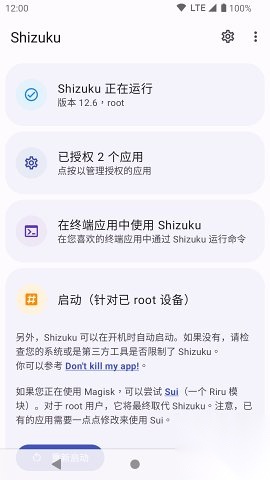
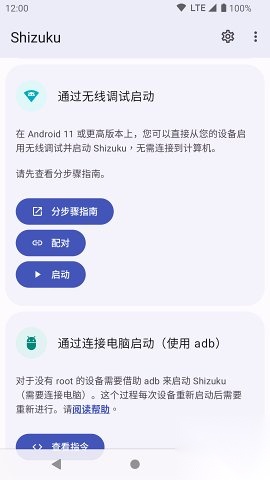
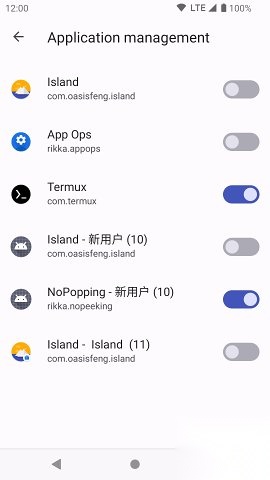
Shizuku是一款相当实用的手机工具,专注于为用户带来安全有效的应用管理体验,能高效查询软件内容、了解软件源代码,还可直接获取手机相关权限,操作十分简便,新手也能快速上手,快来试试吧。
请在我们的网站上搜索并找到Shizuku软件,完成搜索后,依据相关的安装指引步骤,顺利完成Shizuku的完整安装流程。
在打开Shizuku前端窗口前,请务必确认您的电子设备已与电脑正确连接,并且已安装好该设备对应的驱动程序。
当您顺利开启Shizuku并选定需要的设备类型后,系统会呈现该设备的详细信息,随后点击“连接”按钮就能完成设备与软件的即时连接。
只要您在设备连接成功后,查看所有可用的不同分辨率选项,就能根据自身需求针对性地挑选出最适合的分辨率。
在您仔细挑选好合适的分辨率后,只需轻点“应用”按钮,就能马上把选定的分辨率应用到您的设备上。
在完成新的分辨率设置后,要是您想把当前的配置保存下来供后续使用,只需点击“保存”按钮就能简单完成。
当您成功保存并确认设置无误后,建议重启设备让新配置生效。重启完成后,就能看到设备已成功应用新的分辨率设定了。
借助这款应用工具,既能保障设备安全,又可直接获取手机的相关权限,从而全面掌握手机的各项信息。
提供了一种轻量化的卸载方式,能够彻底删除手机中的文件,而且这些已被粉碎的文件将无法恢复。
作为一款开源软件,它便于开展开发工作,还提供了完整的视频与图文教程,为用户带来了无与伦比的便利。
查看手机里的应用程序、内存占用情况、流量消耗情况等,帮助用户在任何时间、任何地点掌握系统的运行状态。
让用户在安装和管理应用程序时更加得心应手,同时进一步提升应用程序的性能表现。
支持安装游戏、应用程序等第三方软件,拥有检测应用程序性能的功能,还能给出对应的优化建议。
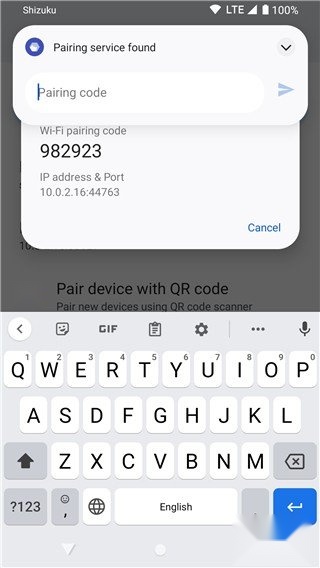
在您的手机提示您【开启开发者模式】之前,请先打开手机里的【设置应用】,然后在这个过程中多次点击手机版本号(需确保点击有效)。
在后续的操作流程里,您还得开启USB调试、无线调试和USB调试(安全设置)这几项功能。
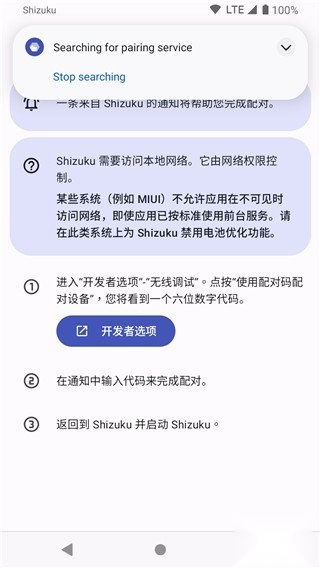
在无线调试的菜单界面里,找到并点击配对码选项,接着向下滑动通知栏,等待「Shizuku」搜索服务后的响应。
当「Shizuku」搜索服务成功响应后,您可输入对应的验证码以完成配对步骤。
若您需要在移动设备上进行相关操作,不妨尝试借助搜索引擎,查找关于如何开启【开发者权限】的具体信息。
接下来,您需要手动开启【开发者选项】以及【USB 调试】这两个功能设置项。
然后,请您进入【无线调试】设置界面。
最后,在此处勾选并启用【无线调试】功能即可。












 安卓下载
安卓下载