

扫描宝是一款拥有智能ai协助的手机扫描软件,提供无水印的精确扫描识别,自带庞大数据库带来更加丰富的识别结果,无论是将文本扫描转换成电子版,还是进行翻译、文字转语音等功能都有,满足生活工作中的各种扫描需求,无需root且不占内存免费使用,想要获取更多功能就扫描宝吧!
一、拍摄和优化扫描件
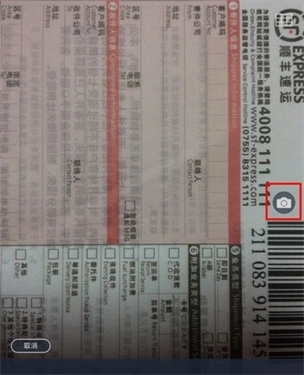
1、扫描/拍摄:打开软件后,选择右侧中间的“相机”图标进入拍摄页面,对准所要拍摄的物体,为了拍摄端正整齐,可以启用右上方的格子线或焦距调整。
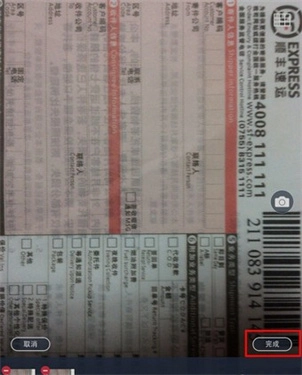
2、连续拍摄:拍摄过程中,可进行连续拍摄,下方会显示当前已拍摄的照片,选择单张照片左上方的“-”按钮可以移除本张照片,最后“完成”按钮。本次拍摄的图片会批量导入。之后可以对拍摄图像进行切边和美化。
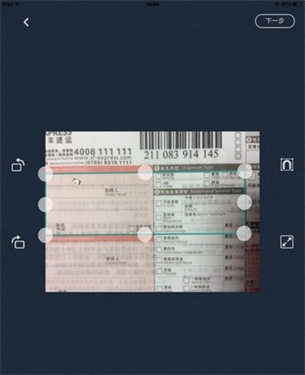
3、切边:选择完成拍摄,可以自动弹出切边页面,拉动8个蓝色的点来控制图像的边缘。此处可对图像进行旋转、吸附。选择右上方的“下一步”,会弹出一个美化页。
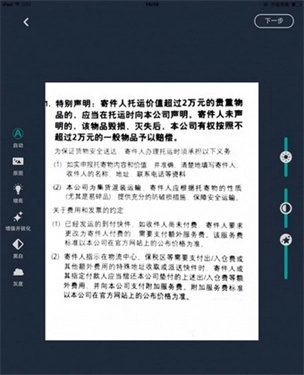
4、美化功能:进入美化页面后,左侧区域设有6个具备滤镜效果的按钮,依次为自动、原图、增亮、增强并锐化、黑白、灰度。当选择某一种效果后,若觉得呈现效果未达预期,可通过右侧的微调功能进行调整,该功能从上至下分别对应亮度、对比度与精细度的调节选项。
美化调整完成后,一份纸张质感优良的扫描件就基本制作好了。此时系统会自动生成对应的文档,在文档页面中,你可以通过选择“标题”选项来修改文档名称,也能借助右下方的一排功能按钮对文档进行直接操作。接下来,我们将介绍文档内部的具体操作方法。
注:连续拍摄的时候,会略过切边美化步骤直接生成扫描文档,问过需要对单张图片进行切边和美化的话,就直接进入文档,选择需要处理的照片,选择右上方的“编辑”按钮即可对其进行美化等操作!
二、将本地已有照片导入为扫描文档
相册里之前存了不少重要资料吧?现在也能批量导入扫描全能王进行统一管理,还能生成PDF文件呢。方法其实很简单:
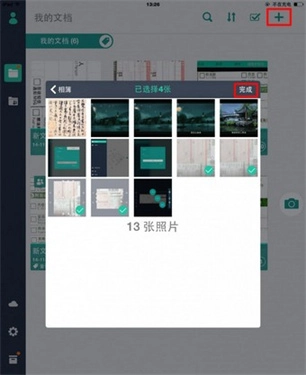
1、在的“我的文档”页面中,选择右上方的“+”按钮,根据的需要选择“相册”或其他云盘
2、以“本地相册”为例,选择该选项后会进入手机相册界面,接着挑选需要上传的照片(支持多选),之后点击右上方的“完成”按钮,系统便会开始导入照片。
导入后自动生成文档。选择右下方按钮可继续操作,左上方的“<”可以返回主页面。
扫描宝兼容不同配置设备上运行,可以提供文字转换、扫描计数等各种功能,满足不同用户的使用需求!
1、上手快:不怕手抖,自动校准功能功能简洁强大
2、优化快:自动增强对比、纠正倾斜,文字清晰分明
3、扫描快:只要对准纸质文件,立即完成扫描
4、识别快:自动识别图片内文字,快速提取文字信息
1、任性扫描
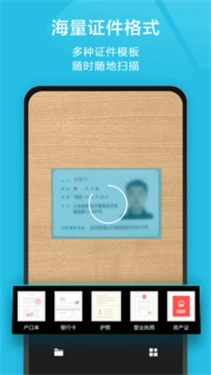
支持对文档、合同、收据、笔记、书籍、文章、名片、纸质文件、电子文档等各类材料进行扫描或导入。
2、智能切边
不用特意调整拍照姿势,不管从什么角度拍,都能自动裁剪边缘,去除杂乱的背景!
3、编辑修订
扫描件二次修订(含手写签名批注、涂抹擦除及水印添加功能)
4、扫描模式
可以生成彩色、黑白、灰度、怀旧等不同风格的扫描件,并且支持按照各种比例进行拼图操作。
扫描宝为您提供精准高效的手机扫描识别服务,支持AR、拍照、导入等多种扫描识别方式,用户所需的各类实用功能尽在此处!











 安卓下载
安卓下载