

葫芦侠虚拟机是一款专为安卓设备打造的虚拟机软件,具备强大的权限管理能力,用户能够自由配置每个应用在虚拟环境中的权限;其界面简洁直观,即便是新手也能快速掌握使用方法。该虚拟机支持游戏挂机、应用多开等实用功能,还可实现应用小窗悬浮显示,通过双指操作就能调整窗口大小,并且能在虚拟机与真机之间流畅切换,各类应用和游戏都能完美运行,同时也支持游戏陀螺仪的相关设置。
葫芦侠虚拟机拥有独立的虚拟运行环境,全程安全且不留痕迹,你可以设置专属密码锁来保护隐私。它能依据设备性能灵活调整分辨率,还支持创建多个虚拟系统,让你同时运行多个账号也毫无压力。虚拟机和真机之间可以无缝切换,娱乐、游戏都能兼顾,别再犹豫啦,快来体验吧!
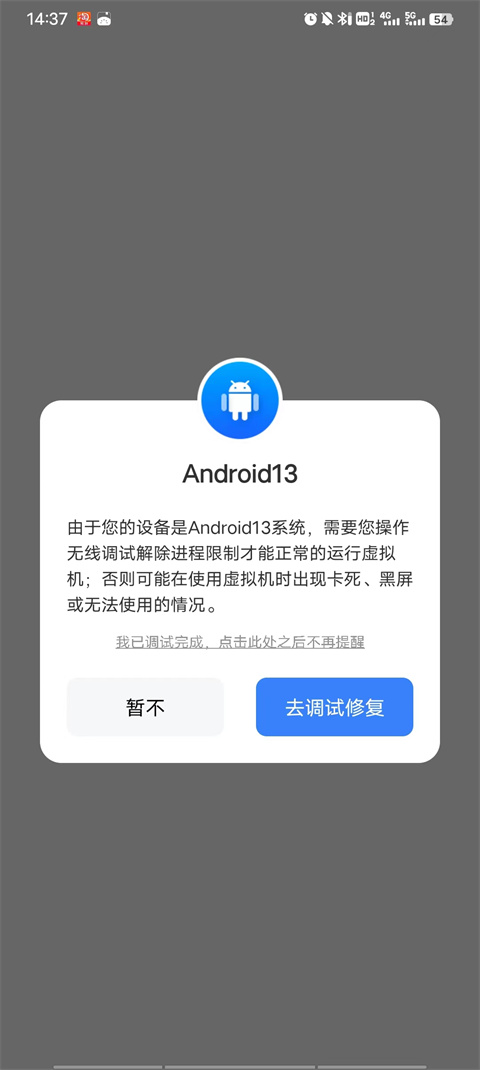
通常安卓13、12系统要正常运行,需通过无线调试解除进程设置,用户按照修复教程逐步操作就行,不过华为机型的操作步骤相对复杂,因此小编特意整理了详细教程供大家参考。
华为、荣耀、鸿蒙、安卓12、13无线调试修复教程
准备材料
一台电脑、一根数据线
把手机和电脑连接起来,要是这时候弹出了USB模式的选择界面,记得选传输文件,别选仅充电。
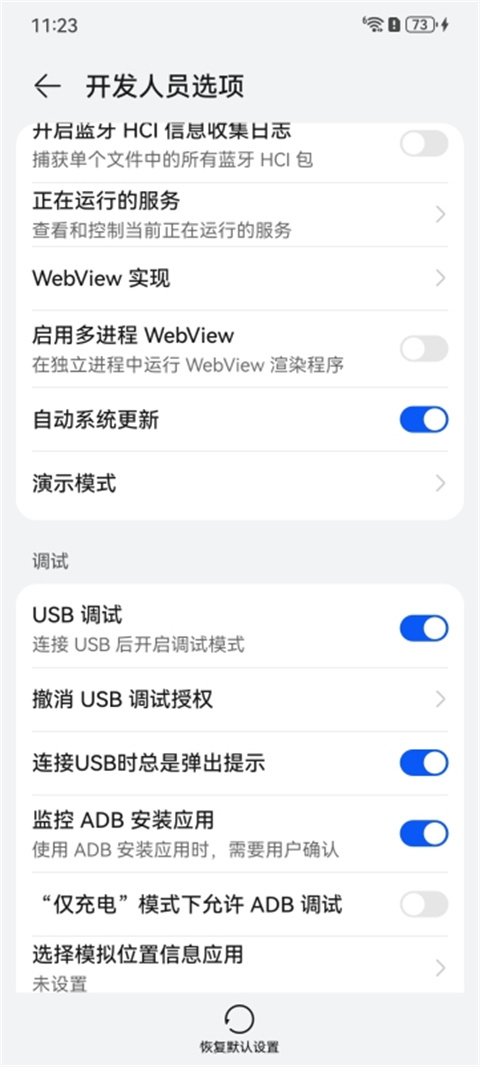
第一步、打开手机USB调试模式
手机需要与电脑连接,然后开启手机的“开发者选项”,接着打开其中的“USB调试开关”,以此保证手机进入USB调试模式。
不知道怎么打开开发者选项,可以百度搜索。
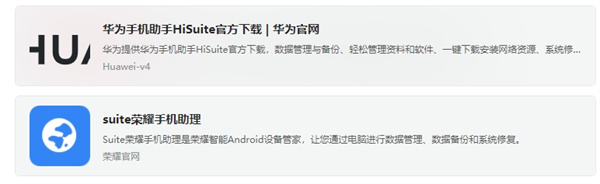
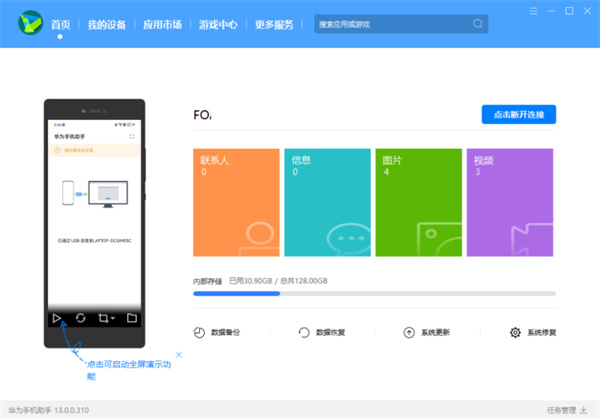
第二步、在电脑上安装华为手机助手或荣耀手机助理,借助该助手来检测手机与电脑是否成功连接。
手机与电脑连接成功提示
第三步、 hlx_activation.zip
第四步、双击打开已解压好的(hlx_activation.zip)压缩包内的对应文件,待弹出命令运行界面并显示图示代码,即代表激活成功。
第五步、启动葫芦侠虚拟机,点击“我已调试完成,点击此处之后不再提示”即可。(如已点击过该提示、当前无此弹窗,可忽略此步骤)
1、精美的UI设计搭配简单易用的操作界面,助您轻松完成虚拟机管理。
2、虚拟机设置具备高度可定制性,能够满足不同用户的各类需求。
3、领先的“性能优化”技术,可助力您的应用程序实现快速启动,运行也更为流畅。
4、依据设备类型与使用场景的差异,对系统资源进行智能优化,提升设备运行流畅度。
5、支持同时运行多个虚拟机实例,便于您在不同账号间快速切换。
6、配备强大的数据加密保护机制,为您的隐私与数据安全保驾护航。
1. 将运行多个帐号,无需切换账号。
2. 真机直跑,资源占用低。
3. 开发测试利器,多版本并行实验。
4. 用户界面友好,新手也可快速上手。














 安卓下载
安卓下载