

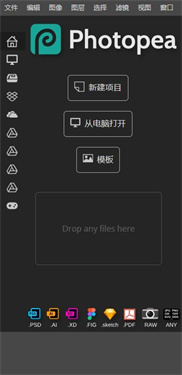

Photopea是一款备受欢迎的AI图片处理软件,它具备丰富且强大的修图功能,与ps类似。Photopea手机版界面简洁易操作,老照片修复、贴纸添加、图片裁剪、瑕疵消除等各类功能一应俱全,能让你轻松处理每一张图片。新版本的Photopea软件将所有功能免费开放给用户,感兴趣的话就来安装体验吧!
1、创建或导入图像
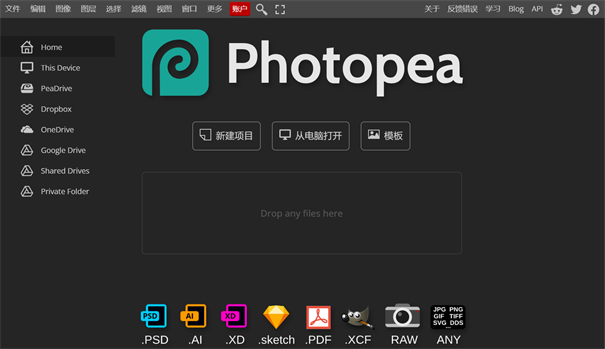
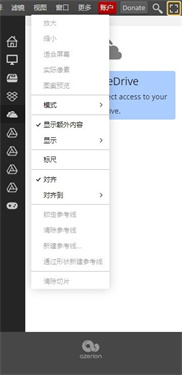
进入Photopea后,部分提示按键选项会切换为中文,具体界面可参考下图。点击页面中央的“新建项目”,就能导入待创作的图片;也可以选择点击“模板”,Photopea在线网页版拥有丰富多样的各类模板,均可直接导入软件进行二次编辑。此外,Photopea支持导入PSD、PDF、XD、JPEG、SVG等多种文件格式,能为你的各类创作提供充分支持。
2、编辑图像
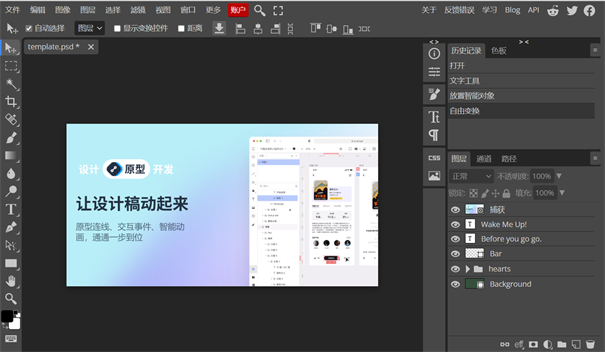
成功导入图像后,Photopea的界面就会呈现如下状态,接下来便能正式开始图像编辑工作。不难发现,Photopea的界面布局与PS软件颇为相似,左侧的工具栏配备了丰富的工具选项,像移动工具、矩形选框工具、魔棒工具、画笔工具、模糊工具、文字工具等都包含在内,右侧工具栏则设有对应的图层管理功能。此外,Photopea还为这些工具设置了快捷键,借助这些快捷键能够有效节省操作时间,提升工作效率。
3、导出图像
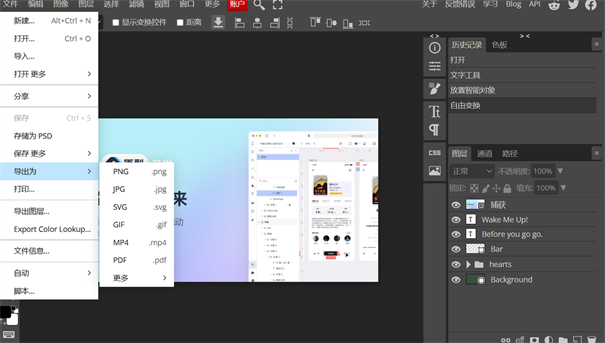
在对图像完成一系列操作后,就能依照流程顺利导出图像了。你只需点击上方工具栏里的“文件”选项,接着在弹出的下拉列表中选择“导出为”,再挑选好你想要保存的文件格式就行。Photopea导出的图像既可以存到计算机里,也能存放在云存储服务当中。而且在导出文件的过程中,你还能够对图像的压缩比率、颜色模式以及图像大小等参数进行调整。
1、首先,在Photopea里打开你需要调整尺寸的图片。这一般可以通过点击“文件”>“打开”来操作。
2、接下来,点击“图像”菜单,选择“图像大小”选项。在弹出的设置窗口里,你既可以自行输入新的宽度与高度数值,也能挑选一个预设好的尺寸。要记得勾选“保持纵横比”(或功能相近的选项),这样才能防止图片出现变形的情况。
3、若有需要,你也能在“图像大小”窗口里调整图片的分辨率。要保证勾选“重新采样”(若该选项可用),这样可以防止像素出现失真的情况。
4、在完成尺寸与分辨率的调整操作后,点击“文件”菜单并选择“另存为”选项,接着为图片设置新的文件名和合适的文件格式(一般优先选择JPEG即JPG格式),最后点击“保存”按钮,就能将修改后的图片保存下来了。
1、高度复现Photoshop的常用核心功能,操作界面、使用习惯与键盘快捷键均近乎一致
2、图层、蒙版、选区、笔刷、裁剪、钢笔、修复、仿制图章等功能也都一应俱全
3、可对psd文档进行编辑,支持RAW格式,能无损导入相机原图,对摄影师而言十分友好
1、平台提供多种不同类型的特效,用户能够根据自身需求自由选择并使用。
2、功能十分简单易用,能非常轻松地对不同类型的照片进行美化处理。
3、用户能够十分便捷地对各类照片进行处理,去除各种瑕疵。
1、多样的编辑功能,像裁剪、调整尺寸、色彩调节、滤镜效果等;
2、能够输出高质量的JPEG、PNG等格式,且能保持图片质量;
3、在编辑过程中,用户能够随时查看编辑后的效果,便于用户及时进行调整;
软件体验(新版):3.6
软件界面:3.8
应用功能:4.1
软件星级:4.1
用户推荐:4.4


Photoshop全系列注册机是专门为ps用户们设计的一些列中文免费版注册应用,有了这些软件,用户就能轻松解决ps账号无法注册的问题,ps能够帮助用户轻松地进行图片的处理和编辑,提高工作效率并且制作出高质量的图片。这样也能加快一下大家的工作效率。










 安卓下载
安卓下载