

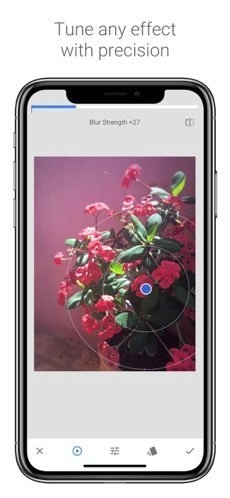
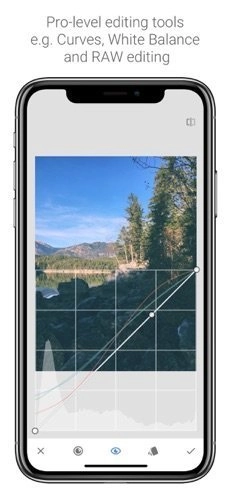
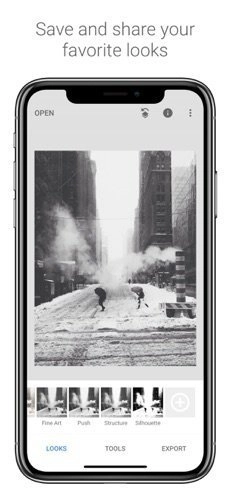
这是一款专业级的图片编辑软件,配备了多种强大的编辑工具,包括调整亮度、对比度和饱和度,修复图像瑕疵,添加滤镜与特效等。用户能够轻松调整照片的色彩、对比度和清晰度,让照片变得更加鲜艳生动。不仅如此,该软件还具备人工智能功能,用户只需一键即可完成复杂的修复与润饰操作,省去了繁琐的手动调整步骤。总而言之,Snapseed是一款功能强大且操作简便的图像编辑软件,为用户提供了实现个人创意和提升照片质量的先进工具。无论是专业摄影师还是普通用户,都能从中获得出色的编辑体验。
在Snapseed中打开图像
在Snapseed应用里打开照片操作很简便,只需点击界面左上角的“打开”按钮就行。
点击“打开”后,iOS端的Snapseed会呈现“打开设备图片”“相机”“打开最新图片”三个选项;而Android版本的Snapseed则默认按时间顺序排列手机内所有照片,若点击左上角菜单,可在“打开文档”中通过文件夹选择图片,或是直接从手机相册里挑选待处理的图片。
在载入一张照片后,就会进入Snapseed的主界面。Snapseed主界面包含“样式”“工具”“导出”三大核心功能,点击相应选项就能在这些主要功能间切换。
改善照片的曝光、色彩和细节
在这一部分内容里,我们将重点介绍怎样运用Snapseed工具,对照片的色彩与细节展开处理,以此来优化照片的色彩表现。
点击Snapseed界面的“工具”选项,就能看到Snapseed包含的所有照片处理工具。这些工具分为两类,一类用于处理照片色彩,另一类则用于照片创意制作。使用Snapseed进行照片后期处理的正确流程,通常是从照片色彩的基础处理调整开始的。
1、照片色彩调整
用Snapseed处理照片色彩时,若想让照片色彩更鲜艳生动,一般会用到“调整图片”这个工具来进行色彩改善。
在“调整图片”工具里,有亮度、对比度、饱和度、氛围、高光、阴影和暖色调这七个可调节的选项。操作方式十分简便:左右滑动屏幕能够控制对应功能的强弱,数值范围是-100到+100;而上下滑动则可以在不同的调整项之间切换。
以下是对“调整图片”中七个功能的具体简要说明:
·亮度:用于调节图像整体的明暗程度,和调整照片曝光的效果相近。
·对比度:增强或减少照片明暗区域差异。
·饱和度:增强或减少照片色彩艳丽程度。
·氛围:同时调整照片的对比度和饱和度。
·阴影:仅增强或降低照片中阴影(暗部)区域。
·高光:仅增强或降低照片中高光(亮部)区域。
·暖色调:将图像整体色调变暖或变冷。
一般来说,要是在光线充足的场景下拍摄,且照片曝光精准,那么用Snapseed的“调整图片”功能调整照片色彩时,就无需借助“亮度”来调节照片的明暗程度。而在运用Snapseed处理图像的过程中,要依据照片整体的拍摄内容,挑选合适的功能来对照片进行处理,以此获取最理想的效果。
另外,考虑到Snapseed拥有独立的白平衡调节功能,要是照片存在色温偏差的问题,或者想要调整照片的色温与色调,建议借助白平衡工具来实现这一需求。
2、白平衡处理
“白平衡”工具是Snapseed众多工具里的新成员,由于早期版本的Snapseed没有单独的白平衡调节功能,只能通过“调整图片”工具里的“暖色调”选项来简单地把图片调成冷色或暖色,功能比较单一,也不够专业。
白平衡工具的核心功能是修正照片中出现的偏色现象。所以,Snapseed里的白平衡工具设有“色温”与“着色”这两个可调节的功能选项。
·色温:修正照片因外部光线环境影响而出现的色彩偏差问题。
·色调:用于把控照片整体的色彩走向,可给照片增添绿色或品红色,以此修正照片的偏色问题。
色温和色调的调节方式如下:左右滑动屏幕可调整色温和色调的数值,范围在-100至+100之间;上下滑动屏幕则能在色温和色调这两个选项之间切换。
比如,一张在下雪天拍摄的照片,整体色调偏蓝,这时只要调整色温,加入更多的暖色调,就能轻松解决照片的偏色问题。
再比如,一张风景照片拍摄完成后,如果整体色调略微偏绿,我们可以通过着色功能为照片适量添加一些品红色,以此来修正照片的偏色问题。
3、细节调整
Snapseed的调整工具里有个“突出细节”功能,它包含“结构”与“锐化”两个选项,是专门用来处理照片锐度和细节的工具。
结构工具的调节范围在-100至+100之间,它不仅能够强化画面里轮廓细节的锐度,还能增加照片的细节表现,使照片内容的立体感更为突出,层次也更丰富。另外,结构工具还可用于人像皮肤的“磨皮”,只需将数值调整到-100到0这个区间就行。
·锐化:该功能的可调整范围在0至+100之间,其核心作用是增强画面里物体轮廓细节的清晰度与锐利感。
在使用Snapseed进行图片处理以提升画面锐度时,既能够依据照片的实际处理需求,挑选对应的功能来对照片细节展开调整,也可以把这些功能结合起来运用。
“结构”工具既能强化画面轮廓的锐度,又能丰富照片细节、增强画面的立体感,不过若使用不当,容易使照片整体显得“脏”;而用它来给人像磨皮,操作虽简便,可一旦使用不当,皮肤就会看起来很不真实,像塑料一样光滑,失去了皮肤本应有的质感。
相对而言,“锐化”工具主要作用是凸显照片里物体的轮廓细节,不会刻意添加多余的细节,使用起来比“结构”工具要柔和不少。
修改历史编辑步骤
Snapseed这款图像软件受到大家喜爱,一个重要原因是它不仅免费且功能强大,还具备“非破坏性编辑”的特性。熟悉Photoshop的用户都清楚,Photoshop除了拥有丰富的强大功能外,“历史记录”是非常实用的功能之一,借助它你能够随时回退到上一步操作、之前几步的操作,甚至可以恢复到图像最初的状态。
在Snapseed的操作界面右上角,设有一个名为“图层编辑”的功能模块,通过该功能,用户能够找到撤销、重做、还原以及查看修改记录等多项操作选项。
在Snapseed的图像处理功能里,当你在“查看修改内容”中选定某一个步骤记录时,会出现三个可供选择的选项,它们分别是删除、蒙版和再编辑。
删除:直接移除该步骤,此步骤将不再对图片产生作用。
·蒙版:可对已执行的步骤进行再次编辑,借助蒙版功能,使该步骤仅作用于图像里的部分特定区域。
·再次编辑:能够对步骤内容重新进行编辑操作,比如挑选滤镜、调整各项参数等。
在使用Snapseed编辑图片的过程中,我们可以随时打开历史记录界面,查看每一步的编辑操作,进行参数的重新调整,或者对某个步骤执行撤销、重做操作,即便之前删除了某些编辑步骤,也能将其重新恢复。这些功能对于Snapseed的用户而言,不仅是日常编辑时经常会用到的,更是极具实用性的工具。
当你完成对历史记录里照片的修改后,点击界面上方的返回按键,就能回到Snapseed正常的图像编辑界面,继续编辑照片。
1、【全身模式】
一秒摆脱五五身材比例,轻松拍出超好看的全身照!三款美体套装适配不同身形需求,更有海量全身照模板供你挑选!
2、【超A风格妆】
轻美颜风格妆容,搭配超A质感与神仙滤镜,无论是韩系、日系、ins风还是欧美风,都能找到适合你的风格,让每张自拍都尽显高级感!
3、【语音字幕】
语音黑科技来啦!边录制边说话,你讲的内容能直接生成实时字幕,给视频加字幕变得超简单超便捷~vlog其实没那么难拍,快来美颜相机用视频记录生活点滴吧~
1、只需简单点击,就能借助自动矫正功能轻松调整你的照片;
2、使用区域选择功能太对你的图片的特定区域进行细节调整;
3、通过创新且充满乐趣的操作体验,完成各类滤镜效果的应用与画面旋转操作;
软件体验(新版):3.3
软件界面:4
应用功能:3.4
软件星级:3.8
用户推荐:4.9
修复了一些已知BUG








 安卓下载
安卓下载