




ex模拟器安卓版是一款功能强大的电脑模拟软件,能让用户在安卓设备上体验电脑操作系统。它支持运行Windows等多种操作系统,无论是使用办公软件还是玩游戏都能轻松实现。该软件使用方法简单便捷,各类游戏和软件均可直接安装,快来试试ex模拟器安卓版吧!
第一步、exagear数据包直装版里整合了游戏资源,把需要的权限开启一下。
第二步、待模拟器安装完毕,点击桌面上的exageared302图标进入程序
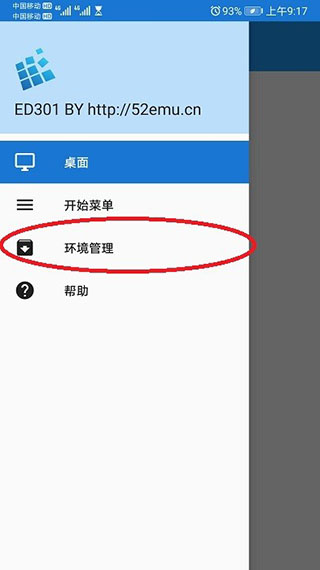
完成第三步的操作流程如下:进入模拟器后,界面会显示为空白状态。此时需要点击桌面左上角的三条横线图标,接着选择“环境管理”选项。在新打开的页面中,找到并点击三个垂直排列的点,随后点击“启动”按钮,之后只需等待程序启动即可。
会让你设置操作模式,之后点击手机的返回键即可
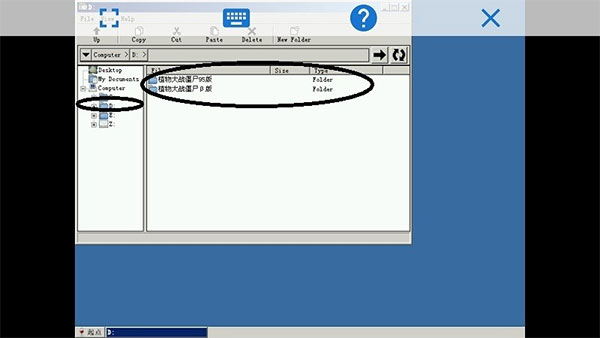
第四步、点击左侧的D盘文件夹,找到你想玩的版本,双击那个被蓝色光标标注的文件就能进入游戏了。
首次启动时需要输入名字,这是因为模拟器的字库存在部分丢失的情况。
输入的名字会无法显示,需要滑动alt键下方的按钮,随意输入内容后,点击弹出窗口左侧的方框就可以了。
1、模拟器里调出
先在游戏键盘界面把输入法切换成游戏键盘,之后在模拟器里按音量加键或者用四指操作就能调出游戏键盘。
2、自己设置按键布局和按键功能
切换输入法为游戏键盘后,点击编辑模式按钮(部分翻译显示为自定义或测试)进入编辑模式。进入该模式后,可拖动按键调整位置;点击空白区域能添加新按键;点击已有的按键可移除不需要的按键。点击按键弹出的菜单中,最后一项用于设置按键功能(注意:Esc键不要选择菜单里的“Esc”选项,需选择“循环/返回”才能生效)。所有设置完成后,按返回键即可退出编辑模式。
3、启用游戏键盘
返回游戏键盘的第一个界面
点击第一个选项:步骤1…,在该界面中添加游戏键盘输入法。安卓6及以上系统可能需要操作多个步骤,不同手机的具体流程存在差异,例如部分手机需要点击下方的“选择输入法”选项。以我当前使用的安卓8.1系统手机为例,需依次点击“虚拟键盘”>“管理键盘”,之后再添加游戏键盘即可。
点击第二项:步骤2…,切换输入法为游戏键盘
4、简单设置
点击设置按钮,在第一项快速配置中选择触屏->Xperiaplay模式(该模式按键数量较多),并且务必勾选“无阻碍”选项。
5、安装启动游戏键盘
目前最新版本为6.1.1,首次启动时会弹出是否开启独立模式的提示,务必选择“现在不”。
【获取方法】
不必畏惧初次尝试,这里有详尽的教程能助你迅速掌握。
【资源丰富】
包含了很多游戏的资源,玩家们可以获得更高品质的资源,能够轻松玩耍。
【界面简洁】
用户界面的内容简洁又新颖,用户能够更高效地运用这些方式与更优质的用户进行互动。
1、强大的兼容性,支持多种应用程序和游戏。
2、智能虚拟键盘和鼠标操作,简化用户交互流程。
3、高度个性化设置选项,满足用户不同需求。
4、持续优化更新,保障使用体验质量。
ex模拟器安卓版是一款专门为安卓设备打造的模拟电脑工具,通过这款软件,用户能够在手机或平板上模拟运行各类操作系统,从而获得如同在电脑上操作的体验。














 安卓下载
安卓下载