

s换机助手三星是一款功能强大的换机软件,又叫Smart Switch Mobile,专门为三星手机传输而打造,支持将数据从旧手机迁移到新的三星设备,迁移内容包括照片、视频、联系人、短信、日志、便签等等,一键快速迁移,且没有数据损坏。s换机助手三星支持无线传输、USB数据线连接传输以及存储设备备份的传输方式,并且采用加密传输技术,确保传输过程中的数据安全,赶快来吧!
一、iOS 到 Galaxy
1、在开始之前关闭 Apple ID 上的两步验证,然后在您的新 Galaxy 设备上打开 S 换机助手。
2、点击开始,然后阅读并同意服务条款。
3、点击无线,点击接收,然后点击 iOS。
4、输入您的 iCloud 用户名和密码,然后点击登录。
5、选择要传输到 Galaxy 设备的内容,然后点击导入。
二、Android 到 Galaxy
1、在两台设备上 S 换机助手。
2、连接您的设备,确保您的设备靠近并具有良好的互联网连接。
3、在您的新设备上打开 S 换机助手,点击开始并按照说明进行操作。
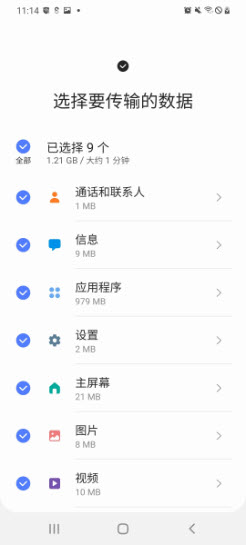
4、选择您要传输的数据,然后点击传输。
三、iPhone 到 Galaxy(数据线)
1、在开始之前关闭 Apple ID 上的两步验证,然后在您的新 Galaxy 设备上打开 S 换机助手。
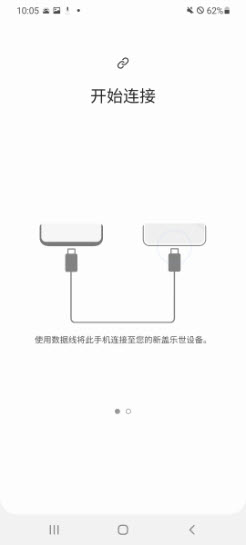
2、使用 USB-C 连接器和闪电连接线将三星手机连接到 iPhone。
3、在 Galaxy 设备上点击下一步,然后按照说明进行操作。
4、选择您要传输的数据,然后点击传输。
首先,确保在两部手机上都安装了S 换机助手三星。准备好后,将两部手机靠近放置。
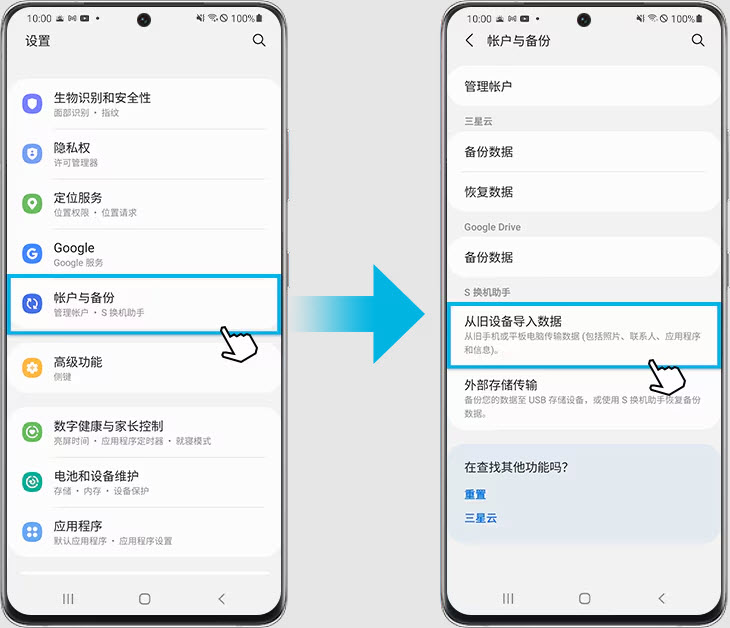
1、打开设置,并选择账户与备份。
2、选择从旧设备导入数据。
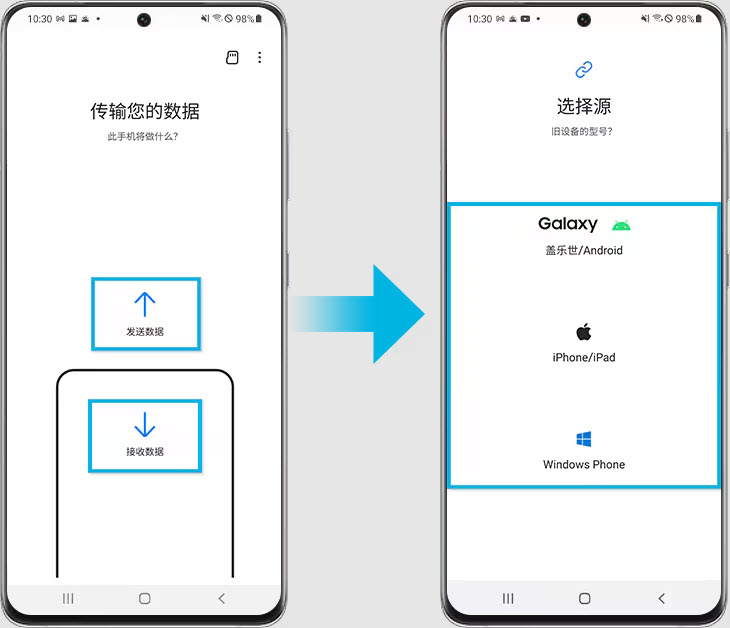
3、在新手机上点击接收数据,在旧手机上点击发送数据。
4、检查旧手机的操作系统并选择合适的来源。
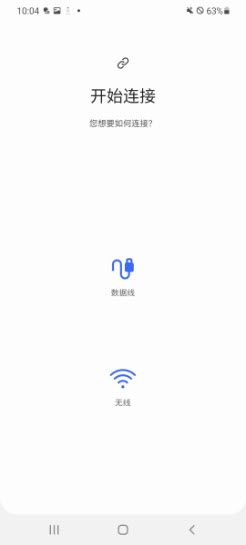
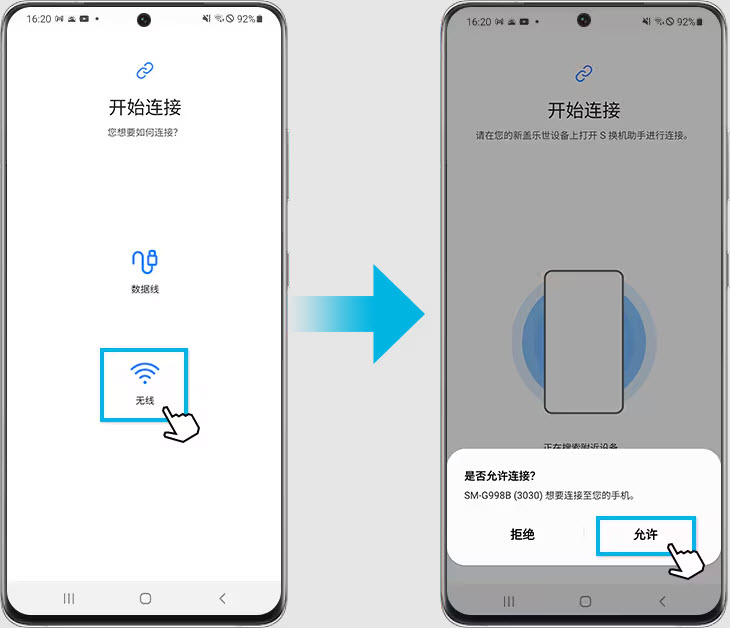
5、选择无线。
6、在旧设备上打开s换机助手进行连接,然后点击允许,以允许旧手机连接。
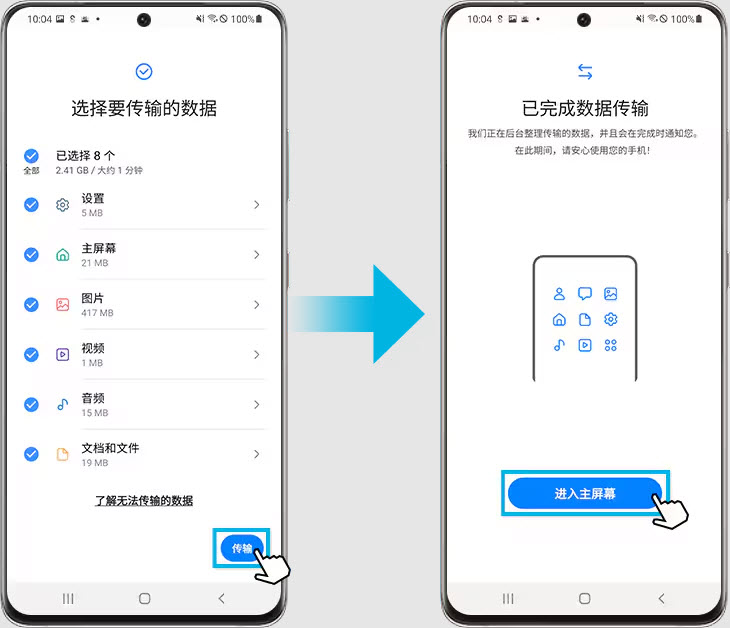
7、选择要传输的数据,然后点击右下角的传输。
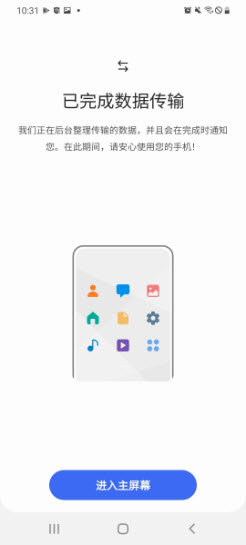
8、传输完成后,点击进入主屏幕。
第一步:在新Galaxy手机上启动S 换机助手,然后点击接收数据。
第二步:选择iPhone/iPad,然后点击从iCloud获取数据。
第三步:输入您的iCloud ID和密码,然后点击登录。
第四步:输入验证码,然后点击确认。
第五步:选择要传输的数据,点击导入,然后再次点击导入。
1、联系人已发送,但接收设备上的联系人数量不匹配。
根据联系人应用中整合重复联系人的规则,如果联系人内容相同,则可以将多个联系人整合为一个并显示。
2、将数据移至S 换机助手后,应用程序可能无法正常安装,并在主屏幕上显示灰色图标
即使 S 换机助手 终止,安装仍会在后台继续,检查应用程序是否安装在通知栏中,如果您没有安装它,请再次运行 S 换机助手并在检查之前重新启动设备。
如果一直有灰色图标,请删除S 换机助应用并重新启动它。
3、如果无线连接出现问题。
在无线连接现有设备和新设备时,必须将其放在附近并保持靠近,直到传输完成,如果您的设备不在附近,无线连接将无法正常工作。
此外,您必须保持 WLAN开启,直到传输完成。
如果两台设备之间的无线连接不好,请检查该设备是否未通过WLAN连接到另一台设备。
跨设备数据迁移:支持将数据从旧手机(包括Android、iOS设备)迁移到新的Samsung Galaxy设备,涵盖照片、视频、联系人、短信、日历事件、便笺、设备设置等。
多种传输方式:提供无线传输、USB数据线连接、存储设备备份等多种传输方式,可根据需求选择最适合的方式。
备份与恢复功能:可以将数据备份到电脑或SD卡,并随时恢复到新设备。
实时数据同步:支持通过Windows Outlook或Mac地址簿与iCal同步联系人和日程表。
1.无论是从Android设备还是iOS设备,都能无缝迁移到Samsung Galaxy设备,无需担心系统差异。
2.自动识别旧设备中的数据,并快速将其迁移到新设备,无需复杂设置。
3.采用加密传输模式,确保数据在传输过程中的安全。
可以在传输前预览文件,并选择需要传输的内容。
界面简洁,操作步骤简单,即使是新手也能轻松上手。
兼容多种品牌和型号的Android设备,以及iOS设备。
可以一键勾选所有需要传输的内容,提高传输效率。
v3.7.62.1
系统升级,修复缺陷
v3.7.56.12
错误修复













 安卓下载
安卓下载