

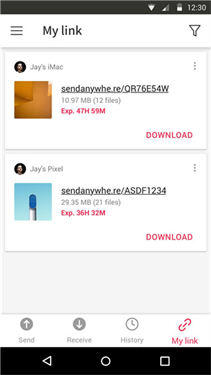
Send Anywhere安卓版是一款专业的跨平台传输工具,只需快速连接两台设备,就能选择各类文件发送到另一台设备上,文件大小和数量均不受限制,传输高效且不限制速度。该安卓版适用于手机、电脑、平板等多种设备,有需求的朋友可以来体验!
Send Anywhere安卓版是一款以文件传输为核心功能的软件,能够不受时间地点约束使用,不存在平台和流量方面的限制。
一、Send Anywhere传输端怎么用
首先本站小编为您提供手机版的apk文件,随后您可以进行安装并启动该应用。
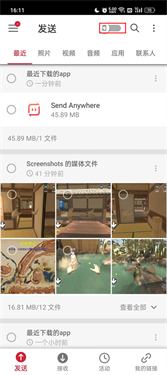
进入软件界面后,我发现它的应用界面设计得格外简洁,而且采用了简体中文,这让我一眼就能大致掌握使用方法。底部的四个图标,实际上分别对应着发送、接收、活动和我的链接这几个功能。
在顶部的状态栏中同样可以看到详细的分类,具体包括最近、照片、视频、音频、应用、联系人和文件。
接下来就是重点
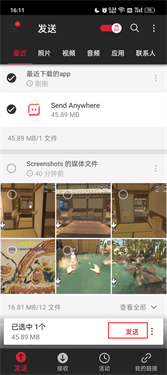
1、在手机端的Send Anywhere里选好需要传输的文件。Send Anywhere有个便利之处,就是文件会按日期排序,点击日期右边的“选择”按钮,就能把该日期当天的所有文件都选中,不过这仅限同一文件类别内的文件。
2、选好文件后,界面底部会弹出一个小框,里面会显示总共选了多少个文件,接着我们点击右边的“发送”按钮就行。
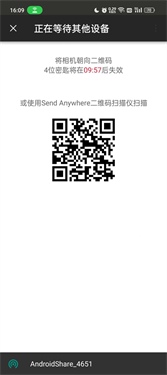
3、点击发送后,界面会切换为新的样式,顶部显示6个数字,中间是一个二维码,下方还有设备信息展示。这6个数字即为文件传输的密钥,每个密钥的有效时长仅10分钟,且不会被留存,每次传输都会更换新的密钥。
在选择文件时要是发现选错了,或者想删掉已选的部分文件,只需点击之前那个小方框右侧的三点图标,里面就有取消选择和删除的选项。另外这个功能还支持分享链接,但考虑到网络访问受限的问题,这个功能用起来不太顺畅,我平时也不会使用它。
二、Send Anywhere接收端怎么使用
6位数字密钥与二维码分享
这个 6 位数字密钥如何使用呢?
在设备A上分享文件时,系统会自动生成一个6位数字,这个数字就是密钥。
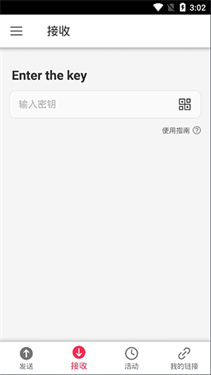
接下来在设备B上点击「接收」按钮,随后输入对应的数字,就能成功接收设备A所发送的文件了。
可以说是相当便利了。
要是你对这类操作还不太习惯,SandAnywhere 也会同步生成二维码,只需用设备 B 扫描设备 A 上的二维码,就能完成接收了。
需要留意的是,6位数字与二维码的有效时长均为10分钟,要是在这10分钟里没有被任何设备接收,那么这次分享就会失效,得重新进行分享操作。
1、简单:无需注册或登录,操作过程十分简便,仅需一组6位数的密钥就能完成设备配对。
2、自由无限制:可发送任意类型、大小的文件,且不受发送次数约束,全程完全免费。
3、安全:文件在两台设备间直接安全传输,无需依赖云端,有效保障文件隐私安全。
4、匿名机制:支持照片与文档的共享,同时确保个人信息不被泄露,用户的隐私权益能够得到充分保障与尊重。
1、传输操作十分简便,能够实时查看传输的数据显示;
2、为您提供更便捷的操作方式,让您能实时掌握应用内容;
3、找到扫描文件的名称后,直接点击进入就能快速查看其内容。
4、文件传输速度非常的快速,能够让传输更高效;
5、可直接通过搜索的方式进行搜索,查找更方便。
Send Anywhere安卓版具备多种分享途径,用户使用起来十分方便,文件传输的效率也特别高!
v23.2.8版本
新功能
• 其他漏洞修复和性能提升
若您存在任何疑问,可进入应用程序内的“更多”选项,向我们提交您的反馈。感谢您的支持!













 安卓下载
安卓下载