


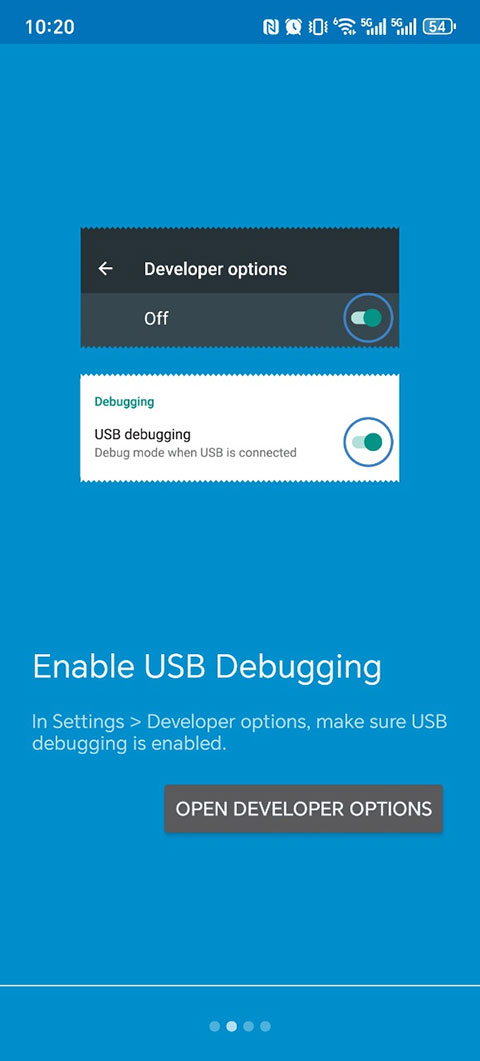


Vysor是一款实用的工具软件,它能帮助用户把Android手机的画面投射到电脑屏幕上。不过它的功能不止于此,用户还能通过电脑直接对手机应用进行全方位操控,像打开应用、输入文字、截图以及划屏切换等操作都能轻松完成,手机上能实现的所有操作它都支持。此外,该软件还能借助电脑来投影手机画面,让用户在电脑端就能操作手机端的一切功能,无需频繁切换不同设备。
1、在手机开启 Android 开发者模式
接下来必须要做的,就是在Android手机上开启开发者模式,这个设置只需进行一次就可以了。
以小编的荣耀x40GT为例:找到设置,接着进入关于手机页面,再找到版本号选项,然后连续多次点击这个“版本号”。
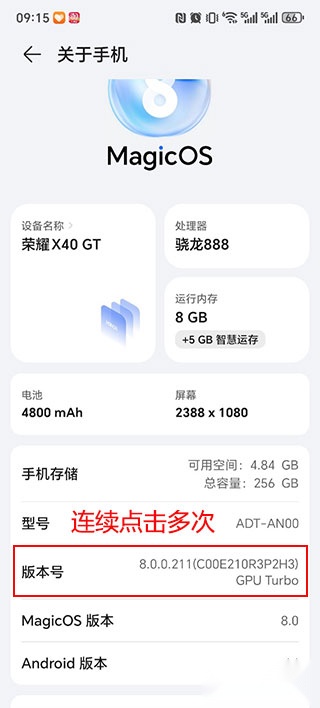
点击完成后,我们退出这个页面,找到系统和更新;
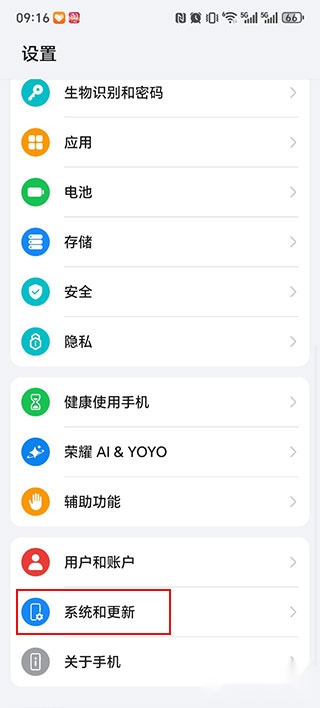
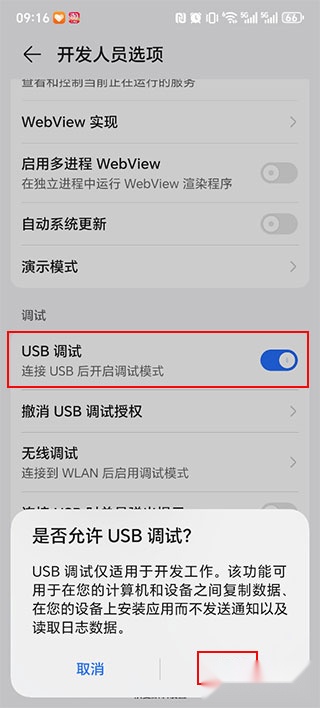
找到开发人员选项,下拉找到usb调试--确定;
2、若是Windows系统,则需安装ADB Driver驱动
请Vysor电脑版,ADB Driver驱动。
3、用USB线将手机与电脑连接,然后在手机端切换媒体设备的连接设置。
将安卓手机通过USB线连接到电脑,此时可能需要进行一项设置:在安卓手机上拉下通知栏,找到“作为媒体设备连接”的选项并点击,随后切换为“PTP”连接模式。

4、Android 在Android手机上自动安装“Vysor”应用,并完成启用操作
完成上述设置后,只需在电脑上启动Vysor,再用USB线将Android手机与电脑相连,手机画面就能投射到电脑屏幕上了。
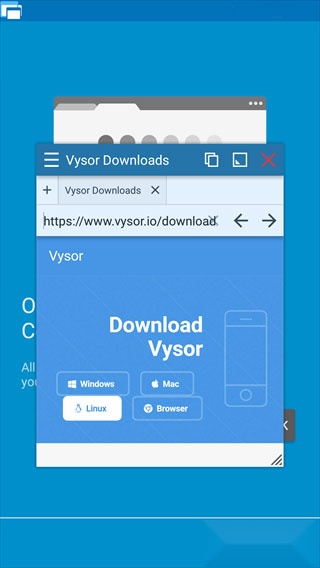
下面就是电脑端的“Vysor”自动检测到已连接的Android手机,并直接投射了手机画面。

1、创建镜像文件:能够把您手机里大型程序保存为ISO文件,便于共享至电脑。
2、安卓设备操控:支持通过网页端调用安卓功能,方便您对手机内容进行操作。
3、高品质镜像:能够创建高级别的镜像,让其在运行时更为流畅。
4、全屏模式:该功能支持将操作界面切换为大屏幕显示,能让您在挑选文件时获得更直观的可视化体验。
1、去无线:连接设备后,可直接在浏览器上进行操作,无需通过电脑系统来控制。
2、分享功能:将您手机上的文件直接传到网络上。
3、文件拖放功能:支持将文件一键拖放到设备或浏览器插件上,操作更简便。
4、截图功能:该截图工具能够为Chrome浏览器提供截图操作支持。
Vysor是一款屏幕控制工具软件,它的界面设计简洁明了,操作方式直观易懂。使用时,无需在Android设备上安装额外应用,就能直接通过鼠标和键盘实现控制。该软件支持Windows等多个平台,还能管理多台设备的切换,有效提升了多任务处理的效率。在连接方式上,它既支持USB有线连接,这种方式传输速度快,受网络波动影响小,很适合对稳定性要求较高的调试场景;同时也提供无线连接选项,通过动态码率调节功能,进一步优化了画面的流畅度。














 安卓下载
安卓下载