

Clone是一款数据备份与克隆工具,可全盘复制硬盘内的所有数据,像操作系统、应用程序、各类设置以及个人文件都能涵盖其中,保证数据迁移时不会出现任何遗漏。针对有重要数据备份需求的用户,Clone提供了灵活的操作选项,无论是整个硬盘、单个分区,还是特定的文件,都能进行对应的备份操作。
在Clone软件的设备升级场景下,用户能借助该软件把旧设备里的数据完整迁移至新设备,从而规避更换设备造成的数据丢失情况。操作过程中会从各方面保障数据安全,其采用先进的克隆算法与技术,能确保数据的完整性和一致性,防止因数据复制错误引发各类问题。
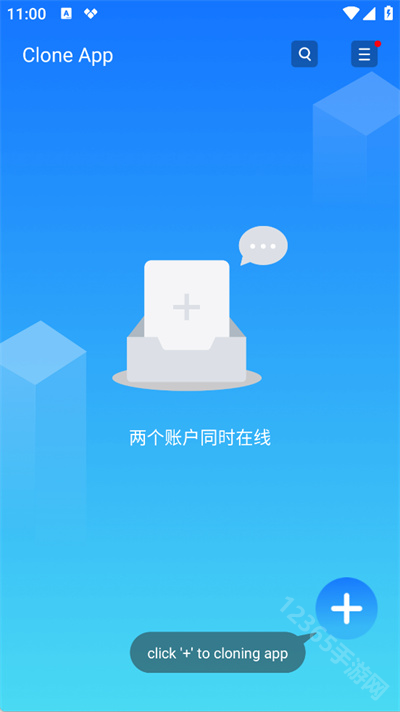
1、打开软件后点击右侧的“+”图标
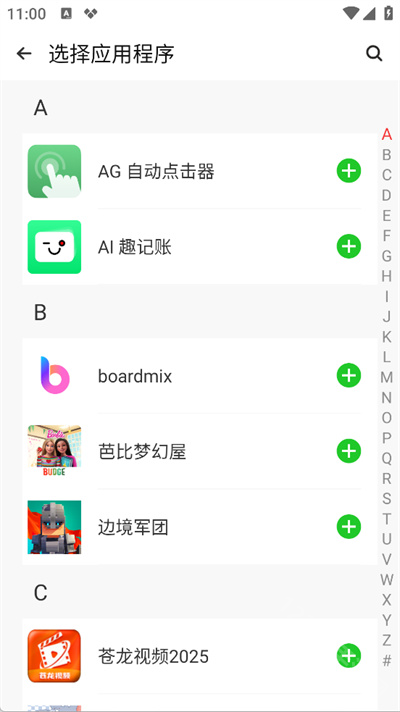
2、选择想要克隆的
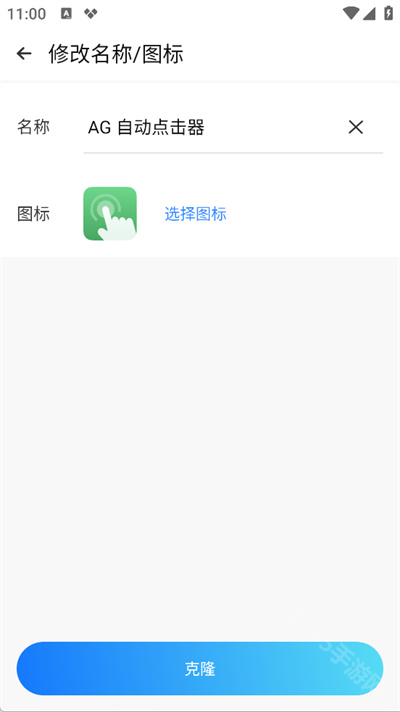
3、然后就为其命名即可完成克隆
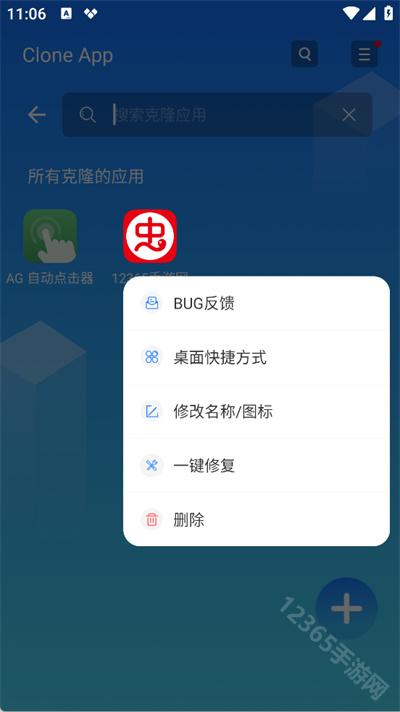
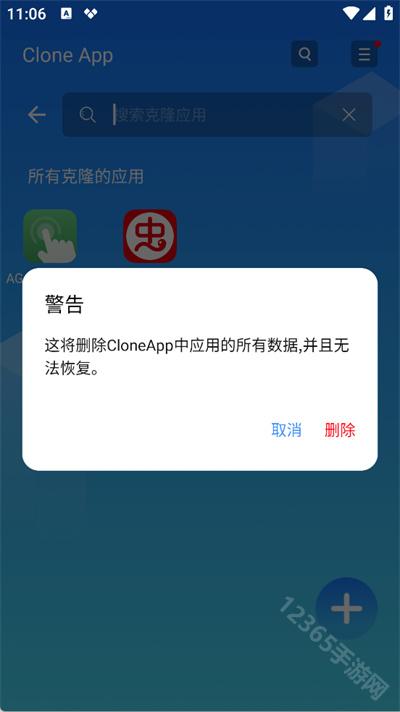
1、长按想要删除的克隆应用
2、点击删除即可
硬盘克隆:能够快速对整个硬盘的数据进行复制,其中涵盖了操作系统以及各类应用程序。
分区备份功能:能够对单个或多个分区执行备份操作,备份方式可按需选择完整备份或增量备份。
文件迁移:便捷转移关键文件,兼容各类格式与存储设备。
系统还原功能:当系统出现崩溃情况时,能够迅速还原之前备份好的数据,从而让系统恢复到正常运行状态。
界面直观,新手也能快速上手,无需复杂设置。
运用先进的克隆技术,不仅速度快捷,而且性能稳定,不存在数据丢失的风险。
支持多种硬盘类型和文件系统,适用于不同设备。
提供数据校验功能,确保克隆过程的准确性。
快速完成数据备份和克隆,提升工作效率。
支持多种备份方式,用户可根据个人情况选择。
集硬盘克隆、分区备份、文件迁移和系统还原于一体。
功能强大且免费,无需额外付费就可解锁会员功能。
如何使用浏览器登录克隆的应用程序?
克隆via/opera浏览器(当前暂不支持Chrome),复制登录链接后用克隆出的浏览器打开访问
若您存在多个需通过浏览器登录的克隆应用,只需克隆出多个浏览器实例,再用对应编号的浏览器去打开登录链接即可。
VIP过期后,克隆的应用程序还能使用吗?
多个克隆应用程序会被终止运行,但应用内的所有数据都将得以保留,待VIP状态恢复后即可继续使用。
如何登录第二个账户?
在主界面底部找到并点击“+”按钮,接着从应用列表里挑选需要克隆的应用,添加完成后,点击该应用的图标就能进行账户登录操作了。
v3.2.3版本
会员功能解锁















 安卓下载
安卓下载