

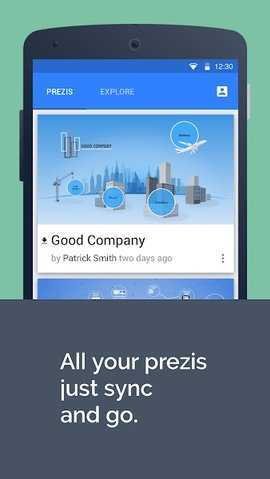


Prezi 中文版作为一款演示文稿制作工具,运用动态画布与非线性逻辑,以缩放、平移等视觉操作取代传统幻灯片的翻页形式,让内容的呈现更具空间感和叙事的张力。它与常规演示软件存在差异,Prezi 把所有信息元素都整合于单一画布之上,演讲者能够自主掌控内容的聚焦先后顺序,并依据现场反馈灵活调整讲述路径。这种动态演示方法特别适合呈现复杂概念的内在关联、项目进展的时间脉络或者产品的多维度特点,能够引领观众视线自然地过渡,防止线性演示引发的思维中断。在教育讲解、商业路演以及创意展示等对互动性和记忆度要求较高的场景中,Prezi 提供了更具感染力的视觉表达解决方案。
画布具备的无限延展特性,突破了页面边界的限制,能够把海量信息依据层级关系,整合于单一的视觉空间之中。
智能路径规划功能能够对内容聚焦点的跳转顺序进行自定义设置,进而构建出流畅的视觉叙事流。
多用户实时协作编辑功能,能够让团队成员同时对内容进行修改,还可借助评论框给出具体的反馈建议。
3通过为关键元素增添空间透视变换,3D旋转效果有力强化了重要观点的视觉冲击力与记忆点。
演示者视图配备了备注提示和计时工具,能助力演讲者精确把控节奏,同时不会对观众视线造成干扰。
动态模板库涵盖时间轴、产品对比、战略分析等场景化框架,能快速产出结构化草稿。
通过元素关联线功能,能够于画布之上绘制出概念之间的逻辑连接线,从而直观呈现系统的相互作用关系。
利用局部放大镜工具,能对复杂图表进行特写呈现,在维持整体语境的情况下,着重凸显细节数据。
跨平台云端同步功能,能够保证在电脑端制作的演示文稿,在移动设备上可以将动态效果与排版布局完美还原。
离线模式会把已完成的作品打包存储到本地,这样即便处于没有网络的环境,也能够顺畅地开展演示。
新建项目后,应优先通过模板向导来选择叙事风格,像“产品发布”“教学课件”这类预设结构均可选择。
可通过拖拽动作,把图片、视频之类的素材放置到画布中,对元素进行双击,即可添加文字说明或者数据标签。
在路径编辑模式中,依照讲述逻辑点击内容区块,系统便会自动生成视角切换的动画过渡序列。
在排练过程中,借助演示者视图来核查每段路径的预计用时,针对超时的部分,采取精简内容或者进行拆分的措施。
在分享时,可将查看权限设定为“公开链接”或者“指定成员”,同时开启供观众会后回顾的相关选项。
过度运用旋转缩放效果,或许会致使部分观众产生眩晕感,建议在关键节点适度采用动态转换。
当画布内容过于密集时,会对加载速度产生影响。在此建议,可将辅助资料转化为超链接或者二维码的形式,以另行提供的方式呈现。
在团队协作过程中,应及时锁定已经完成的画布区域,防止他人不小心修改了已经定稿的设计内容。
在输出备用视频版本之际,必须对音画同步性展开测试,以此避免在远程播放过程中出现声画延迟的状况。
数据可视化组件库具备动态图表插入能力,能够直接与Excel数据源建立关联,达成实时更新的效果。
借助品牌工具箱,企业能够上传专属的Logo、配色方案以及字体,从而迅速统一团队的演示风格。
创意素材市场汇聚了高质量的图标、插画以及视频片段,同时提供关键词搜索和分类筛选功能。
演讲教练AI通过分析讲述节奏与关键词频率,给出关于语速调整及重点强化的人工智能建议。
1. 怎样创建一个新的演示文稿呢?
打开软件,登录账号,接着点击创建新演示文稿,挑选适宜的主题与模板,随后便可着手设计。
2. 怎样插入多媒体文件呢?
在演示文稿里,借助插入选项增添图像、音视频等各类多媒体文件,以此让演示内容更为丰富。
3. 演示文稿要如何分享?
借助电子邮件、消息或者社交媒体来分享链接,从而让演示文稿得以迅速传播。
4. 若处于无网络环境,要怎样进行展示呢?
在离线状态下访问已保存的演示文稿,保证即使处于无网络的环境中,也可顺畅地展示其中内容。














 安卓下载
安卓下载