


易视眼easyn是一款专为家庭设计的实用远程监控软件。你是否担心孩子独自在家时的状况?是否担心出差期间家中无人看管的情况?这款软件能帮你轻松解决这些顾虑——只需在家中安装摄像头,并通过手机完成连接,就能随时查看家中动态,无需再为不在家时的状况担忧,整体操作十分便捷。
简单来说,易视眼easyn手机版的功能就是通过一部手机拍摄现场场景,让千里之外的另一部手机或电脑能实时查看画面。设备连接步骤也比较简便,只需搜索摄像头设备并进行检索就能完成连接,或者扫描二维码对应的序列号也可以实现绑定。它的功能十分全面,不仅支持视频查看、音频监听,夜间也能正常观看画面;还具备视频语音对讲、摄像头操控的功能。要是担心错过某些画面,也完全不必担心,因为它支持录像和回放功能,能让你不错过任何一个细节。
1.当地录影及其播发
2.截屏及其查看图片
3.视频语音对讲系统
4.云台摄像机操纵
5.云登录
6.即时浏览
7.远程控制全场录像
8.二维码扫描系列号
9.云会员注册、改动
10.远侧设备添加、编写和删掉
11.当地设备添加、编写和删掉
12.适用按详细地址方法添加设备
13.手动式检索本地局域网的设备
14.自动升级版本号

一、网络摄像头,无线网络Wi-Fi联接。
二、完成视頻观看、声频监视。
三、手机远程监控,警报消息推送信息内容。
四、城市夜景也可以观看。
1.分享视频
快乐時刻大伙儿齐共享
2.双重语音聊天
享有电話实际效果一样的畅顺沟通交流
3.响声健身运动检验
每时每刻安全性有确保
4.云卡双录
双向确保,不能错过一切精彩的瞬间
运行后,点击右上角的“添加”按钮,进入设备列表界面;接着选择“手动新增”选项,进入新增摄像机界面,具体如以下图片所示。
请按照提示选择Wi-Fi智能设置的连接方式,接着点击下一步。
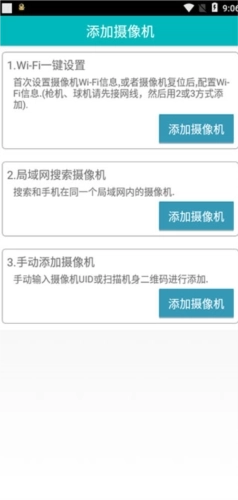
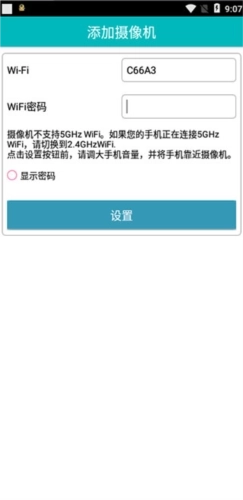
参考摄像机连接示意图,先将摄像机与电源适配器连接,等它完成自检并发出“叮咚”的音乐提示后,点击“下一步”进入Wi-Fi设置页面。此时系统会自动获取并展示手机当前连接的Wi-Fi信号,确认信号无误后输入Wi-Fi密码,再点击“设置”按钮,摄像机就会开始Wi-Fi配对连接。这个配置过程大约需要一分钟,请您耐心等待。当配置期间摄像机的叮咚声停止,并发出新的提示音时,就说明Wi-Fi配置成功了,此时搜索界面会显示该设备的UID号码。您只需按照提示选择对应的UID号码,点击“新增”按钮,就能完成摄像机的添加操作。
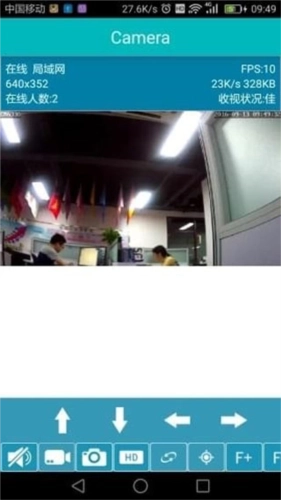
摄像机添加成功后,视频预览界面会呈现实时画面,点击任意一路摄像机画面可切换至单画面显示;在视频界面中,将手机横屏能进入全屏模式,竖屏或按下返回键即可退出全屏(若开启了横屏锁定,需先解除锁定状态)。
1,进入“参数设置”界面后,找到并点击“安全密码”选项,即可对摄像机密码进行修改。需要注意的是,摄像机的初始密码默认是Admin,您输入新密码并再次确认无误后,点击“确定”按钮就能完成修改操作,具体可参考下方图示。
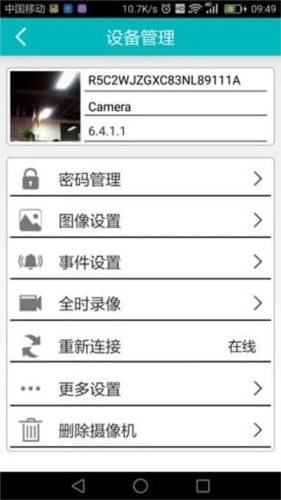
2,进入编辑摄像机界面后,按照提示点击下图红色区域的“重新连接”按钮,就能完成密码修改操作(操作步骤如上图所示)。需要注意的是,密码修改后若出现无法正常观看视频的情况,请手动重启摄像机。
Wi-Fi网络设置:
在“参数设置”页面,点击“Wifi网络”进入Wifi网络信号选择页面,在列表里找到并选择当前正在使用的无线信号,接着按照提示输入无线密码,点击“加入”按钮。网络连接过程大概需要一分钟,请您耐心等待。当页面显示出Wifi信号名称时,就说明Wifi已经连接成功了,此时拔掉网线就能完成Wifi网络的设置,之后就可以进行无线观看了。
v1.3.5:
1.错误修复
2.无线网络设置














 安卓下载
安卓下载