


联想推出的设备协同软件lenovoone安卓版,能实现手机与电脑的快速同屏,助力设备间的连接。借助该软件,你可在手机端查看并操作电脑界面,其界面小巧简洁,干扰且完全免费,满足工作与生活中的各类需求。此外,lenovoone手机版还具备自定义键位设置功能,为你带来高速、稳定且无需流量的本地文件快传体验,不妨来尝试一下!
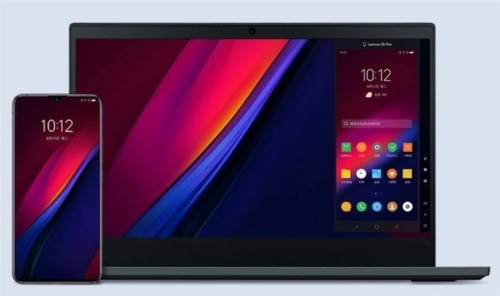
系统深度融合
从系统层面实现互联,电脑与手机完美融合。
应用无缝打通
无需借助模拟器,在电脑端也能流畅运行安卓应用,轻松打破不同系统间的生态壁垒。
文件快速互传
仅需一步操作,就能达成文件在不同设备间的无线互传,既高效又便捷。
尽享大屏优势
仅需聚焦电脑,畅享大屏带来的观感提升和效率提高。
高清投屏,一键连接
支持所有品牌的安卓设备,借助USB有线技术,可实现快速连接,传输稳定流畅,还提供画质优先、均衡模式、速度优先三种模式供选择。
键鼠模式,畅玩游戏
电脑端游玩,支持键盘、鼠标自定义操控,无需借助模拟器。高清画面呈现,帧率可自由选择,彻底摆脱卡顿困扰,解锁全新游戏体验!
文件互传,不止一种选择
现已全新接入“互传联盟”无线传输协议,达成系统层面的“互通”效果,为用户带来跨平台、高速率、稳定且零流量的本地文件快速传输体验。此外,还支持PC与手机端文件的有线传输,提供更多方式,给予更多选择。
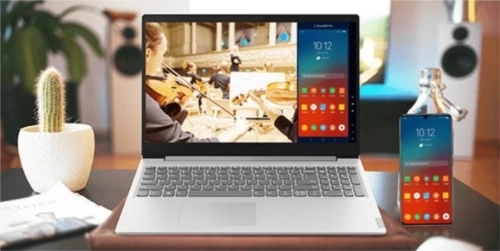
1、LenovoOne能够在桌面端呈现手机界面,连接完成后即可查看手机内容
2、你可以打开手机上的文件管理器,把需要的文件传输到电脑里。
3、只要用鼠标拖动就能完成传输,即便是在没有网络的情况下,也能把文件发送到电脑上。
4、支持通过电脑打开Word、PPT、Excel、PDF等格式的文件
5、在手机上打开文件时,电脑端的WPS或Microsoft Office会自动启动运行
6、可以在更大的屏幕查看手机文件内容
7、具备视频查看功能,能够在软件端同步播放手机上的视频内容
8、直接在手机上打开视频,电脑桌面就能同步显示该视频资源
9、便捷的图像分享途径,可快速将手机里的图像传输至电脑进行编辑
10、借助LenovoOne软件,能够达成手机管理与屏幕同步的功能。
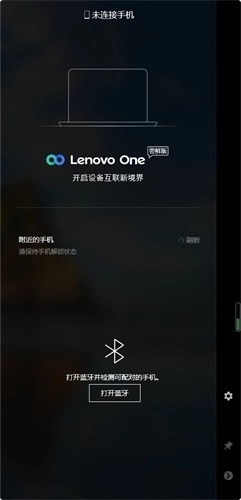
11、能够更便捷地管理安卓手机,借助蓝牙即可实现与手机的连接
跨设备快速融合快速连接手机电脑
无论何时何地,不管是否联网,手机和电脑都能迅速建立连接,让多个设备便捷地聚焦于同一屏幕,生产力由此大幅提升。
跨设备文件闪传传文件
文件太大超出网络传输限制?还在依赖USB调试模式?LenovoOne助你彻底摆脱这些困扰,无论是视频、照片,亦或是文档,只需轻轻拖拽,就能让文件传输变得轻松自如。
智能应用融合让你的手机和电脑
LenovoOne具备智能识别文件类型的能力,能自动调用电脑端Office客户端打开手机中的文档,仅需一步操作,即可同时享受移动设备的便捷性与电脑键鼠大屏带来的舒适体验。
畅爽娱乐协同精彩无需稍后继续
在路上用手机看视频,回到家后还能在电脑上无缝接着播放,既能享受大屏带来的影音体验,又不会错过任何精彩内容。
双屏多控'多任务协作
作为业内首个运用非镜像投屏技术的品牌,我们成功实现了跨设备手机分身功能。借助LenovoOne手机分身,用户可在电脑上高效处理工作事务,同时不错过手机来电,真正做到分身操作却无需分心!
体感隔空传*随时随地,拍拍传
LenovoOne共享文件支持体感手势操作,500张高清照片只需轻拍手机,就能快速传输到电脑,流畅的体验,不止一种方式。
--连接的前提条件
在手机端进入lenovoone的设置界面,开启“允许被发现”功能,同时打开蓝牙与定位服务。
在电脑任务栏里点击“更多”图标,找到对应图标并点击,即可打开主界面。
检查电脑与手机的WLAN连接状态,保证两者处于同一WLAN环境中。
--连接电脑与手机
在主界面上,找到你自己的手机设备,然后点击“连接”按钮。
手机端收到连接请求的弹框后,点击“同意”;
等待几秒后,两台设备之间即可建立连接。
1.快速连接
1、在电脑端的LenovoOne主界面中,找到对应的手机设备,点击“连接”按钮;待手机端弹出连接请求的提示框后,点击“同意”即可。
2、等待几秒后,两台设备之间即可建立连接。
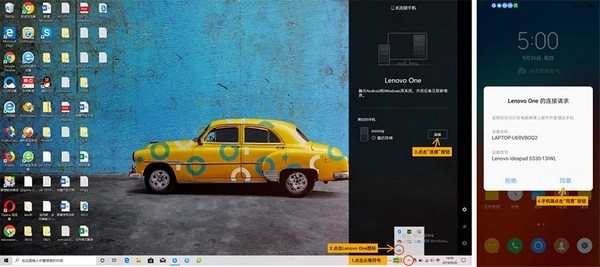
2、断开连接与退出程序
在手机端下拉通知中心,找到LenovoOne的连接提示,点击其右侧的“断开连接”按钮就能完成操作。
在电脑上右键点击LenovoOne图标,选择“断开连接”就能完成操作。
在电脑上右键点击LenovoOne图标,选择“退出”选项就能关闭LenovoOne程序。
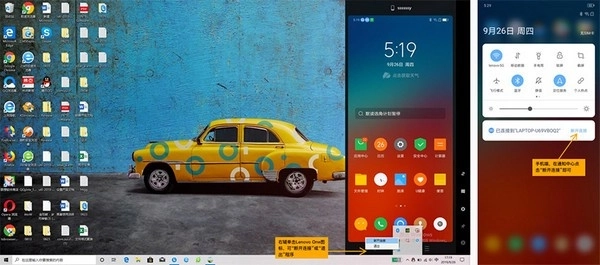
3、退出后再次启动LenovoOne
右键点击“联想电脑管家”图标,找到并开启LenovoOne开关就可以了。
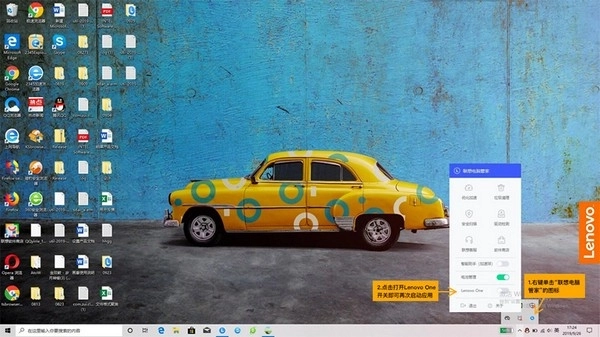
v2.1.0.156:
联想Freestyle商用版
Bug修复和性能改进。


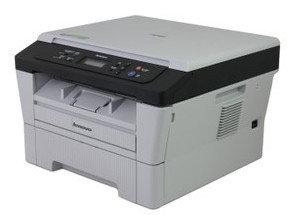
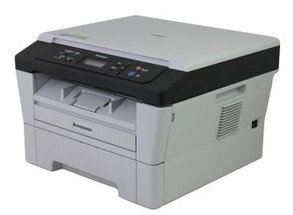
使用联想打印机的用户不能没有安装Lenovo联想打印机驱动,驱动是确保打印机和计算机直接相互连接通信的必备工具,如果用户初次使用打印机,电脑没有安装驱动,那么电脑时无法识别打印机的,同时打印机也就无法执行电脑的打印指令,需要的联想打印机用户快来看看有没有适合自己的打印机型号的驱动吧!
















 安卓下载
安卓下载