


terminalemulator是一款实用性很强的系统软件,专门为安卓手机用户打造,为用户带来了极大便利,还有超多功能可供使用和探索。它是一款应用程序,能够直接模拟计算机终端的功能,在手机上使用就能获得与电脑端相同的体验,用户可以通过命令让界面与操作系统进行交互,就像在计算机上打开终端窗口输入命令后会输出结果一样。
terminalemulatorapk是一款终端仿真工具,主要功能是实现与安卓shell的通信交互。它对数字设备公司推出的vt-100终端代码的大部分子集进行了模拟。所支持的终端类型涵盖vt100、screen(系统默认选项)、linux以及xterm。正因如此,诸如“vi”(即unix系统下的可视化编辑器)、“emacs”、“mc”(也就是midnightcommander文件管理器)、nano(另一款编辑器)之类的控制台程序都可以正常运行。这款应用是jackpalevich开发的终端仿真器的复刻版本。

-支持特殊键和快捷方式操作
-可选择字体大小和颜色
可选择列格式(40列、80列、132列,或填充宽度)
-支持全屏模式
-支持屏幕电源管理

1、当终端会话处于运行状态时,会显示Android状态栏通知,便于用户快速访问;
2、自定义返回键的操作逻辑(可设置为关闭所有窗口、关闭当前窗口、结束活动进程或执行发送指令)
3、可自定义特殊键所对应的控制(CTRL)键与功能(FN)键;
4、多窗口终端会话模式,支持左右滑动切换窗口;
5、验证PATH路径入口/开启PATH路径扩展功能/启用PATH路径预写功能;
6、全新Holo风格的操作栏,方便快捷;
7、可以默认启用UTF-8编码方式;
8、指定Shell命令行和初始命令;
9、自定义文本大小、文本颜色;
10、三种终端类型可选。

1、支持在多个终端开展仿真操作,让用户能够使用所需的终端相关内容
2、终端模拟器应用程序专为极客群体打造,配备了一系列实用功能
3、当终端会话处于运行状态时,为方便快速访问,系统会显示Android状态栏通知
4、还支持通过自定义返回键操作来关闭所有窗口、关闭当前窗口,以及关闭并提交活动。
5、中文版终端模拟器操作便捷,且完全免费,不存在广告或内购项目。
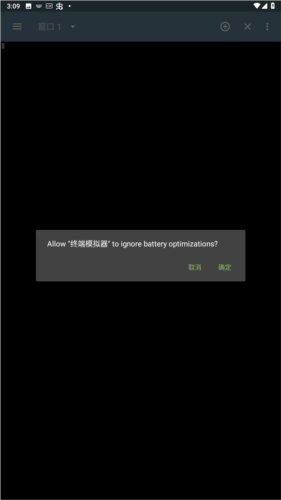
1、在线模拟助手,各类游戏的在线信息、热门或经典内容将免费推送。
2、各类游戏模式均会呈现,您可选用强大功能,即便面对原本不支持的游戏,也能进行模拟操作。
3、尤其是部分场景,不仅易于上手、运行稳定,还具备较强的兼容性,能够有效引导玩家体验游戏。
4、热门趋势游戏在这里玩得很开心,照片画质清晰,操作也很简单,还涵盖多种游戏类型。
5、这款有趣的文本游戏模拟器工具,不仅能提供丰富的脚本推荐,还能助力用户在网络上获取各类数据。
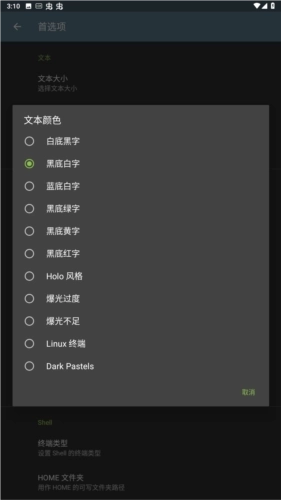
1、启动TerminalEmulator后,您将进入命令行操作界面,在这里能够便捷地输入各类指令。界面左上角支持窗口切换功能;右上角的加号按钮可用于新建窗口,叉号按钮能关闭当前窗口;点击三个点的按钮则可以打开更多选项菜单。
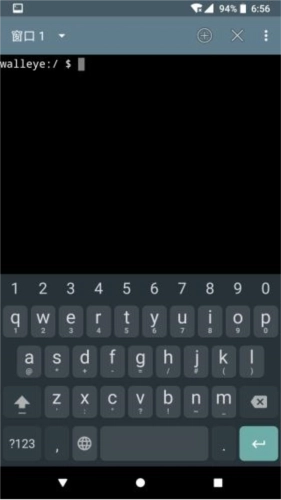
2、在更多选项菜单里,你能找到窗口列表、特殊键和首选项这类功能。窗口列表可以让你在多个窗口之间切换;特殊键菜单会提供像Ctrl、Alt、Tab等特殊按键的相关功能;首选项菜单则支持你进行一些自定义的设置操作。
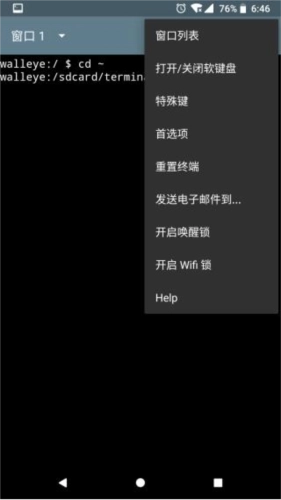
3、在首选项菜单里,你能够对文本的大小、颜色等进行设置。你可以按照自己的喜好来调整终端的外观样式。比如,你可以修改文本的前景色与背景色,让它更契合你的偏好,同时也更便于阅读。
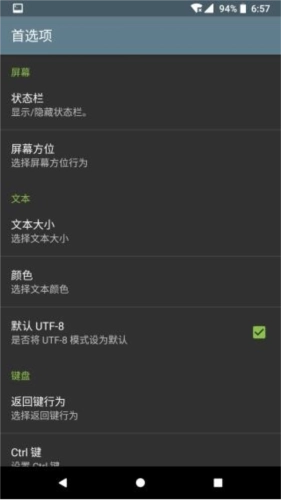
4、初始命令指的是打开终端后会默认执行的命令。您可以通过首选项菜单找到初始命令的相关选项,然后将其设置为您需要自动执行的命令。举个例子,若将初始命令设为“cd~”,那么每次打开终端时,系统都会自动帮您切换到主目录(即home目录)。
怎样通过TerminalEmulator来连接远程服务器呢?
这款软件了SSH客户端功能,用户能够借助SSH协议连接至远程服务器。具体操作是在TerminalEmulator里输入“ssh [用户名]@[服务器地址]”,接着依据提示输入密码,就能成功建立SSH连接了。
如何执行命令操作?
在终端模拟器里,用户能够借助键盘输入命令,再按下回车键来运行。比如,输入“ls”就能显示当前目录下的文件与文件夹。
如何自定义设置终端?
这款软件配备了自定义设置功能。用户能够对终端的字体样式、色彩搭配、显示模式等进行调整。此外,还可以自行设置快捷键和命令别名,从而提升工作效率。
如何进行文件传输?
这款软件支持借助命令行完成文件传输操作。用户能够运用SCP或者SFTP之类的协议来实现文件的上传与下载。比如,若要通过SCP命令上传文件,可采用这样的格式:“scp [本地文件路径] [目标服务器用户名]@[目标服务器地址]:[目标路径]”
是否支持脚本运行?
是的,TerminalEmulator支持执行脚本文件。用户能够编写并运行Shell脚本、Python脚本之类的文件,以此来自动化完成一系列命令的执行。
如何打开多个终端窗口?
这款软件支持多个终端窗口同时运行。用户可在当前终端窗口输入“screen”命令开启新的终端窗口,也能通过左右滑动屏幕来切换不同的终端窗口。
最近,我发现了一款很吸引人的终端模拟器应用——TerminalEmulator。它是专门为极客打造的,拥有不少独特功能,让我特别惊喜。借助它,在网上处理数据变得更便捷了,而且它支持特殊按键和快捷键操作,还能调整字体大小与颜色,用户使用起来体验更好。另外,我很喜欢它能模拟多种终端环境,让用户可以创建属于自己的终端内容。
作为一个长期使用终端模拟器的用户,我觉得这款应用不仅上手简单,运行也十分稳定。它具备自定义返回键功能、左右滑动切换窗口等实用特性,让终端会话中的操作更具灵活性。我尤其欣赏全新Holo风格的操作栏,让整体界面更为清晰。在性能上,这款应用没有广告和内购,保持了纯粹的用户体验。总的来说,TerminalEmulator是一款功能强大、使用便捷的终端模拟器,很适合有终端操作需求的用户。
v5.2.0:
添加新行时采用默认样式,这样可以防止终端屏幕展开时出现“黑线”的问题。
默认情况下禁用弃用路径收集。
改进“addon”,使其能够指示系统配置(新安装)已成功“打开”。
v5.1.0:
尝试申请“访问所有文件”的权限(若获得允许);若用户拒绝该请求,则按标准流程返回结果。
调整Android 13及更高版本中访问“外部存储”的标准请求方式。
增强“addon”命令界面。
v5.0.1:
工作绑定(远程)会话。
在Android14上切换到绑定会话窗口。
不保留系统路径项。
修改路径集合。
构建的改进。















 安卓下载
安卓下载