

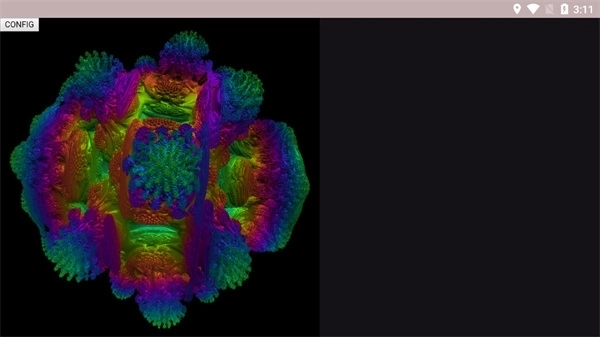


毒蘑菇性能测试-volumeshader是一款十分实用的性能测试软件,由网络上的技术大佬独立制作而成,是当下颇为流行的屏幕测试工具。用户只需通过这一款软件,就能快速掌握手机的帧数、屏幕比例等信息,还能体验到更多实用功能。在软件中,你可以看到实时计算并旋转的mandelbulb(曼德尔球),并且可以对其进行放大、缩小、旋转等一系列操作。有需求的朋友不妨来试试吧!
1、这是一款可以测试手机的小游戏,它有着十分有趣的设定,还能检测你的手机性能。
2、游戏玩法较为简单,配有超级详细的操作指南,还有个性化的设定玩法,能带来更多欢乐。
3、登录小游戏后就能看到一个七彩的物体,这个持续旋转的七彩物体能够带来惊喜感。
*鉴定处理器的类别及名称。
*探测CPU的核心频率以及倍频指数。
*探测处理器的核心电压。
超频可能性检测(用于判断CPU是否处于超频状态,但该结果并非绝对准确)。
*探测处理器所支持的指令集。
探测处理器一级和二级缓存的相关信息,涵盖缓存的位置、容量、速率等内容。
探测主板的部分信息,涵盖BIOS种类、芯片组类型、内存容量、AGP接口信息等内容。
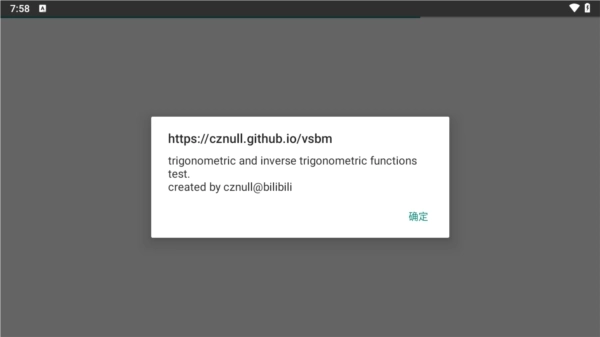
1、在本站安装这款软件后打开,会弹出对应的窗口,窗口中能看到软件制作者的信息,这部分信息无关紧要,直接点击跳过就可以了。
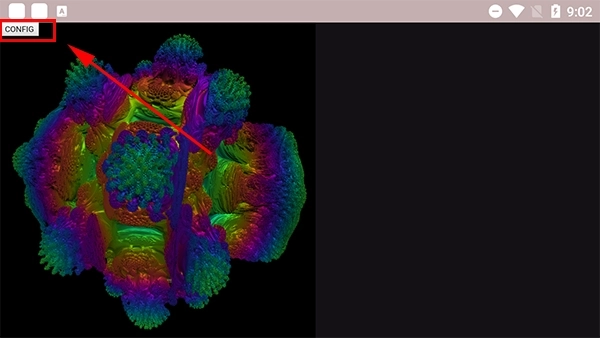
2、打开软件进入主界面后,点击左上角的config,打开后即可看到详细的配置信息。
3、这里涵盖了图形的着色情况与其他重要信息,可起到相应的参考作用。
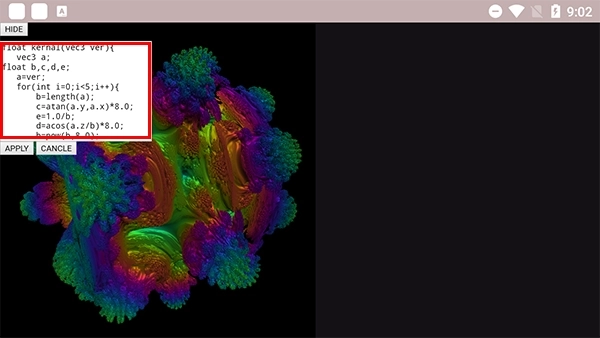
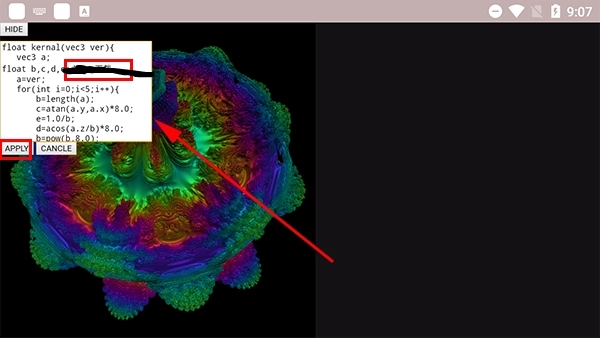
4、我们在这里还可以点击ly,这样就能获取相应的权限,借助权限可对一系列数据进行修改与微调操作,进而有效降低着色器的质量,方便用户开展后续的测试。
控制体积类材质(例如灯光雾)的颜色、透明度以及蒙版不透明度。借助此着色器,能够直接把其他属性和效果与材质的颜色、透明度、蒙版不透明度关联起来。“体积着色器”(VolumeShader)可应用于“聚光灯”(SpotLight)、“点光源”(PointLight)、“环境雾”(EnvironmentFog)和“粒子”(particles)这些对象。
在创建栏中查找该材质。
输出颜色(OutColor)
定义材质的输出颜色。默认颜色为黑色。
输出透明度(OutTransparency)
设置材质的“透明度”(Transparency)输出属性。其默认颜色为黑色,对应不透明状态。
1、当你进入页面时,会看到一个色彩斑斓的不规则球形物体在持续旋转;与此同时,你会察觉到自己使用的设备变得异常卡顿,帧数直接跌至个位数。
2、网页上呈现的图像是实时计算生成的旋转曼德尔布。当前版本(volumeshader_bm)采用固定的渲染分辨率,帧数表现完全由GPU性能决定。不过由于涉及反三角函数与除法运算,别说手机设备,就连普通电脑的显卡也未必能保障它流畅运行。
3、因为画面并非静态,反馈画面需要每秒进行一次计算,性能不够的设备出现卡顿也在情理之中。
使用该网页时,部分手机可能会出现延迟卡顿的情况,建议先清理手机以确保最佳状态,再进行测试。
1、测试过程中设备出现卡顿情况?这属于正常现象,因为测试会让GPU承担较大负载,待测试结束后设备就会恢复正常状态。
2、遇到帧率偏低的情况?需要说明的是,低帧率仅体现设备在处理该测试图形时的性能表现,并非意味着设备存在故障问题,建议可将其与其他设备的测试结果进行对比参考。
3、能否通过修改代码提升帧率?修改代码降低渲染质量确实可以提高帧率,但这样做会对测试的准确性产生影响,该方法仅适用于学习研究场景。
4、设备发热严重?高负载运行时出现发热情况属于正常现象,建议在通风条件良好的环境中进行测试,同时注意避免设备长时间处于运行状态。
5、设备出现死机情况?可以尝试对设备进行强制重启。要是死机现象频繁发生,建议暂停测试。
6、测试过程会对设备造成损坏吗?在正常使用的情况下,测试并不会损伤硬件,不过还是建议在测试开始前将设备的温度控制在合适范围。















 安卓下载
安卓下载