


Auto Clicker安卓版是一款具备丰富自定义功能的软件,用户能依据自身需求,灵活调整自动点击的时间、次数与频率等参数,享受全面的功能服务。该软件所有功能均免费开放,无使用限制,可在各类应用界面运行,自动完成重复点击操作,为用户带来便捷体验,且兼容多种安卓系统版本。
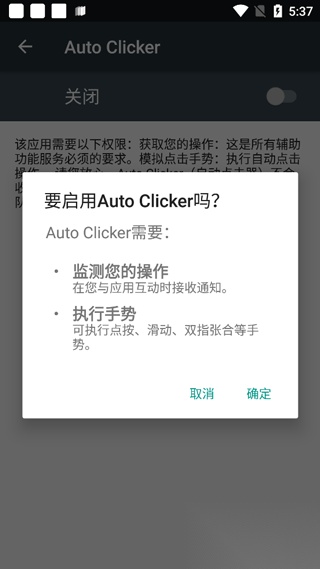
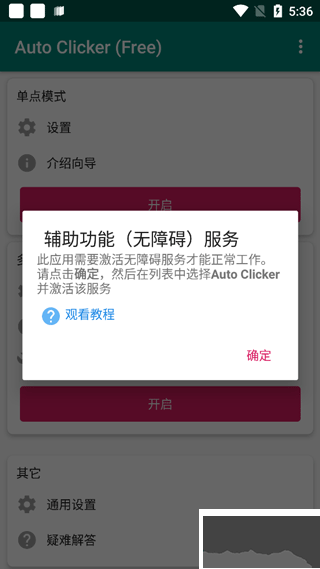
打开Auto Clicker自动点击器后,系统会弹出开启无障碍服务的提示,此时我们点击确定即可。
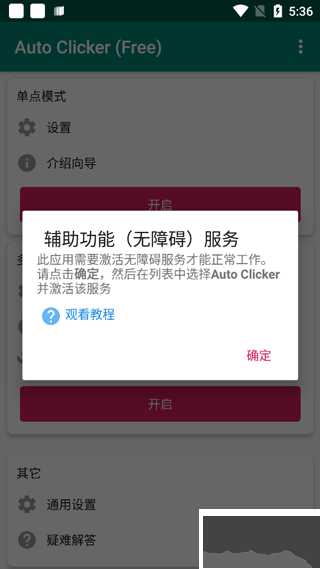
在无障碍相关的选项列表里定位到“自动点击器”这一功能项并进行点击操作。
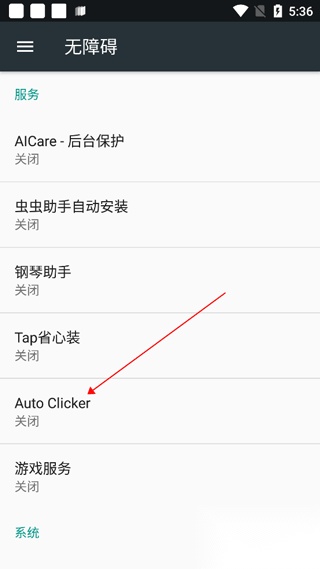
在出现的窗口点击确定。
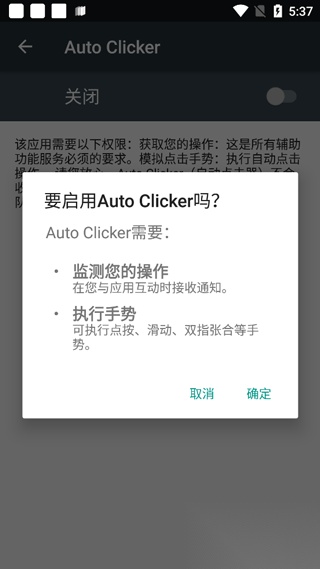
返回软件界面就可以正常使用了。
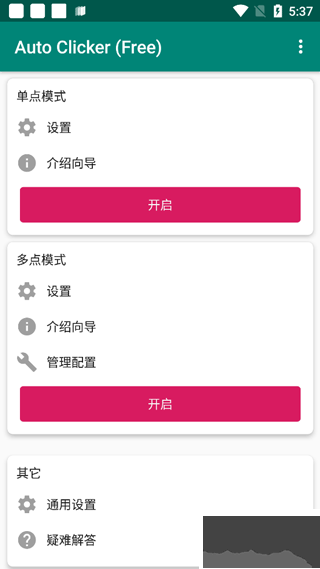
首先,Auto Clicker自动点击器的功能可分为单点与多点两类。其中,单点功能指的是对单个固定位置进行点击操作,而多点功能则支持同时对多个不同位置执行点击动作。
一、单点
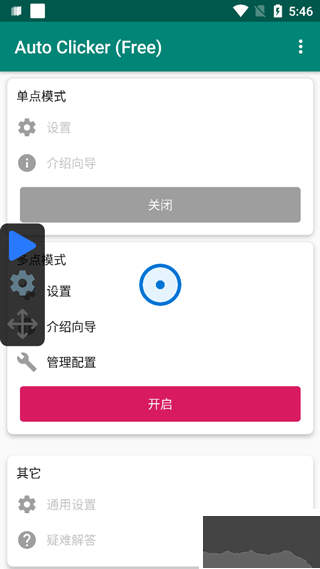
开启单点功能后,界面会生成一个可点击的按钮,你可以通过拖动操作将其放置在任意你希望的位置。
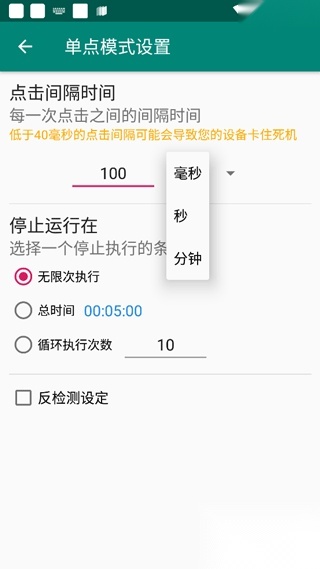
可以通过设置来调整连点的间隔时长与执行次数,间隔时长越短,连点的频率就会越高。
二、多点
该设备具备独立点位操作与滑动操作两种模式,且支持二者结合使用。
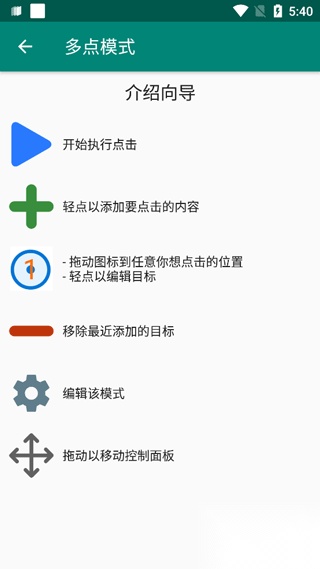
通过左侧的操作按钮添加或清除点击。
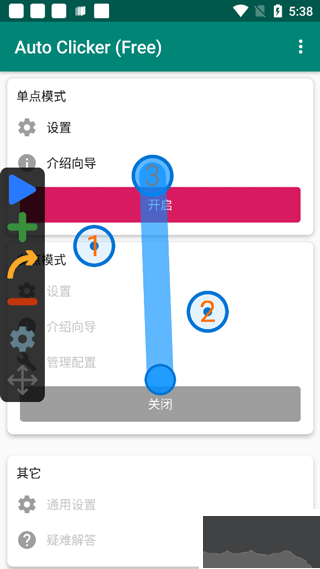
控制频率的方式同样是设定间隔时长,但需留意:多点操作的间隔时间最好控制在40毫秒以内,否则部分设备可能出现无响应的情况。

可以自动配置点击的时间
可以设置分钟到秒数的点击
例如可以选择点击10秒
可以选择自动点击100次
可以选择点击延迟的设置
支持设置点击一次延迟0.78秒
支持无限点击的次数设置
界面变化导致点击不准确u200c:
自动触发点击动作一般依托界面上各类元素的具体方位或独特标识来执行操作。一旦界面出现变动,像按钮摆放位置有所调整、元素的相关属性产生变化等情况,都有可能使得自动点击功能没办法精准定位到目标对象,进而引发错误。应对这类问题的办法有对自动触发点击的脚本进行更新,让它能够适配界面的变化,保证可以准确识别并定位到目标元素。
网络延迟u200c:
自动点击操作可能会触发网络请求,当网络延迟较大或者连接不稳定时,有可能造成请求超时或者返回结果出现错误,从而对自动点击的执行效果产生影响。对应的解决办法有在自动点击的流程里合理地设置等待时长,以此来应对网络延迟之类的因素,提升操作的稳定性与准确性。
异常情况处理不完善u200c:
在执行自动点击操作时,可能会出现弹窗干扰、验证码验证等意外状况,若缺乏有效的应对措施,容易导致操作流程中断或出错。为提升系统的稳定性,可通过增设异常监测模块,如对弹窗进行智能识别与关闭、集成验证码自动识别功能等方式,增强自动点击流程的容错能力。
u200c4、权限设置问题u200c:
新手初次运行Auto Clicker时,或许会碰到权限设置方面的问题,使得应用没办法正常运行。解决办法有给予必要的权限,像无障碍权限、输入监控权限之类,还得重启设备来保证权限能够生效。
对于刚接触操作的用户来说,在配置快捷触发按键时可能会碰到这样的情况:单独一个按键没办法成功设为快速启动的指令。要处理这个问题,可以试试在设置这类触发按键时搭配上辅助按键,像系统常用的命令键、替代键或者控制键之类的,这样就能让快捷触发的设置准确生效了。
Auto Clicker能为众多安卓用户解放双手,便捷地设置点击频率。
一键设置操作指令,为你提供完美的点击效果。
它不会占据手机过多存储空间,能为各类游戏和应用提供实用的辅助功能。
轻松全屏幕启动点击。
在线自由设置点击位置,本应用还适用于不同分辨率。
可对手机点击频率、手指按下时长、手指弹起时长等参数进行实时设置。


如果用户们想要激活AutoCAD软件永久使用,这需要付费才能注册的,本站为您带来的Autocad系列注册机合集是一个免费的激活码生成器合集!可以完美注册autodesk最新系列软件,安装官方正式版程序后,使用这个激活码工具一键生成对应的激活序列,可以让大家尽情享受白嫖的乐趣!
















 安卓下载
安卓下载