


Lightroom剪辑大师是一款专业实用的多功能视频编辑工具,其操作界面简洁直观,用户能借助它轻松开展视频美化、裁剪、拼接等各类编辑操作,打造出富有创意的精彩视频内容,全面满足工作与学习中的多样化需求。此外,软件配备分享功能,可将编辑好的视频快速分享给好友或社交平台,方便与他人一同欣赏创作成果。
Lightroom剪辑大师是一款实用性很强的剪辑软件,它功能全面、内容丰富,软件内提供了大量免费的音乐和背景素材,剪辑与编辑工具种类繁多,轻松就能制作出高品质的作品!感兴趣的小伙伴们快来试试吧!
1、首先将预设到本地
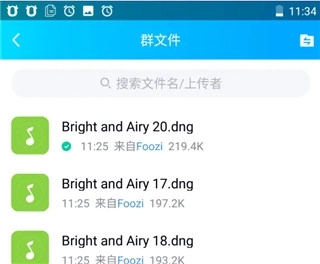
2、打开在本站的lightroom,打开照片
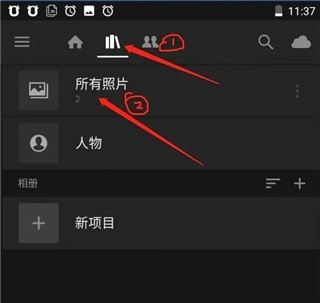
3、点三个点的按钮
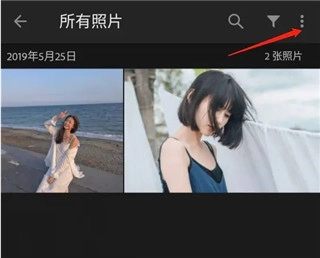
4、选择添加照片
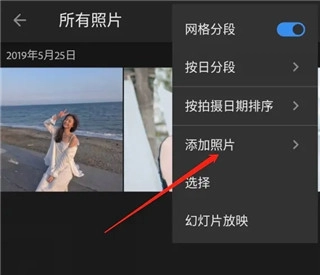
5、打开文件找到QQ的DNG文件
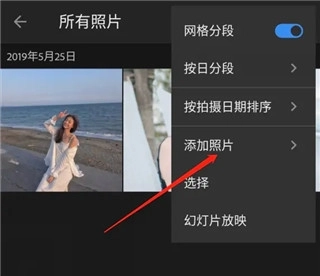
6、打开导入预设文件到Lightroom
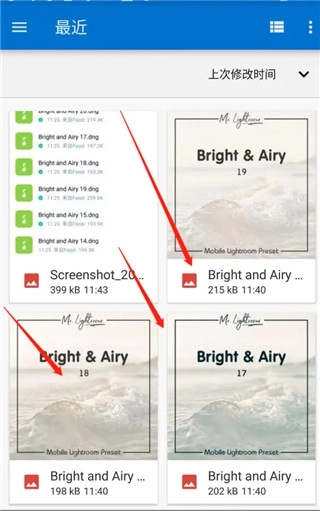
7、打开预设文件
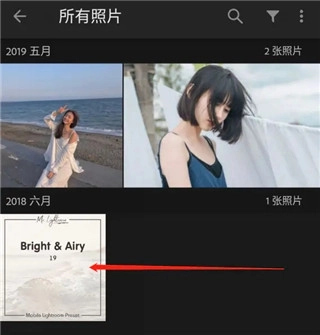
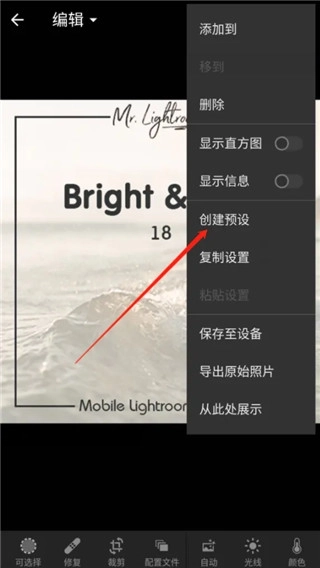
8、点三个点的按钮
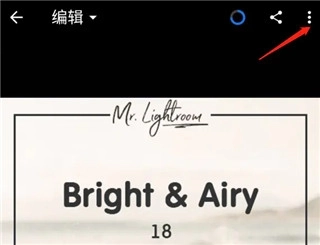
9、创建预设
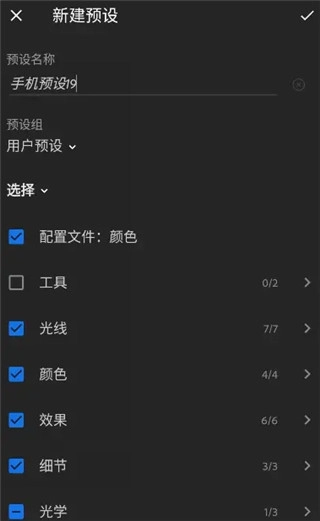
10、命名预设名点勾确认
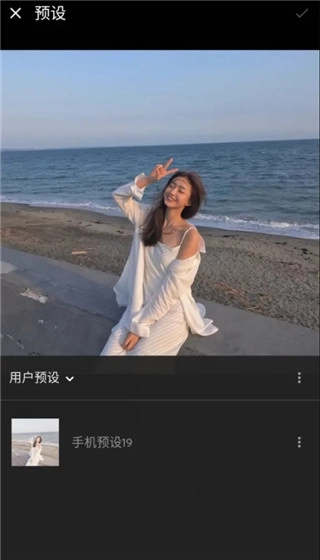
11、完成
「视频合成」功能支持一键将多个视频片段合并同框,让视频呈现形式更丰富多样;
「画中画」功能支持多屏效果的编辑,通过简单操作就能制作出当下流行的画中画视频。
「视频截取」功能支持自由裁剪视频时长,你可以通过滑动时间轴来精准把控每个片段的起止时间。
「视频水印」功能支持添加彩色水印与动态字幕,以此提升视频的视觉表现力。
「视频裁剪」可自由调整视频画面比例,挑选最适配的显示区域。
功能划分明确,剪辑的各项功能都已预先设定好,用户在使用时能迅速找到所需的功能。
视频裁剪功能支持你在导入视频后随时进行裁剪操作,以便获取所需的视频素材。
可以快速进行搜索,若有需要的信息也能直接搜索,输入相关词语后就能迅速找到所需内容。
1.首先第一步打开电脑里的【AdobeLightroom】软件,按照下图箭头指示的位置,导入要进行编辑的图片。
2.第二步,打开图片后,按照下图箭头指示,点击【修改照片】选项。
3.第三步请参照下图箭头指示的位置,依据实际需求对图片参数进行相应调整。
4.完成第四步的修改后,请按照下图箭头指示的方向,依次点击【文件】和【导出】这两个选项。
5.第五步在弹出的窗口中,按照下图箭头指示的位置,依次对导出路径和文件名称进行设置。
6.最后先依据需求设置图片的其他参数,再按照下图箭头指示,点击【导出】选项就可以了。















 安卓下载
安卓下载