


SpaceSniffer是一款实用、免费且无需安装的小型软件,它不仅能用区块、数字和颜色来展示硬盘中各类文件及文件夹的大小,还可以通过便捷的筛选器筛选出目标文件。该软件能够直观地以区块、数字和颜色呈现硬盘上文件夹与文件的大小,也能利用筛选器过滤出想要查找的文件。点击每个区块即可进入对应的文件夹,获取更详细的信息。
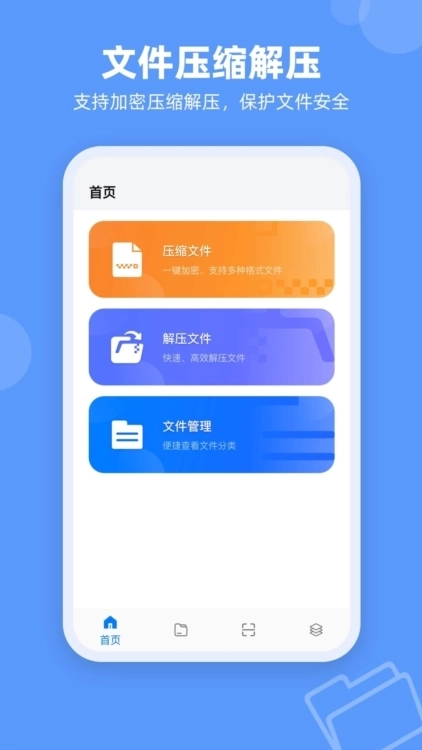
1、快速且方便易用。
2、直观的结构布局,使用多层视图显示不同的内容。
3、如网络浏览器浏览一样可自由缩放元素。
4、智能缓存的扫描引擎,多层视图,单步仿真。
5、在扫描过程中也可以浏览文件布局。
6、在主线程执行扫描的过程中,您能够借助二次缩放扫描的方式来优化布局。
7、的文件和文件夹可通过右键菜单进行访问。
8、能够借助输入简洁却具备强大功能的过滤条件来实现内容筛选。
9、借助呈现各异的过滤元素,同一媒体能够展示出不同的视图。
10、与系统事件保持同步,采用闪烁的形式发出警告提示。
11、可自定义图形、颜色和程序行为方式。
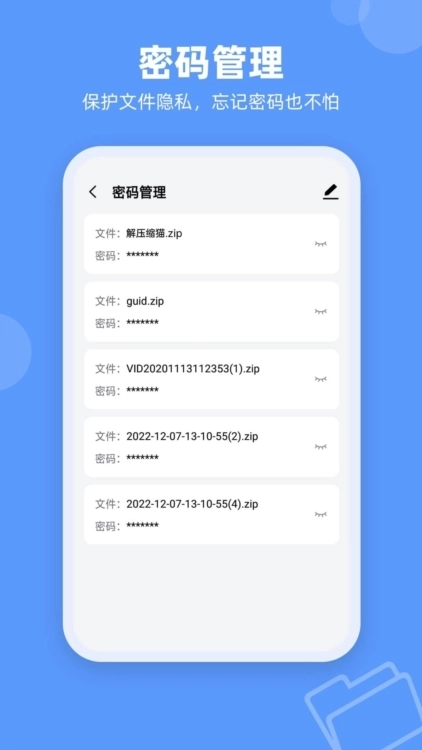
权限配置:首次启动时授予存储访问权限,确保扫描功能正常使用。
选择路径:在主界面点击“扫描”按钮,接着挑选要进行分析的磁盘分区或者文件夹(例如手机的内部存储、SD卡等)。
快速扫描的速度如下:1TB硬盘大约1分钟就能完成,2TB硬盘则需要3到5分钟;在扫描进行时,还可以实时查看进度情况。
色块交互:悬浮显示文件大小、路径;双击展开子目录,右键执行删除/移动操作。
排序与筛选:点击顶部菜单栏,可按大小、类型或修改日期进行排序;借助筛选器输入条件(例如*.zip)能够快速定位目标。
导出报告:支持将扫描结果导出为CSV、HTML或图像文件,方便后续进行分析。
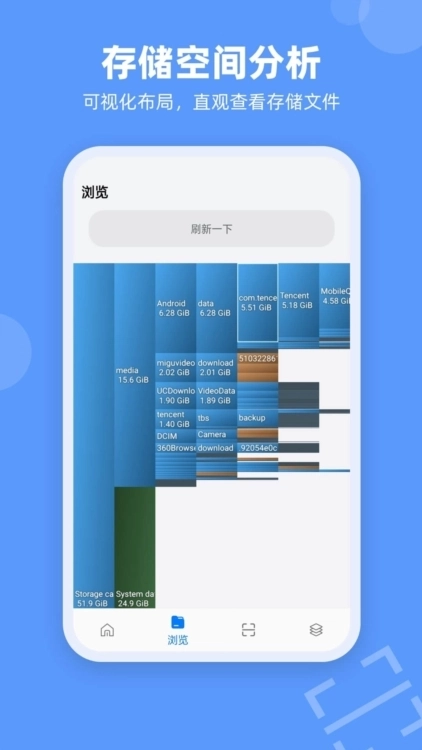
1、数据安全
在操作设备时,请谨慎处理系统文件:切勿随意删除Android、system这类系统目录,一旦误删很可能引发设备运行异常。
备份重要数据:在进行清理操作前,建议把照片、联系人这类关键文件备份到云端或者电脑上。
2、性能优化
在扫描大容量磁盘时,建议关闭后台运行的其他占用系统资源的应用程序,这样可以有效提升扫描速度。
定期清理应用缓存:像微信、抖音这类常用应用,其缓存文件有时会占用高达数GB的存储空间,为了让设备保持流畅运行,建议大家每周进行一次缓存清理操作。
3、权限管理
对于应用请求的短信、通话记录这类与核心功能无关的敏感权限,要全部拒绝,以此避免隐私信息被泄露。
使用安全软件时,若在扫描过程中反病毒软件发出警报,大概率是因为应用请求了备份权限。只要确认该应用来源可靠,此警报即可忽略。
4、兼容性问题
旧设备使用提示:Android 4.4 及以下版本的设备可能无法正常运行最新版本,建议选择 v1.x 旧版本使用。
外接存储支持:部分手机需手动开启OTG功能方可扫描U盘或SD卡。
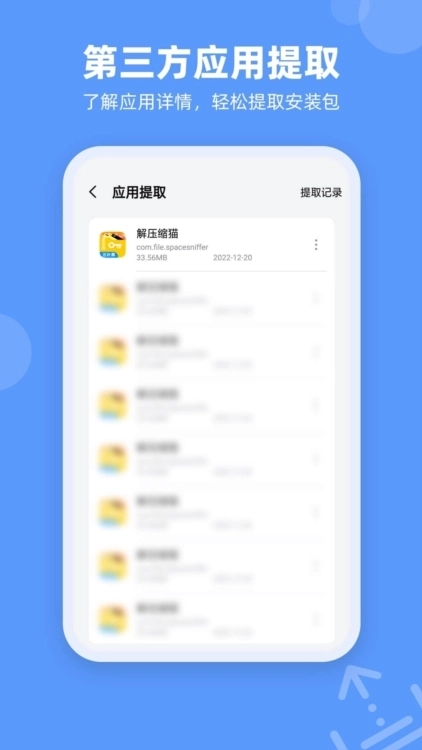
1、权限问题
问题描述:当尝试对部分文件夹或磁盘分区执行扫描操作时,或许会出现权限不够的提示,进而使得扫描没办法顺利完成。
解决方案:
以管理员身份运行:确保以管理员权限启动。
检查文件夹权限:若问题仍未解决,或许需要核查目标文件夹的权限配置,保证当前用户具备足够的权限来访问这些文件夹。
2、语言问题
问题描述:默认语言或许并非用户实际需要的语言,进而造成界面呈现不够友好。
解决方案:
语言包功能:可支持中文在内的多种语言,用户能够从网站或者其他可靠渠道获取所需语言对应的语言包。
安装语言包的操作步骤如下:请依据语言包附带的说明文档执行安装流程,一般情况下,需把语言包文件复制到SpaceSniffer的安装路径中,随后重新启动软件即可。
调整语言设置的方法如下:在软件的界面里找到语言相关的设置选项,从中挑选已经安装好的语言包就能完成设置。
3、扫描速度慢
问题描述:当扫描存在大量文件或者深层目录结构的磁盘分区时,SpaceSniffer的扫描速度或许会降低。
解决方案:
耐心等待:扫描过程需遍历整个磁盘分区,所以在大容量或结构复杂的分区上进行扫描时,速度或许会比较慢。请您耐心等待扫描结束。
优化磁盘性能:对磁盘性能进行检查与优化,比如清理磁盘碎片、增大缓存空间等,以此提升扫描速度。
v2.0.9:
优化修复已知问题















 安卓下载
安卓下载