

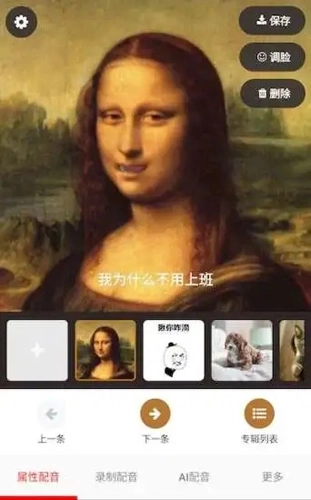


快拍短视频是一款集短视频剪辑制作、图片合成与美化于一体的工具,无论是添加滤镜、音乐、表情、文字还是动态相框,都能通过简洁的操作,助你打造出超乎想象的潮流视频。快用视频表达自我,用精彩定格回忆!这是一款功能强大的视频编辑与分享软件,从录制到后期编辑,无论是滤镜、音乐、表情、文字还是动态相框,快拍短视频都能以简洁的操作,制作出超乎你想象的潮流视频。
【视频编辑】
-超多滤镜:随心选择,定义不同
-MV:特色动态MV,锦上添花
-倒放、慢放、快放功能:支持速度自由调节,还能对视频进行拼接、剪切与旋转操作!
【短视频录制】
-电影质感的视频滤镜,具有震撼的视觉体验
-细腻美颜效果,让你镜头感爆棚
【图片合成视频】
-选择多张图片,回忆也能动起来
【频道精彩内容】
搞笑小品、童真趣事、视觉盛宴、奇闻异事、娱乐八卦、游戏集锦……海量精彩内容等你来!
【好内容看不完】
汇聚全球海量优质短视频,拥有超丰富精彩视频内容,缤纷世界让你目不暇接!
【个性算法推荐】
随时为你推荐感兴趣的视频内容,依托个性化算法,你观看得越多,我们就越了解你!
1.首先我们打开手机,在手机的应用中心里输入“快手”二字进行检索,然后在搜索结果中找到快手短视频这款软件。
2.找到快手软件后,点击右侧的“安装”按钮,系统便会开始将快手软件下载并安装到手机上。安装完成后,手机屏幕上就会出现快手的程序图标,如图所示。
3.点击快手应用图标打开快手,首次安装无账号时可选择微信登录;登录完成后,能看到界面左上角出现一个三横样式的图标。
4.打开快手视频界面后,点击右上角的拍摄图标,即可进入拍摄界面。在该界面的下方中间位置,有一个橙色的圆形按钮,此按钮即为拍摄短视频的功能键。
5.点击拍摄按钮后,能看到下方中间橙色圆形的外围出现了一个圆形进度条;拍摄结束后,点击下方的向右箭头即可。
6.点击箭头后,我们进入视频预览界面,在这里能查看刚才拍摄的视频的播放效果,确认预览无误后,直接点击右上角的“下一步”,进入后续设置环节。
7.点击“下一步”后,会进入标题填写界面。在这里,我们可以对视频进行描述,还能选择发布对象——既可以设置为公开,也可以选择私密保存。
v3.0.2:
修复bug,优化操作体验















 安卓下载
安卓下载