

GameViewer(UU远程)是网易精心打造的一款手机远程控制软件。用户只需在手机与电脑端分别完成安装并登录,就能轻松实现远程控制。无论是用手机控制电脑,还是平板控制电脑,都毫无问题,反过来操作同样可行。不管是用于办公,还是畅玩游戏,它的表现都十分出色,画面超流畅,延迟超低,相信你定会爱不释手!
1、一键游戏启动:
GameViewer具备一键启动游戏与模拟器的功能,玩家无需繁琐操作,就能迅速踏入游戏世界。
2、多开功能:
提供一键连接手机游戏模拟器功能,像MuMu模拟器就可连接,实现多个应用同步运行,充分满足玩家多开应用的需求。
3、自定义按键:
具备按键映射功能,玩家能够依据自身喜好对按键布局进行自定义,以此提升游戏体验。
4、拥有低延迟,畅享流畅体验:
运用深度图像与网络优化处理技术,确保在远程游戏过程中图形呈现流畅且具备低延迟特性。
【手机控制电脑的使用方法】
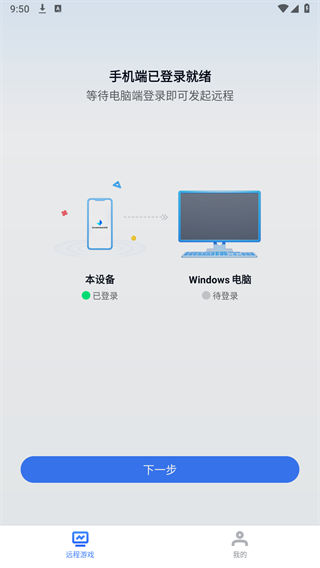
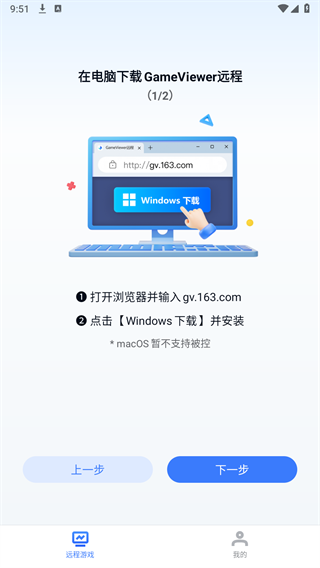
GameViewer远程现已实现对Windows、macOS、Android、iOS系统远程操控Windows系统的支持。不过,目前macOS系统暂无法作为被控端接受远程操控。当控制端手机与被控端电脑都完成登录后,控制端手机便能显示出可远程连接的电脑设备。具体远程连接步骤,可参考如下内容:
1. 在手机端GameViewer远程主页面,点击“进入桌面”,就能实现远程连接。
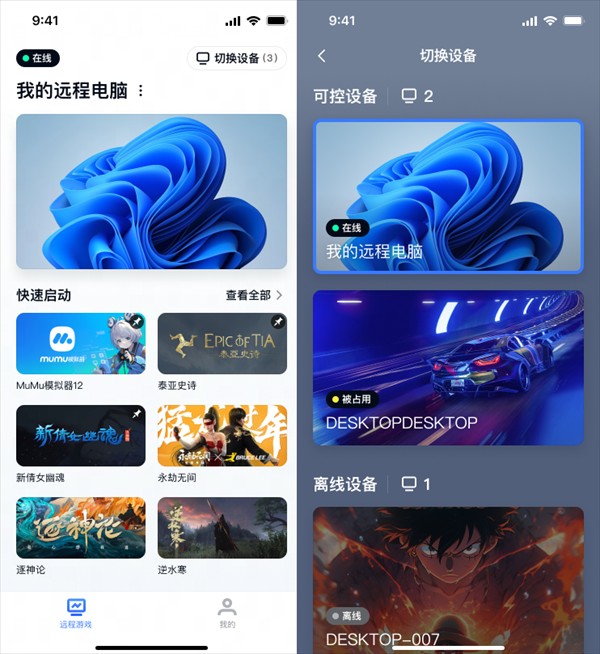
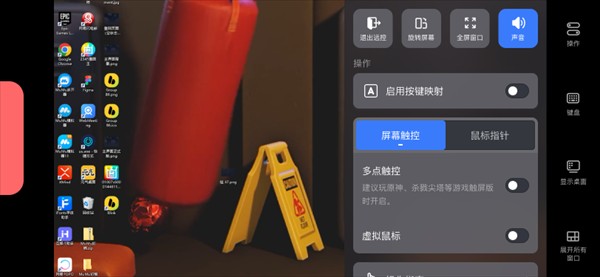
2、进入远程桌面后,为方便操作,可旋转屏幕。在远程连接过程中,可通过侧边悬浮球进行各类功能配置,如操作、键盘、显示桌面、展示所有窗口等。
【如何在Android/iOS系统中切换远程设备】
1. 当控制端与被控端都完成登录,处于就绪状态时,就能在控制端的手机上看到可被远程操控的电脑设备。
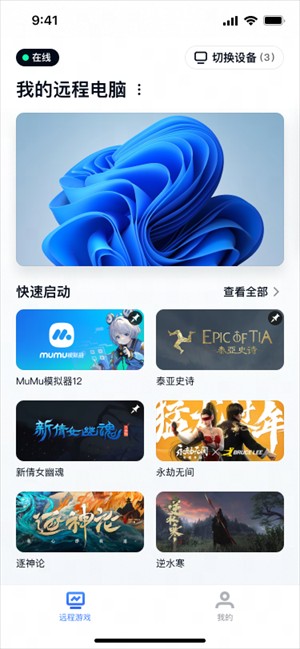
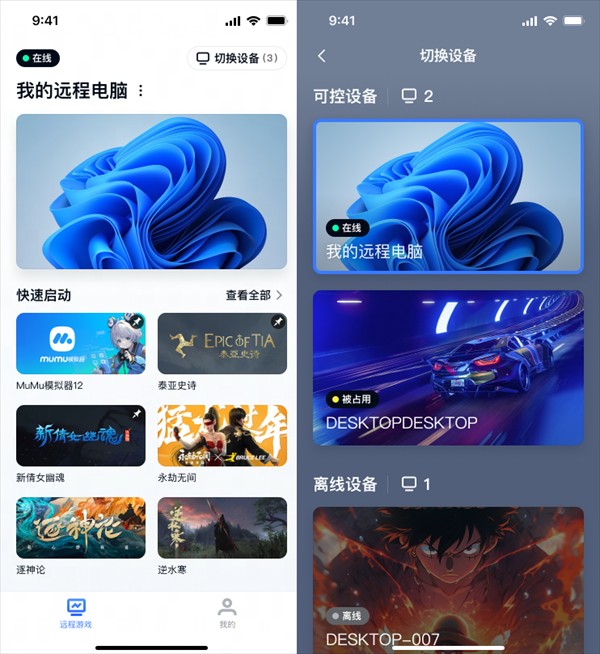
2、在GameViewer远程主页的右上角,点击“切换设备”按钮,在弹出的设备界面中,选择你想要切换的远程设备就行。
【安卓/iOS系统快速启动流程】
在主页中,点击快速启动下方的应用图标模块,就能实现远程连接,进而快速启动相应应用。
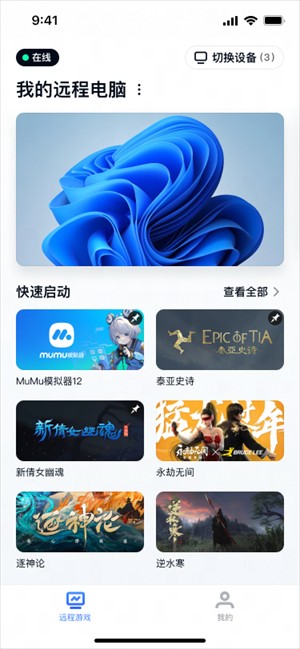
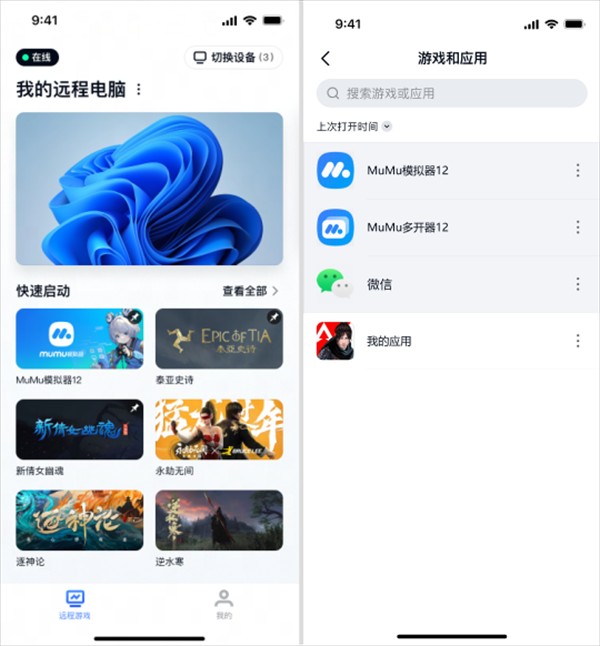
若要查找更多应用,点击[查看全部],便能进入应用列表。完成搜索后,点击相应应用,即可迅速启动。
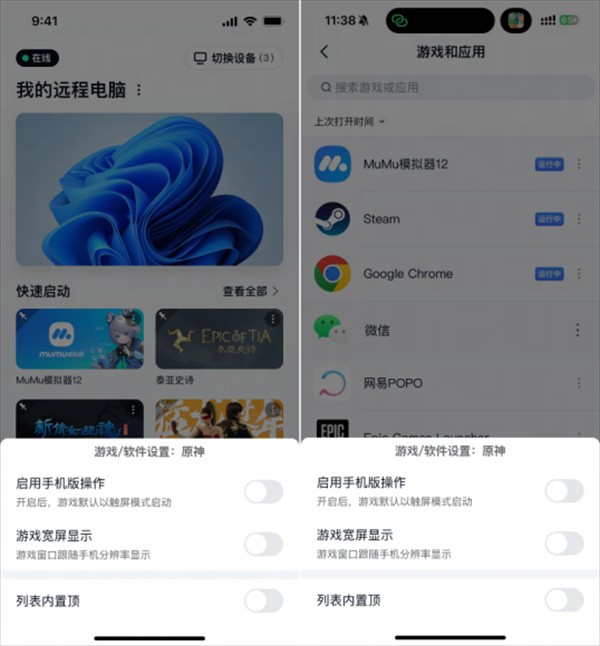
点击游戏图标模块右上角,除了可以进行置顶操作,还能设置[启用手机版操作]与[游戏宽屏显示]功能。
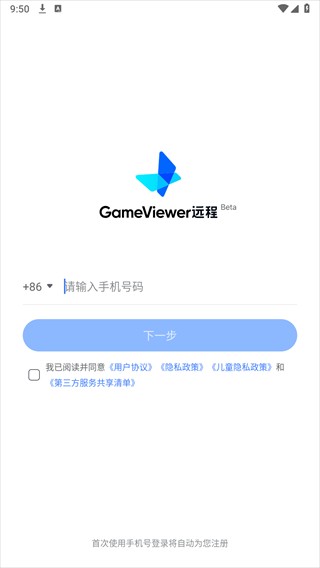
1、点击打开;
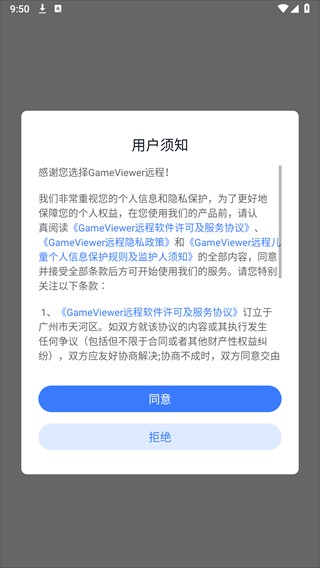
2. 录入账号以及密码;
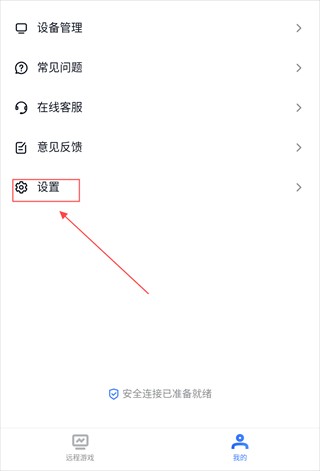
3、点击设置功能;
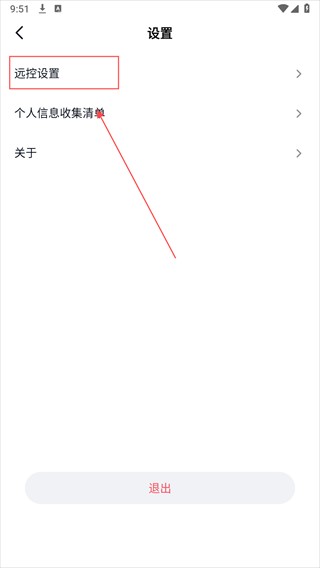
4、选择远控设置;
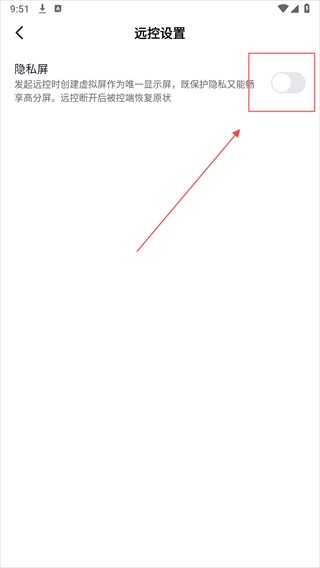
5、点击打开!
要是画面出现延迟、卡顿该如何解决呢?
若遭遇画面延迟情况,可尝试借助以下方法予以解决。
1. 试着把帧率和画质调低。
2. 当控制端和被控端处于同一局域网时,卡顿及延迟状况能得到显著改善。
3、某些机型可能出现兼容性问题,如有此类情况,可联系工作人员进行处理。
v3.2.2版本
修复已知问题!


GameBooster软件合集推荐给大家!这是一款专门针对手机游戏打造的优化神器,能够极大限度的为各位用户降低网络延迟,增强游戏画面的清晰度,提高游戏的帧数上限,让你的手机可以发挥出最大的性能,轻松的进行游戏,感兴趣的玩家快来本站下载吧。















 安卓下载
安卓下载