
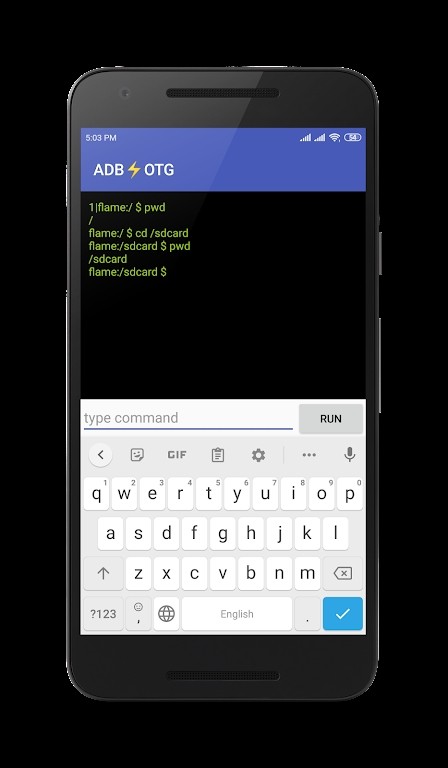


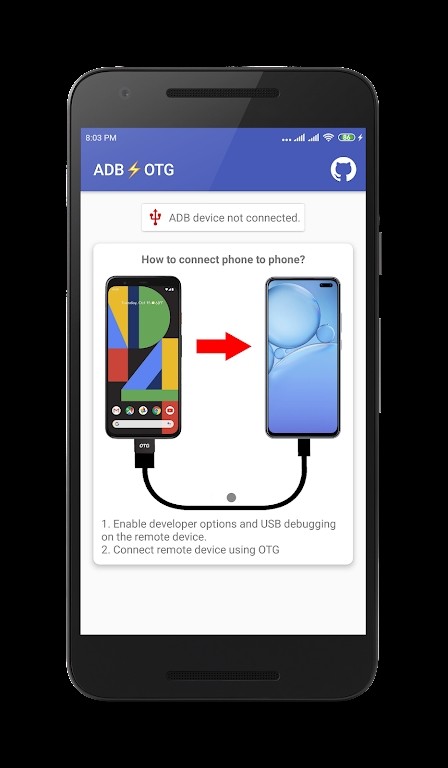
ADB/OTG这款工具属于手机调试类应用,它能让你在没有计算机的情况下直接在手机上运行ADB命令,并且不需要获取Root权限。此外,你还可以通过将一台Android智能手机与另一台智能手机相连来使用ADB命令,操作十分简便,只需安装该应用程序,然后按照里面的说明步骤操作就行,有需求的用户可以尝试使用。
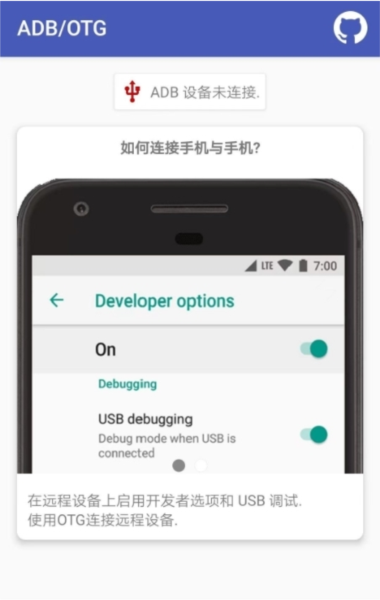
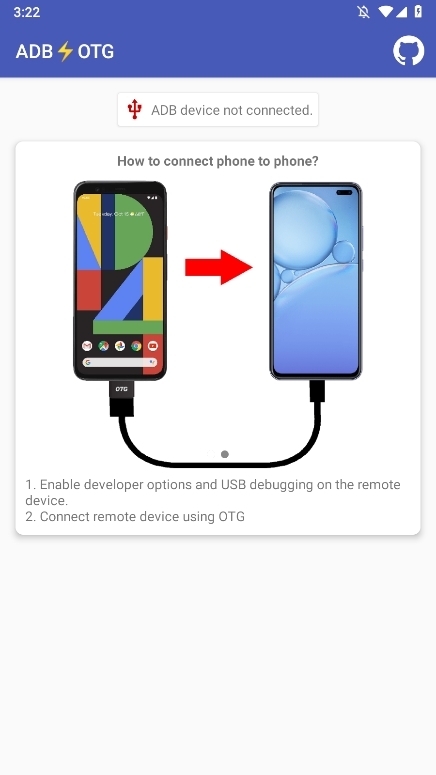
您可以通过将Android智能手机与另一台智能手机连接,来使用ADB命令。
您只需安装应用程序即可使用它,无需进行生根或其他额外操作。
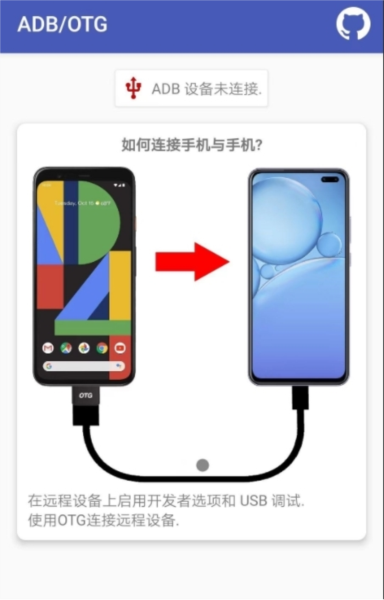
在利用ADB/OTG调试具备USB配件或主机功能的应用程序时,大概率需要把USB硬件与Android设备相连。如此一来,就没办法借助USB让adb和Android设备建立连接了。不过,您依旧能通过网络连接来使用adb。若要通过网络连接开启adb,请按以下步骤操作:
1.通过USB将Android设备连接到计算机。
2.进入SDK platform-tools/目录后,在命令提示符窗口中输入“adb tcpip 5555”这条命令。
3.输入adb connect device-ip-address:5555。此时您应该已经成功连接至Android设备,并且能够执行常规的adb命令(例如adblogcat)。
4.要设置设备来监听USB,请输入adbusb。
引者注:第三步的device-ip-address用的是手机所连局域网WIFIip地址
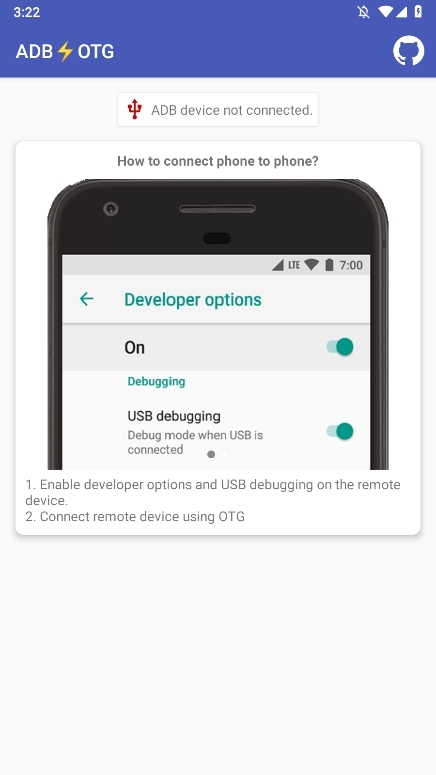
1、开启USB调试模式
华为手机:进入“设置”→“系统和更新”→“开发人员选项”,开启“USB调试”。
小米手机开启“USB调试”的步骤为:进入“设置”,接着找到“更多设置”,再进入“开发者选项”,最后开启“USB调试”功能。
其他安卓手机:进入“设置”界面,找到“关于手机”或者“系统信息”选项,连续点击“版本号”7次及以上,待进入开发者模式后,再开启“USB调试”功能。
苹果手机:不支持传统ADB功能,不过借助第三方配件(像Lightning转USB3相机适配器这类产品),能够达成相近的功能效果。
2、开启OTG功能
华为手机:可在“开发人员选项”里开启“OTG”功能。
小米手机:在“开发者选项”中开启“OTG”功能。
其他安卓手机:大部分安卓手机的OTG功能是默认开启的,不过要注意确认“USB调试”模式已经开启。
连接OTG设备
可以借助OTG线或者OTG转换器,把U盘、键盘、鼠标之类的设备与手机连接起来。
部分手机需要手动将USB连接模式选择为“文件传输”或“大容量存储”。
使用OTG设备
把U盘连接好之后,打开手机上的文件管理器,就能查看和使用U盘中存储的文件了。
将键盘与鼠标连接好后,就能直接在手机上完成文字输入以及各项操作了。
1、ADB无法识别设备
导致问题的因素包括:USB驱动程序尚未安装、USB连接线出现损坏情况、USB调试功能未被开启。
解决方案:
安装或更新USB驱动。
更换USB线或USB端口。
确保USB调试模式已开启,并授权电脑调试。
2、ADB连接失败
导致问题的因素包括:网络配置存在错误、防火墙产生干扰作用、ADB版本之间不兼容。
解决方案:
确保手机和电脑在同一局域网内(无线调试)。
关闭防火墙或添加ADB到防火墙例外列表。
更新ADB工具到最新版本。
3、OTG设备无法识别
原因:OTG功能未开启、USB接口损坏、设备不兼容。
解决方案:
确保OTG功能已开启。
更换USB接口或OTG转换器。
请先检查设备的兼容性,因为有部分手机或许无法支持某些特定型号的USB设备。
4、连接OTG设备后手机电量消耗过快
原因:连接高功耗设备(如移动硬盘)。
解决方案:
尽量使用低功耗设备。
不使用时及时断开OTG设备。
v1.0.1:
-没有添加新功能此更新仅更改targetSdk















 安卓下载
安卓下载