
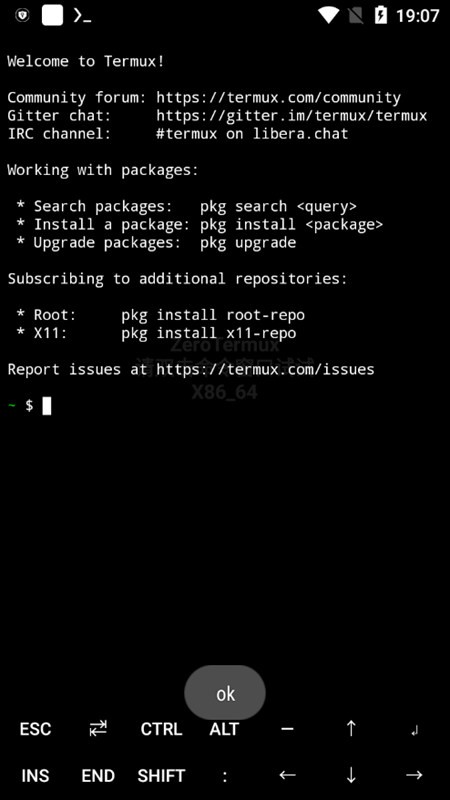
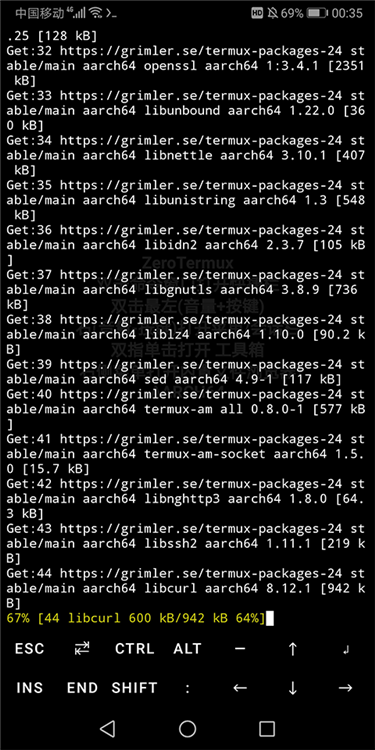
ZeroTermux是基于原版Termux深度优化改进的Android终端模拟器二次开发应用,在保留基础功能的同时,通过全面的性能调校与功能拓展,带来更出色的使用体验。相较于原版,它在运行稳定性与流畅度上有显著提升,还新增了多项实用高级功能,让用户能在移动设备上获得更丰富的操作可能性与更强的性能表现。该软件支持Linux终端指令的执行,用户可借助命令行界面完成文件管理、软件安装等各类操作,实现对系统的灵活定制与管理;此外,它还集成了ADB安装功能,用户可通过ADB工具轻松进行应用的安装、卸载及调试等管理操作。
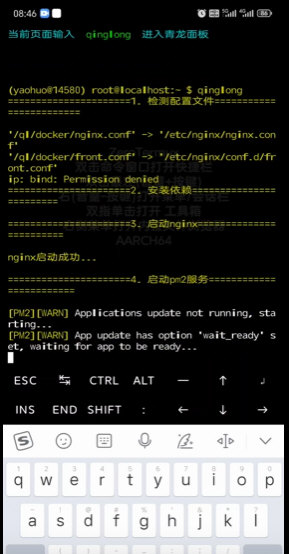
1、完整的Linux终端环境:
用户能够借助命令行工具开展各类任务和操作,以此满足从基础到进阶的使用需求。
2、安装和运行各种开源Linux软件和工具:
可支持编程语言解释器、编辑器、版本控制系统等工具的安装与运行,能适配各类开发场景。
3、远程操作和管理:
支持借助SSH实现远程服务器访问,便于开展远程操作与设备管理工作,从而有效提升工作效率。
4、丰富的网络工具和命令:
提供网络诊断、端口扫描等所需的命令与工具,以满足网络调试的相关需求。
5、良好的兼容性:
支持绝大多数Linux命令和工具,能够适配专业开发、系统管理等各类使用场景。
1、便携性:
用户能够借助手机完成Linux相关操作,不必携带沉重的计算机,无论何时何地都能开展开发与管理工作。
2、简单易用:
界面设计简洁清晰,操作方式直观易懂,能够适配不同层级的用户,不需要进行复杂的设置,也无需经历漫长的学习过程。
3、开源:
作为一款开源软件,用户能够依据自身的实际需求对其进行修改和定制,从而灵活地适配各种专属的使用场景。
1、启动软件后向右滑动界面,会弹出常用工具选择栏,点击栏中的【切换源】功能即可。
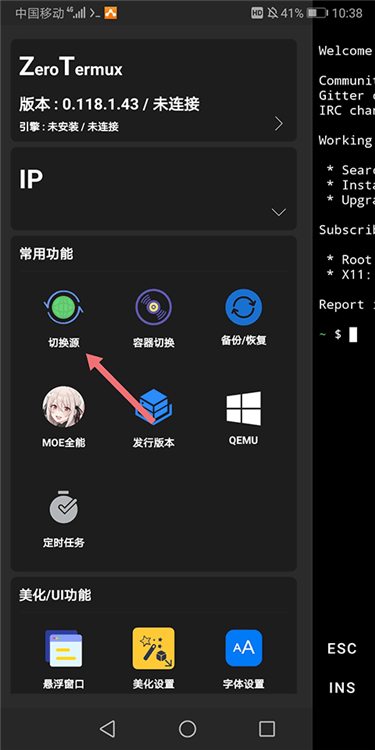
2、系统默认采用国内的清华源与北京源,无需进行额外设置便可直接使用。
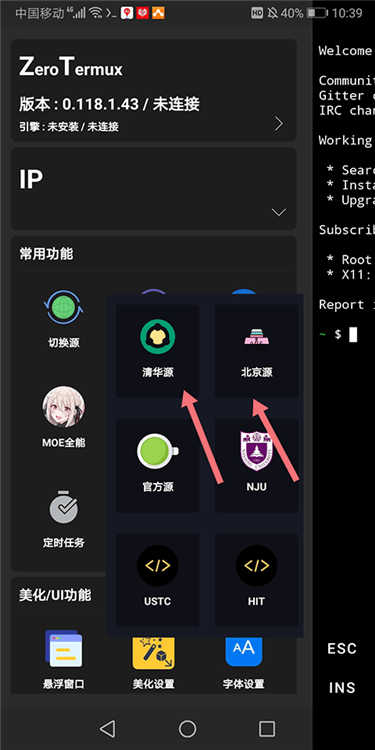
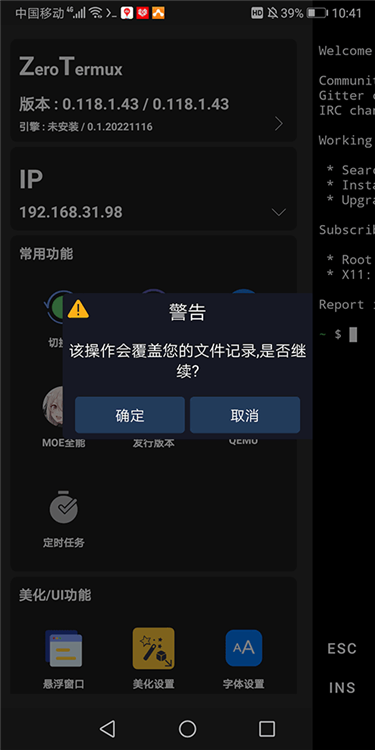
3、还能选择源或者自定义源,不过在使用自定义源之前,要先借助工具把当前的源配置备份好,防止因为输入错误而造成文件丢失。
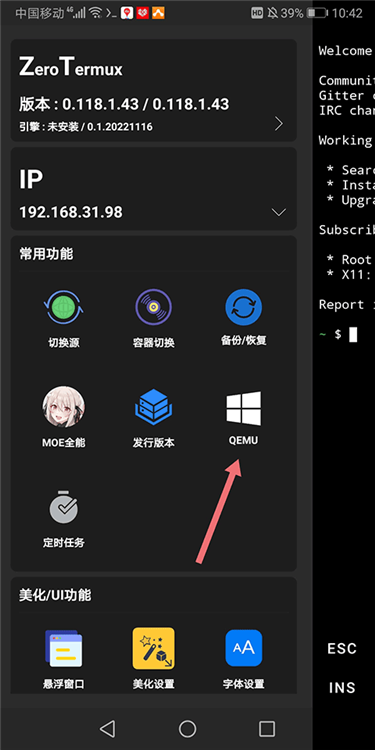
1、软件启动后向右滑动界面,在常用工具区域找到并点击【QEMU】选项,即可进入模拟功能页面。
2、挑选需要的Windows系统版本,部分版本要提前准备镜像文件,依照提示完成选择;
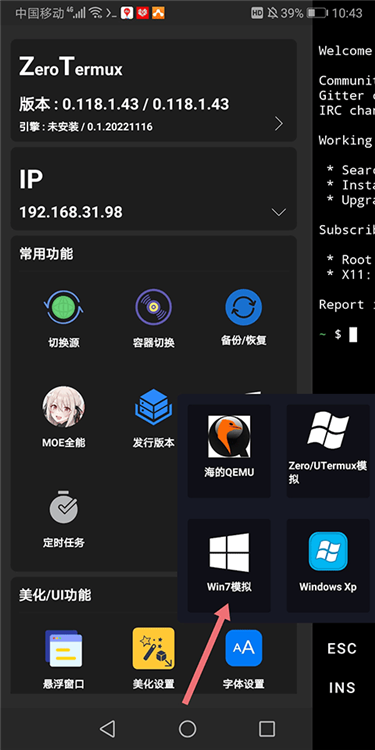
3、要保证设备内存足够,点击安装后请耐心等待进度条走完,这个过程中不要退出软件,安装完成后就能启动模拟系统了。
1、切换源后无法正常使用?
很可能是源地址无法访问或者网络出现了问题,建议你切换回默认的清华源或者北京源,或者检查一下网络连接之后再尝试操作。
2、模拟Windows时卡顿严重?
可以尝试关闭设备后台的其他应用以释放内存,也可以选择较低版本的Windows系统,或者降低模拟分辨率后再进行操作。
3、安装模拟系统失败?
可能是镜像文件出现损坏,或者设备内存不足。建议重新匹配对应的系统镜像,并确保设备剩余存储空间不低于10GB,之后再尝试操作。
4、自定义源设置后文件丢失?
由于未提前进行备份,可借助软件的“源配置恢复”功能来找回默认设置;再次配置自定义源时,务必记得备份。
5、切换源后部分功能无法加载?
部分源未同步全部功能资源,建议优先使用推荐的国内源,或联系客服反馈问题。
6、低配置设备能否模拟Windows?
不太建议低配置设备运行,否则可能会出现严重卡顿甚至闪退的情况,建议确保设备内存≥8GB,且处理器为骁龙855及以上或同级别的配置。














 安卓下载
安卓下载