
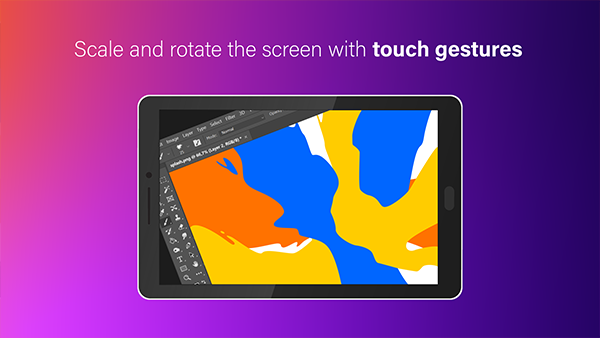
superdisplay是一款功能十分强大的屏幕扩展程序,它主要具备有线与无线连接的低延迟连接能力,还支持手写笔的压感映射功能,能够让用户的移动设备转变为电脑显示器使用,进而更好地满足用户的工作需求并提升工作效率。
而且,superdisplay不仅功能强大,操作还非常简单,几乎不需要额外操作——只需将手机或平板电脑插入,就能实现屏幕复制或扩展,既可以把移动设备当作分屏使用,也能作为手绘板拓展应用场景。此外,当设备变身为显示器后,依然保留着原有的移动设备操作特性,能帮助用户实现更灵活的操控方式。
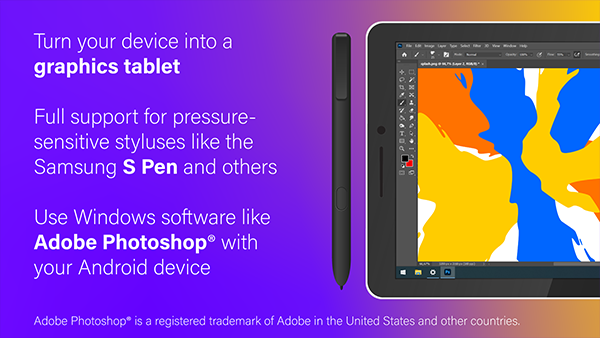
此外,当你的Android设备化身为图形平板,借助它运行Photoshop这类应用程序时,SuperDisplay还能兼容三星S Pen等压敏触控笔,无疑是数字艺术创作者与绘画爱好者的理想之选。
第二台显示器
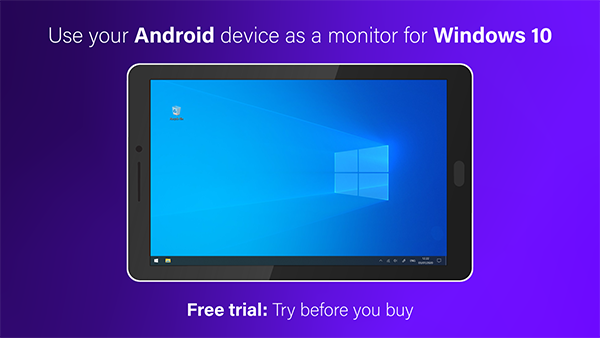
SuperDisplay能够把您的Android设备转变为Windows 10电脑的便携USB显示器。您只需将手机或平板电脑连接插入,就能实现屏幕的复制或扩展功能。
性能卓越
延迟显示的效果和无显示不相上下。SuperDisplay 在开发之初就把性能作为核心考量,我们也乐于展示它的实力。欢迎免费试用这款应用,亲身体验它的表现。
压力感应
借助特定工具,安卓设备能化身为绘图板,让你在Photoshop等创意软件中流畅创作;它还兼容三星S Pen这类带压感的手写笔,无论是数字绘画还是各类创意设计,都能带来精准顺手的体验,是创意工作者的实用选择。
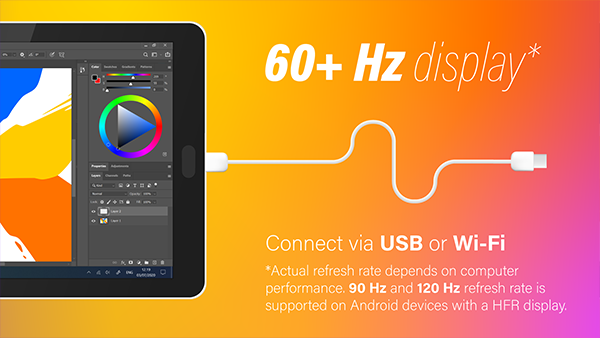
打开软件主界面后,用户可通过数据线连接设备,也能选择WiFi连接方式完成设备接入。
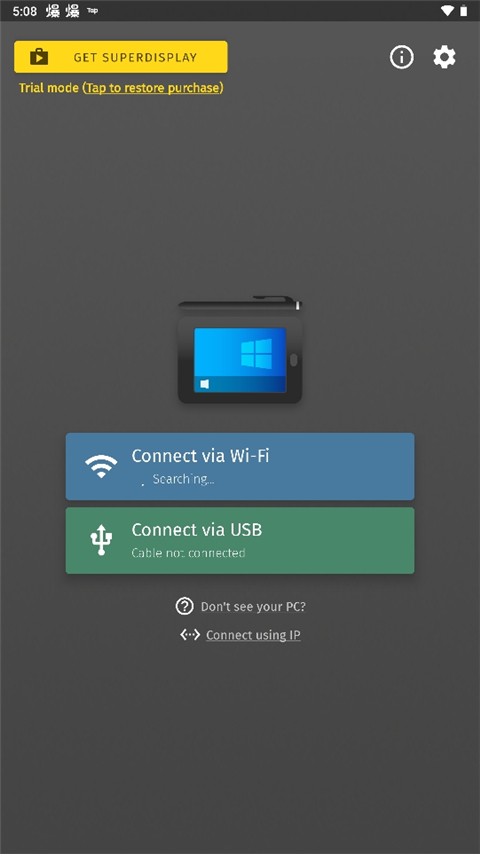
然后点击左上角那个齿轮形状的按钮,里面包含了视频安心、输入方式、屏幕菜单、自动连接、高级设置等一系列功能。
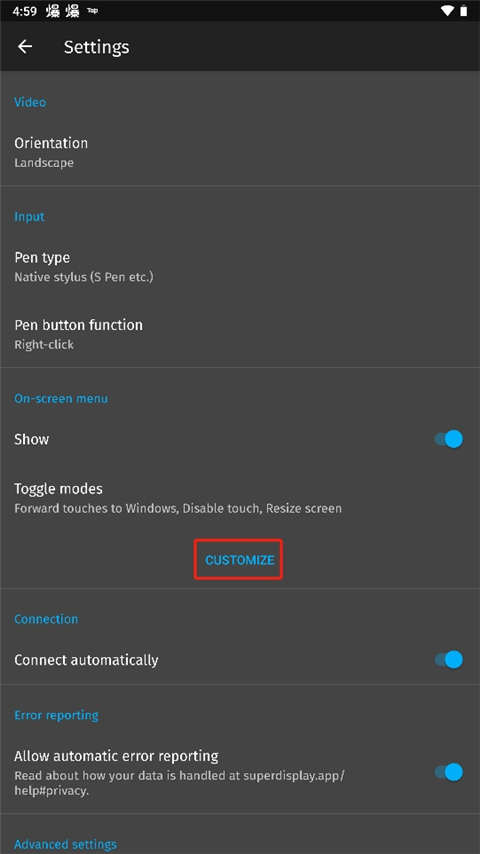
接下来我们在屏幕菜单里选择自定义选项。
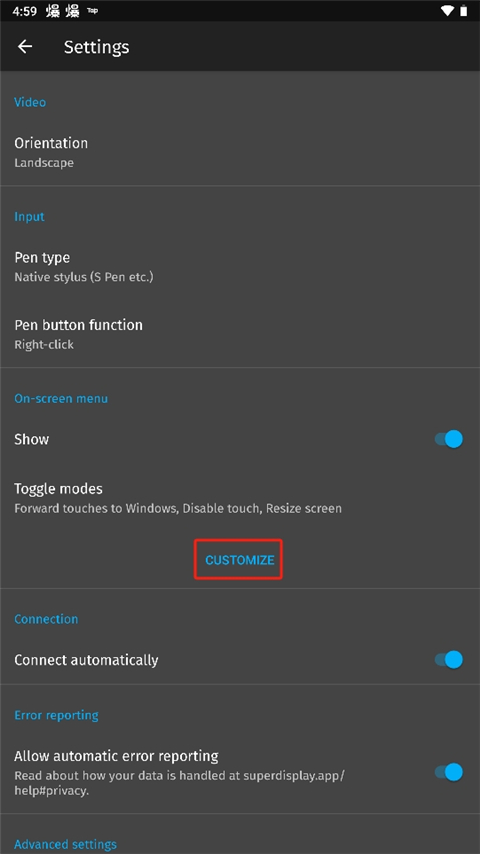
之后用户可以自定义屏幕菜单。
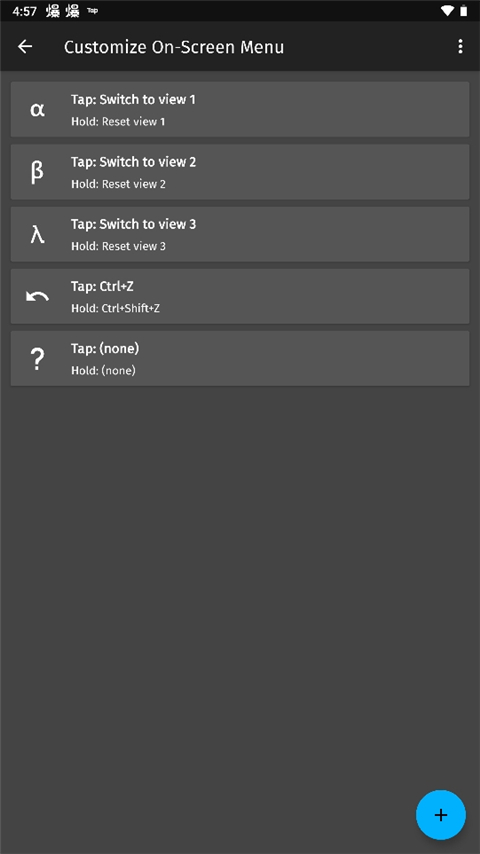
用户通过菜单界面能浏览全部功能选项,挑选符合需求的功能后即可开启使用体验。
不同的工具各有其独特的操作方式,并且在实际应用中产生的效果也存在差异。
全新的操作界面让所有功能都清晰可见,方便用户使用。
只有掌握各类工具的使用方法,才能让它们释放出更强大的效能。
这款应用将全部精力集中在远程操控这一核心功能上,因此整体界面和操作逻辑都极为简洁,不存在冗余的设计元素,极简的风格也使得它在运行时十分流畅迅速。
在相同场景中,使用者既能够选择接入同一个无线网络,也可以借助数据线连接来操控电脑设备,可供挑选的操作途径十分丰富。
数据同步传输时,设备间的频率与速度保持一致,指令的接收和响应间隔极短,不会出现手机操作后电脑长时间无响应的情况。
①从本站SuperDisplay。
②之后Windows驱动程序。
通过USB或Wi-Fi将设备连接到电脑上。
TwomonUSB是一款能在安卓设备与电脑间实现屏幕拓展的工具,它可将安卓平板或手机转变为电脑的辅助显示屏幕,使用时需通过数据线连接,相比无线连接方式,其稳定性更有保障。
问:程序正在运行,但屏幕出现模糊或扭曲怎么办?
您可以试试在安卓应用的设置界面里开启“强制软件编码”选项。要是您不想关闭硬件编码功能,调整虚拟显示器的分辨率让它低一些,或者把视频质量参数调高些,或许也能解决问题。
问:最低系统要求是什么?
答:SuperDisplay 适配多数搭载64位Windows 10 1703版本及以上系统的电脑。若你使用的Windows 10版本较旧,可通过“设置”->“更新和安全”进行系统更新。受Windows显示驱动程序模型的限制,该软件暂不支持Windows 7和Windows 8系统。建议在免费试用期内确认你的电脑是否兼容,再进行购买。
问:可以看到桌面,但是应用程序设备上不可见?
答:这款应用的工作原理类似于外接显示器,和把实体显示器连接到电脑的效果一样。系统默认会将其设为“扩展”模式,此时设备与主显示器的桌面区域是相互独立的,您可以在两个屏幕间拖动应用窗口;若想让同一应用在两个屏幕同步显示,也可以将虚拟显示模式调整为“复制”。








 安卓下载
安卓下载