

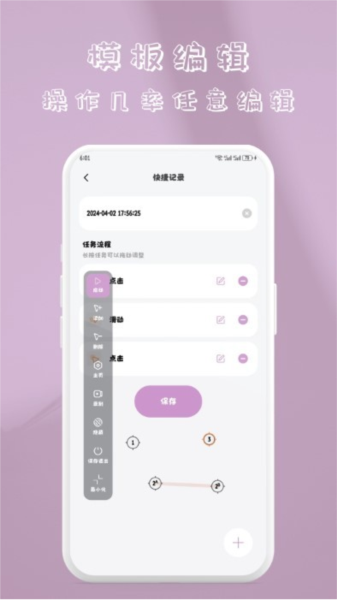

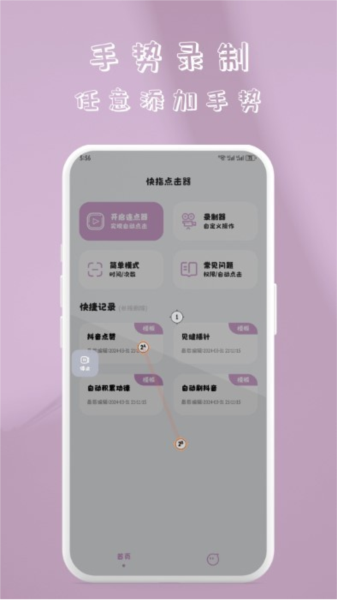

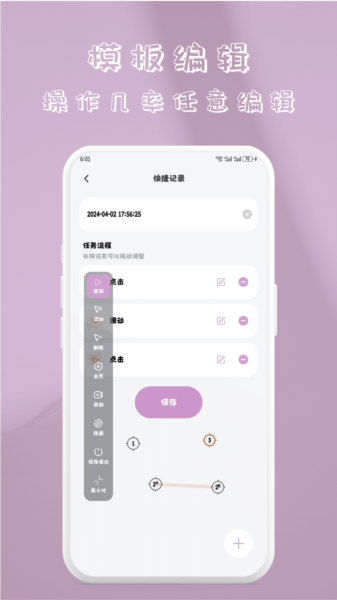
快指点击器是一款功能强大的手机点击模拟工具,能助力用户完成自动点击与连点操作。它拥有简洁易上手的界面,支持多种操作配置,还具备云端备份和历史记录功能,便于用户管理和查看自己的操作情况。这款工具使用起来十分简单快捷,用户借助其功能就能开展自动点击和连点,无需手动操作选择。另外,用户还可以通过模板编辑来添加各类手势,同时支持对手势操作进行设置,从而实现自定义不同点击方式的需求。
【自动点击/连点】
借助软件自带功能,只需一键即可配置手机实现自动点击、连续点击,并且还能对手势操作进行设置。
【智能识别】
系统可自动识别用户设置的点击、连点及手势操作,无需手动选择,使用起来方便快捷。
【操作管理】
提供收藏夹功能,便于查看已添加的操作设置,随时了解自己的操作情况。
【历史记录】
保留历史记录功能,能让你查看所有已设置的操作,便于后续回顾与管理。
【云端备份】
我们提供云端备份服务,能够有效保障您的操作设置安全,避免设置信息丢失。
【多任务处理】
具备多任务并行处理能力,能够同时配置多种操作指令,便于适配不同使用场景。
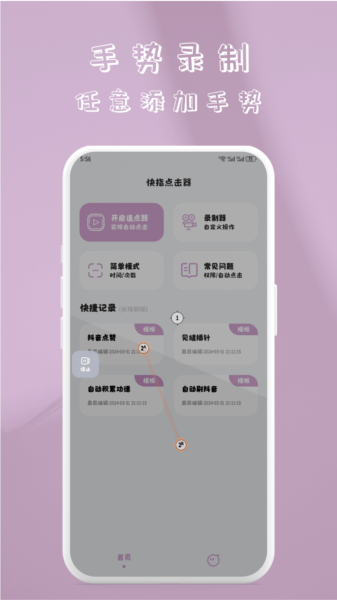
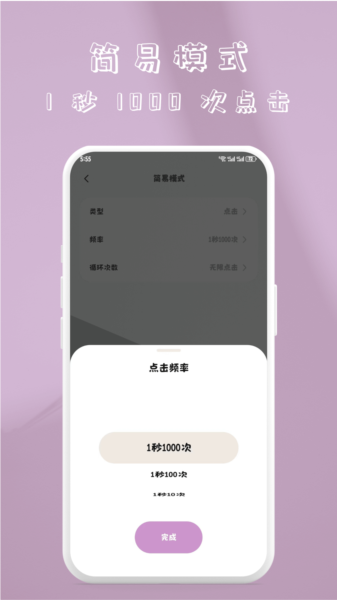
简易模式下支持手势录制,可实现每秒1000次点击操作,整个过程简单高效。
操作管理方面:配备收藏夹功能,便于用户对各类操作设置进行管理。
智能识别功能:可自动捕捉用户预设的点击手势动作,并对整个操作流程进行智能化的管控与优化。
多任务处理:具备多任务处理能力,用户能够自由修改模板,达成多样化的操作形式。
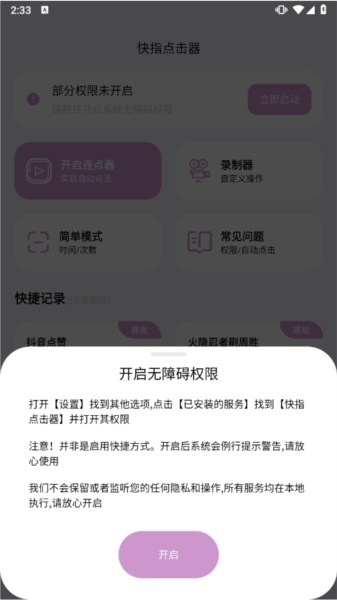
一、开启无障碍服务
安装完成后首次打开快指点击器,系统或许会提示需要开启无障碍服务。
按照系统提示操作:打开手机的“设置”,进入“辅助功能”或“无障碍”选项,找到“快指点击器”的无障碍服务权限并将其开启。
二、创建点击任务
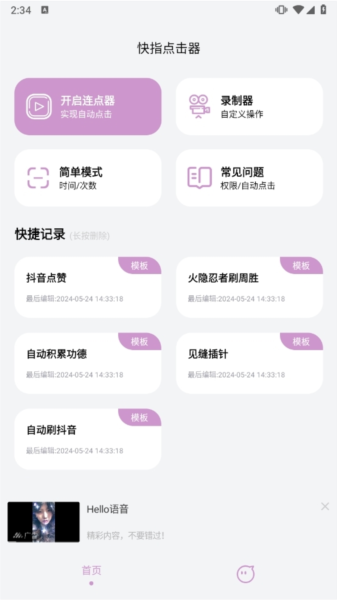
打开快指点击器,在其主界面中找到并点击“新建任务”或者其他类似的功能选项。
在任务编辑界面,能够对点击的位置、频率、持续时间等参数进行设置。既可以借助手动点击屏幕的方式来确定点击位置,也能够通过输入坐标值实现精准定位。
设置完成后,保存并命名任务。
三、运行与停止任务
在主界面找到之前创建好的任务,点击开始按钮就能启动该任务运行。
任务将按照设定的参数进行自动点击。
若要停止任务,可在主界面找到当前运行的任务,点击停止按钮就行。
四、注意事项
在使用快指点击器的过程中,要注意避免同时开展其他对操作精度有要求的任务,防止对自动点击功能造成干扰。
请不要在涉及安全验证或敏感操作的场景中使用快指点击器,防止带来不必要的损失。
点击位置不准确:
请确认在设置点击位置时,是否精准点击到了目标位置,亦或是输入的坐标数值是否准确无误。
可以试着在任务编辑界面重新找准点击的位置,再做一些微调。
要是问题依旧没解决,麻烦检查下手机屏幕有没有贴膜或者其他会造成干扰的东西,把这些东西去掉之后再试着操作看看。
任务无法运行或停止:
请确认已妥善保存并为任务命名,同时在主界面找到对应的任务。
尝试重新创建任务并运行,看是否能够正常工作。
要是任务依旧无法运行或者停止,你可以试着把它关闭后重新打开,或者重启手机之后再操作。
崩溃或闪退:
请确保已经并安装了最新版本的快指点击器。
尝试清除的缓存和数据,并重新打开。
如果问题仍然存在,请尝试卸载并重新安装。
若上述方法均未能解决问题,可联系技术支持或客服以获取帮助。

快指点击器是一款相当实用的工具类应用,它能把手机变成自动点击的工具,让用户的双手得到解放。不管是玩游戏时要频繁点击屏幕,还是得做大量重复操作,它都能显著提高效率。此外,快指点击器还具备智能识别和多任务处理的功能,可以满足用户各种各样的需求。总的来讲,快指点击器融合了简洁、实用与智能的特点,是手机上必不可少的得力助手。
v1.1.9:
-优化用户体验
v1.1.4:
提升体验,修复部分问题。















 安卓下载
安卓下载