

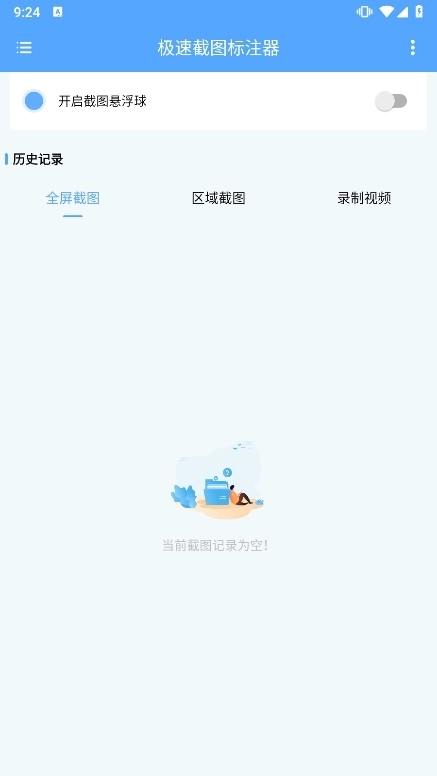
极速截图标注器是一款能够实现快速截屏的工具。它提供悬浮球触发功能,让用户可以迅速完成截图操作。在截图结束后,用户可以对图片进行自由裁剪、添加标注、旋转以及分享等多种处理。除此之外,该软件还具备区域截图和录屏视频的功能。这款工具适用于个人和工作等多种场景,能够满足用户快速记录信息、进行沟通以及协作的需求。
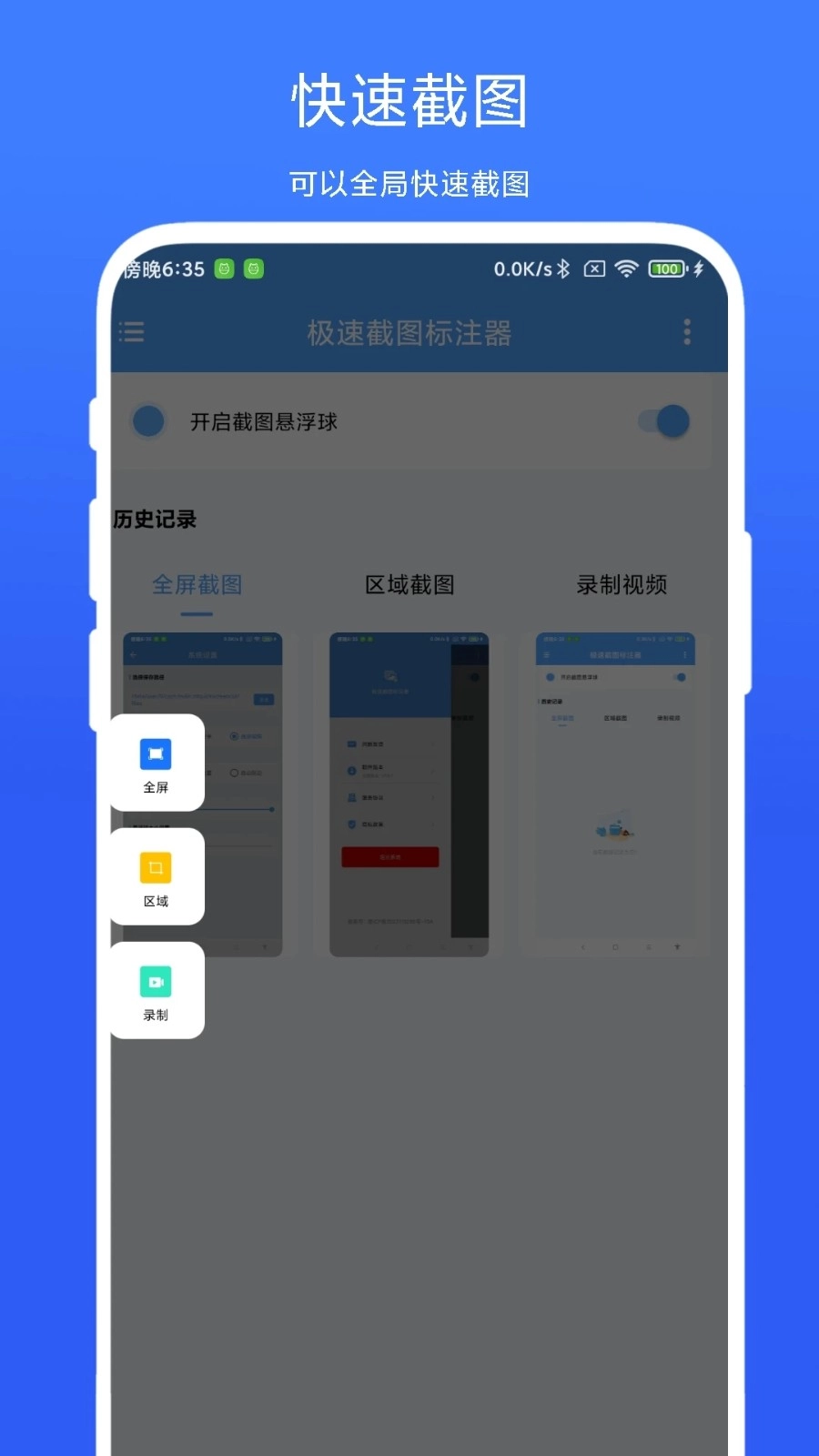
·可以全局快速截图
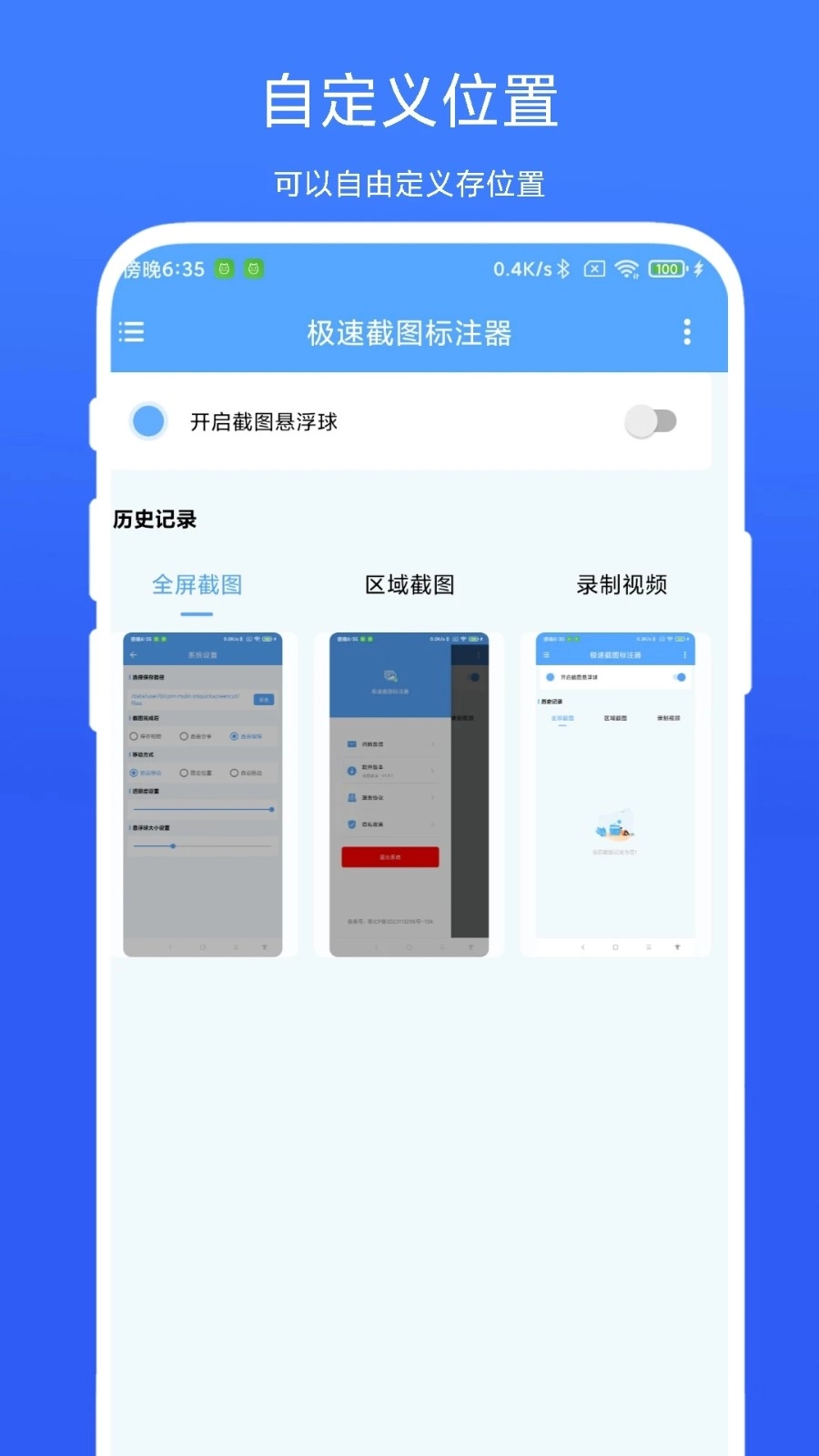
·可以自定义存储位置
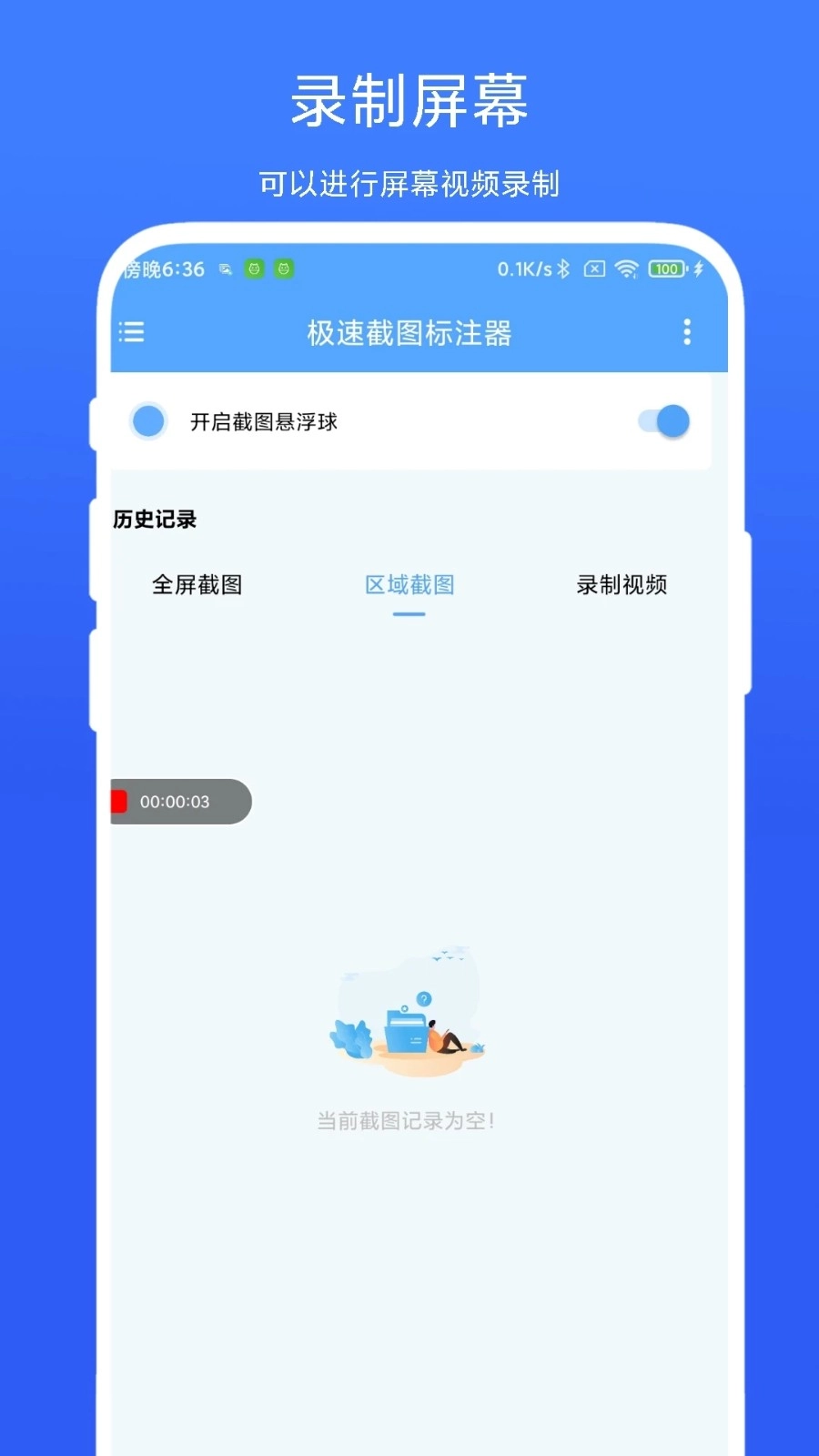
·可以进行屏幕视频录制
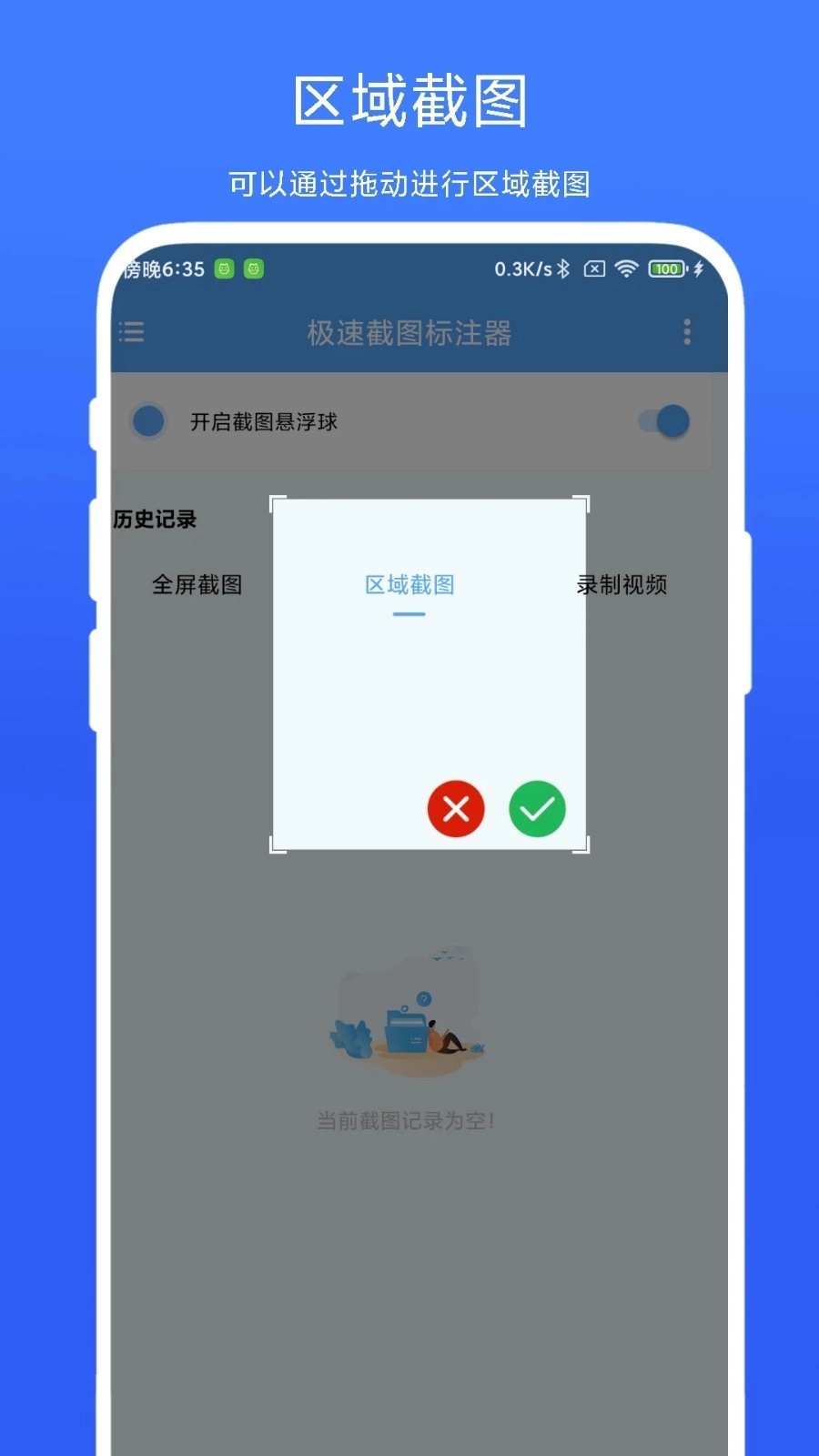
·可以通过拖动进行区域截图
在线课程与教学演示
在制作教学视频或者PPT的过程中,需要对操作步骤或者知识点进行标注。
示例:标注编程代码中的关键语法或数学公式中的步骤。
学生作业与考试反馈
场景:教师在批改作业或试卷的过程中,要对错误之处进行标注,或是给出改进方面的建议。
示例:标注作文中的语法错误或数学题的解题思路。
学习资料整理
场景:学生整理学习笔记时,需标注重点内容。
示例:标注教材中的公式、概念或案例分析。
技术文档编写
在撰写技术手册或者操作指南这类文档的过程中,需要对界面里的各类元素以及它们对应的功能进行标注说明。
标注软件界面中的功能按钮、菜单路径或者配置选项。
远程协助与培训
场景:技术人员远程引导用户进行操作的过程中,要对关键步骤开展即时标注。
示例:标注设备设置中的参数调整或软件安装步骤。
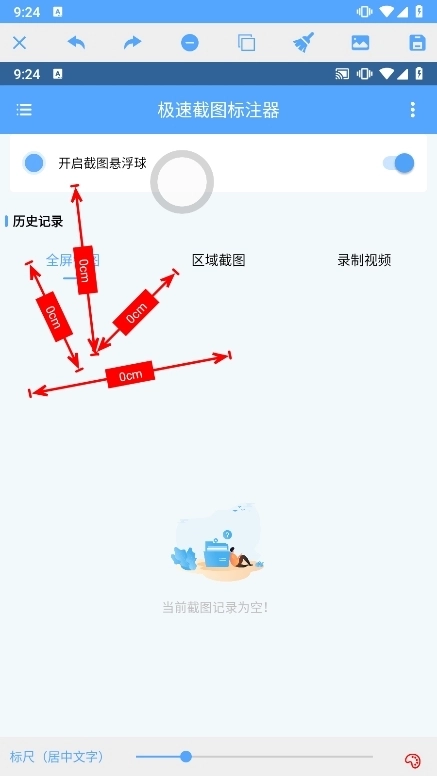
截图:点击悬浮球或使用快捷键(如F1)启动截图,拖动选择区域,支持像素级微调。
标注:截图后进入编辑界面,可添加文字、箭头、形状(矩形、圆形等),并自由调整颜色、透明度和大小。
保存与分享:支持自定义存储路径,可一键分享至社交平台,也能保存到本地。
序号标注:对截图步骤进行序号标记,适合教程制作。
历史记录:查看最近截图历史,避免重复操作。
屏幕取色:截图时通过标注工具获取屏幕颜色值。
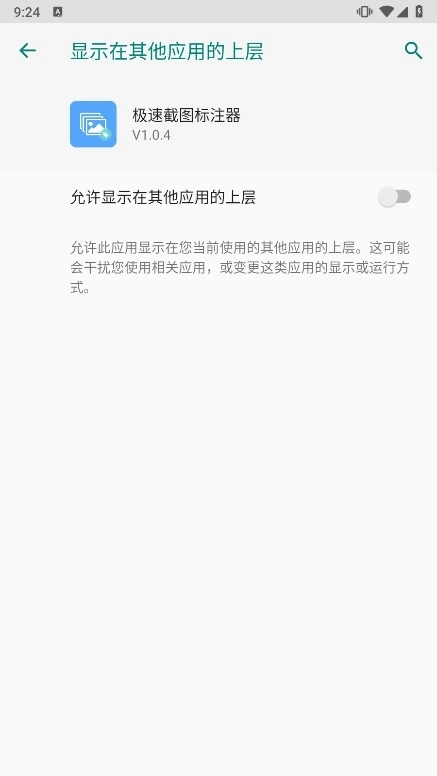
权限管理
首次启动应用时,需要授予悬浮球、存储、屏幕录制等权限,若未授予这些权限,部分功能将无法正常使用。
系统兼容性
请确保设备的系统版本满足要求(例如Android 4.0及更高版本),以防止出现应用闪退或功能异常的情况。
操作习惯
截图时尽量保持手稳,避免误触导致选区不准确。
使用标注工具后请及时保存,避免因意外退出造成内容丢失。
存储空间
定期清理截图历史,避免占用过多存储空间。
悬浮球无法触发截图
原因:未授予悬浮球权限或系统限制。
解决方法:打开手机的设置界面,找到并开启“悬浮球”的权限;之后重启相关应用或者直接重启设备。
截图后无法编辑
原因:未开启“截图后立即编辑”选项。
解决方法如下:一是在应用设置里找到“截图后立即编辑”这个选项并勾选;二是截图完成后手动点击该截图,以此进入编辑界面。
标注工具无法调整透明度
原因:未正确选择标注工具或版本限制。
解决方法:长按标注工具,在弹出的选项中找到“透明度”并进行调整;另外,请确保将软件升级至最新版本。
录屏功能无声音
原因:未开启麦克风权限。
解决:进入手机设置,授予应用麦克风权限。
截图保存失败
原因:存储空间不足或路径错误。
解决:清理存储空间,检查保存路径是否正确。
v1.0.7:
1.修复录屏问题;
2.截图模块优化;
3.修复标注闪退问题;
4.修复其他已知问题;













 安卓下载
安卓下载