

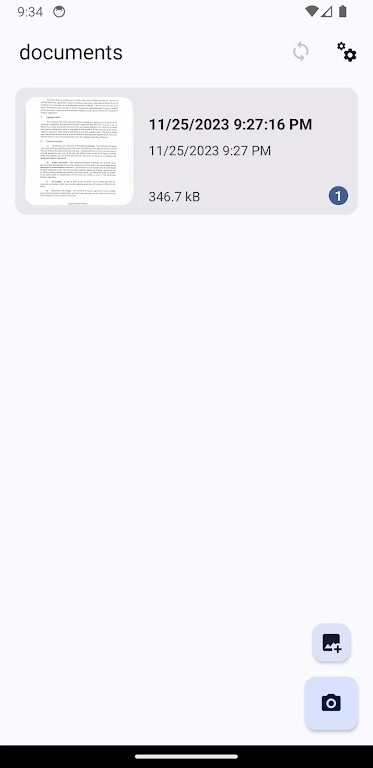
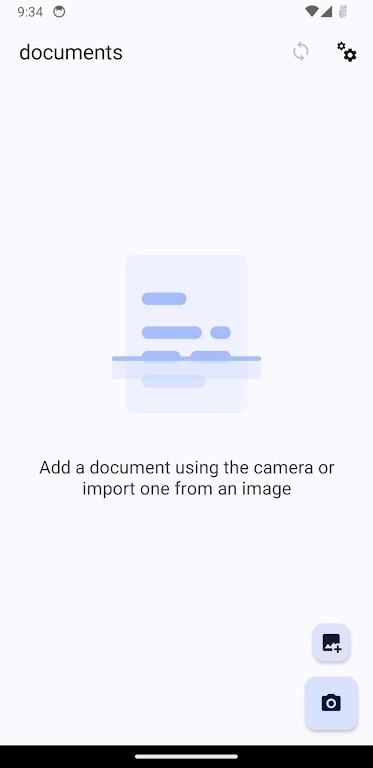
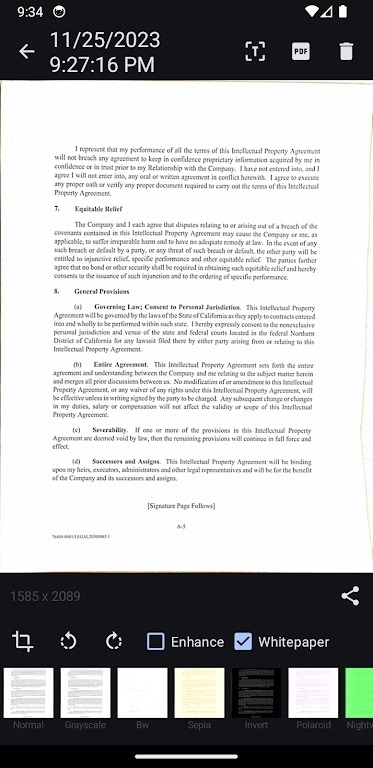
OssDocumentScanner文档扫描仪是一款开源应用,可用于扫描各类文档。你既可以通过相机拍摄扫描,也能导入图片进行处理。扫描过程中,它能自动识别照片里的文档区域并完成图像裁剪。生成文档后,借助OCR功能就能提取其中的文本内容。此外,你还能将文档以PDF格式分享出去。要是担心数据丢失,也可以选择把应用数据同步到WebDAV服务器(比如Nextcloud)上!
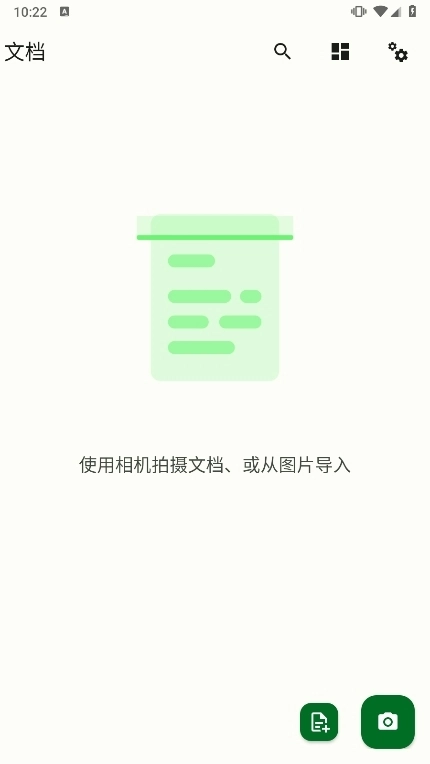
开源且集成OCR:
基于TesseractOCR引擎(需手动安装语言包),可支持中文、英文、日文等多种语言的文本识别。
扫描结果能够直接导出成带有OCR文本层的PDF文件,从而达成“所见即所搜”的效果。
智能图像处理:
可自动对文档角度进行矫正,还能去除阴影,并且具备边缘检测与透视变换的功能。
提供“增强模式”,可对低光照或模糊的图像进行优化,以此提升OCR识别的准确率。
轻量化与兼容性:
这款应用体积小巧,仅占用5MB存储空间,适配Android 5.0及更高版本的系统,用户能够直接从F-Droid平台进行安装。
支持导出为DOCX格式(需安装Microsoft Office插件)以及纯文本格式。
使用场景
学术研究:扫描论文并提取文本,方便引用和编辑。
数据录入:对表格或手写笔记进行批量扫描,借助OCR技术将其转化为结构化数据。
跨境业务方面,可通过扫描多语言合同,借助CrowTranslate等翻译工具达成实时翻译的效果。
一、基础操作:快速上手扫描功能
1.启动与界面导航
首次启动时,打开应用后,主界面会呈现扫描(Camera)与导入(Import)两个按钮。
界面布局:
顶部工具栏:包含滤镜(Filter)(黑白/灰度/增强)、批量扫描模式(支持连续拍摄多张文档)、设置(Settings)。
底部操作栏包含三个功能按钮:快门按钮用于扫描当前画面,相册导入按钮可从本地选择图片进行处理,此外还有已保存文档列表的入口。
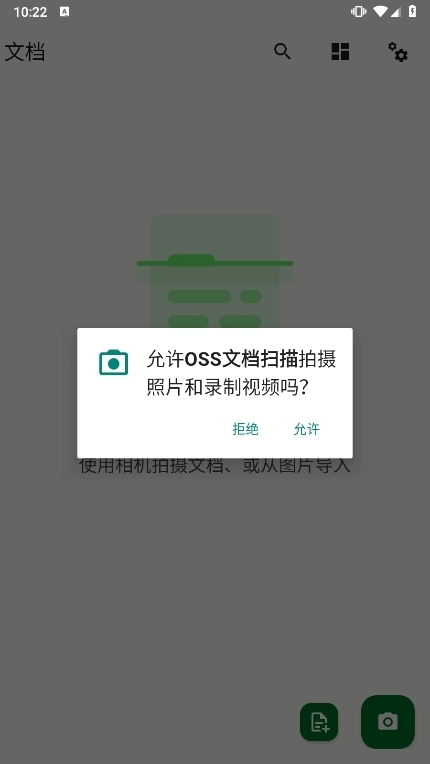
权限授予:首次使用需允许相机和存储权限,否则无法扫描或保存文件。
2.扫描文档的标准流程
步骤1:取景与对焦
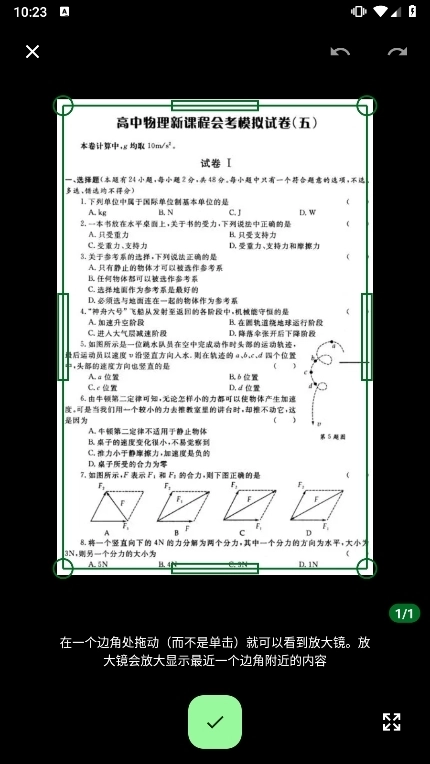
请确保文档摆放平整,周围光线明亮充足,然后将手机摄像头对准文档。应用程序会自动识别文档的边缘,并显示出蓝色的边框。要是边缘检测的结果不够准确,你可以手动拖动边框的四个角来进行调整。
步骤2:拍摄与优化
按下快门后,应用会自动修正透视变形,并提供增强功能(包括消除阴影、优化对比度)。为了让扫描效果更好,建议开启自动增强模式(可在设置里启用该功能)。
步骤3:编辑与裁剪
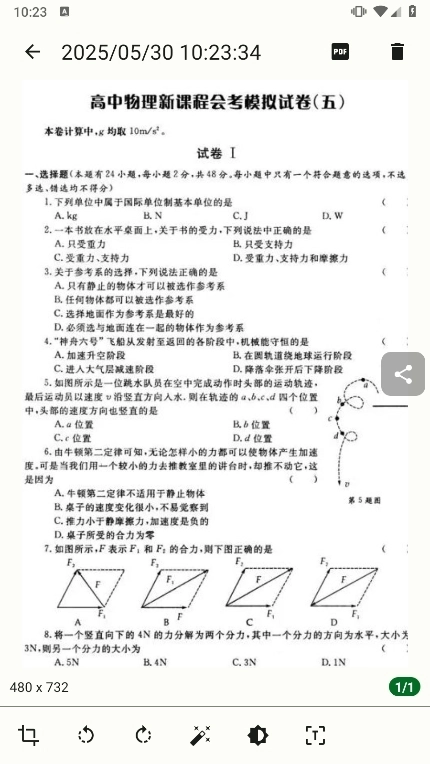
扫描结果进入编辑界面后,可:
手动裁剪:拖动边框调整扫描范围,支持放大镜辅助精确选择。
添加滤镜时,可选择黑白模式以增强文字清晰度,也能选用灰度模式来保留原始色彩。
旋转/翻转:点击旋转按钮调整文档方向。
3.批量扫描与自动保存
批量模式:
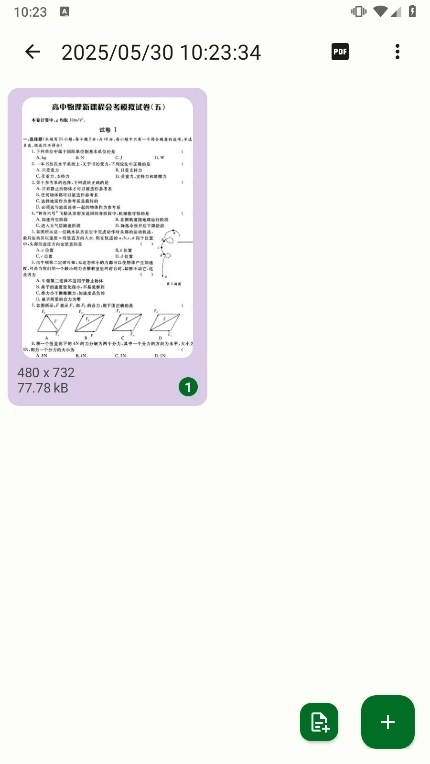
点击顶部的批量扫描按钮,就能连续拍摄多页文档。应用会自动生成多页PDF,这种方式很适合用来扫描书籍或者合同。
自动保存设置:
你可以前往设置界面,找到“保存路径”选项,从中选取默认的存储位置(例如内部存储或者SD卡),同时开启扫描后自动保存的功能,这样就能防止因为误操作而导致数据丢失了。
二、核心功能:OCR文字识别与导出
1.启用OCR识别
触发方式:
扫描结束后,点击编辑界面底部的OCR按钮(或者在已保存的文档列表里长按文件,选择“识别文本”选项)。
语言包:
首次使用OCR功能时,应用会提示Tesseract语言包(例如“chi_sim”中文简体)。若需添加其他语言(像英语、日语等),可前往设置→OCR语言中手动进行添加。
识别参数调整:
增强模式:开启后优化低光照或模糊图像的识别效果。
识别区域:通过框选文档的局部区域来实现精准识别,这种方式适用于提取表格或者特定的段落内容。
2.导出与格式选择
导出选项:
识别完成后,点击导出按钮,支持:
PDF(带有OCR文本层,支持搜索功能):这种格式适合用于文件存档或者分享给他人。
DOCX(需安装Microsoft Office插件):可导出为能够进行编辑操作的文档。
TXT:纯文本格式,适合快速复制内容。
高级设置:
在导出前可调整:
分辨率(建议300DPI用于印刷)。
压缩率(平衡文件大小与清晰度)。
书签生成:自动为多页PDF添加章节书签。
3.验证与编辑识别结果
文本校对:
导出前点击预览,查看OCR识别结果。长按文本可手动修改错误(如“未”识别为“末”)。
多语言混合识别:
扫描含有中英文的文档时,要在设置→OCR语言里同时勾选“中文”和“英文”,这样才能保证混合文本被准确识别。
三、高级技巧:优化扫描与识别效果
1.图像预处理策略
光线与角度:
避免文档反光,可使用台灯从侧面补光。
保持手机与文档垂直,减少透视畸变。
背景处理:
扫描时请选择纯色背景,比如白色墙面这类,这样可以避免复杂图案对边缘检测造成干扰。
启用背景去除功能(在滤镜中),自动虚化背景。
2.OCR准确率提升方法
图像增强:
使用黑白滤镜突出文字与背景的对比。
手动调节对比度与亮度(在编辑界面滑动底部的调节条即可)。
字体与排版适配:
若要处理手写笔记,可开启手写识别功能(该功能位于OCR设置选项内)。
扫描表格时,要保证表格线条清晰,若有需要,可开启增强模式来强化线条。
3.与其他工具联动
文本编辑:
导出DOCX文件后,可借助Umi-OCR(一款开源OCR工具)对识别错误做进一步校正,也能使用CrowTranslate来实现实时翻译。
云存储同步:
在设置里找到自动同步选项,关联坚果云或Nextcloud后,扫描结果就会自动上传到云端,这样就能在多个设备之间共享这些结果了。
Q1:OCR识别结果不准确
A:
检查语言包是否完整(进入设置→OCR语言确认)。
重新扫描文档,确保文字清晰、无倾斜。
尝试切换增强模式或黑白滤镜。
Q2:导出的PDF无法打开
A:
确认导出路径正确(在设置→保存路径中查看)。
建议用第三方PDF阅读器(像Adobe Acrobat这类)来打开,这样能避开系统自带阅读器可能出现的兼容性问题。
Q3:批量扫描时自动合并失败
A:
确保批量扫描模式已开启(顶部工具栏按钮高亮)。
扫描过程中不要频繁切换页面,保持文档内容连贯。







 安卓下载
安卓下载