


vphonegaga虚拟机是一款能够搭配各类框架辅助使用的软件,它可以在你的手机里创建一个虚拟手机环境,通过这个虚拟机我们能够运行各类游戏软件,并且支持游戏分身与应用分身功能,有需求的小伙伴们可以赶快尝试一下。
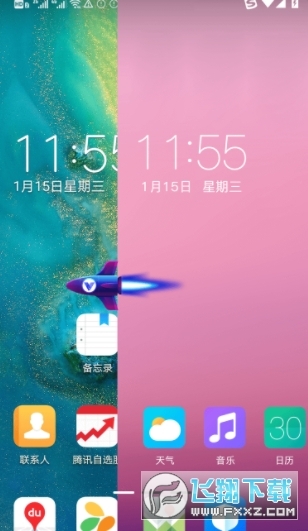
实现应用游戏多开,解决用户多账户同时在线的需求
支持游戏分身和应用分身,不卡顿完全可以独立运行
独立的引擎机制,能充分释放安卓手机性能,带来极致流畅的操作体验
只需一键设置,即可快速切换系统,开启多开模式
拥有自己的内存管理机制,可以实现多开功能
在操作过程中十分流畅,不会出现卡顿的情况。
2、可以为你提供性能更优、运行更稳定的虚拟环境,而且使用过程也更具安全性。
在使用这款软件时,用户能够一键完成系统切换操作。
1、修复部分手机启动QQ卡死问题
2、新增加SOCKS5功能
3、储存数据放内部储存减少权限申请
4、支持不授权启动
5、修复管道通讯的BUG
1、如何修改分辨率?
功能设置→显示设置→编辑→输入分辨率参数与DPI→重启后生效
(
和平精英
16:9推荐参数:分辨率1080*1920,DPI数值502)2、如何修改帧率?解锁游戏极限帧率?
请先确认光速虚拟机的版本是否为1.1.7或更高版本;接着进入功能设置界面,依次选择手机机型、GPU型号,再找到高帧率机型选项并勾选,最后重启虚拟机即可使设置生效。
3、如何开启小窗模式?
在真机环境中,点击虚拟机悬浮窗上的“小窗”按钮。(注意:安装虚拟机时需授予其悬浮窗权限)
4、屏幕旋转如何开启和锁定?
虚拟机内部顶部的下拉状态栏里,右侧第二个按钮就是屏幕旋转锁定的开启键(默认状态为锁定)。
5、导入和导出?
导入文件时,虚拟机的目标目录设置为:/Sdcard/Docunments
导出应用时,/Data/App目录下的每个子目录各自对应一个应用。
导出文件时,真机的目标存储路径是/Sdcard/VMoutput
6、如何同步控制?
同步控制功能自2.1.0版本起开始支持,操作步骤如下:首先启动主实例,接着在主实例的功能设置-操控同步中开启功能开关,最后启动多开实例并在多开实例的功能设置-操控同步里打开对应开关。
请注意:
A.功能设置里的操控同步选项,仅当安装过多开实例后才会呈现。
B. 必须先启动主实例,之后再启动多开实例,同步控制功能才能生效
C.同步控制仅能在主实例中进行操作,其余所有多开实例会自动同步主实例的操作(仅针对虚拟机操作)
D.在使用过程中,能够随时关闭任意一个多开实例中的同步控制功能
在使用过程中,若关闭主实例的同步控制功能,所有多开实例的同步控制功能将随之失效;当主实例重新开启该功能后,所有多开实例的同步控制功能会自动恢复生效。
F.所有的虚拟机实例请使用相同的分辨率
7、后台进程控制有什么用?
后台进程控制开关自2.1.0版本起新增,用于对虚拟机后台进程进行管控,默认状态为开启(此为安卓系统默认设置);开启后,系统会自动对切换至后台且CPU占用较高的进程执行清理操作。
部分游戏本身具备后台多开的功能,遇到这种情况时,建议关闭该功能,不然游戏运行一段时间后可能会被系统自动清理。
若没有特殊需求,建议保持功能开启状态,这样可以避免过多后台进程占用大量内存和CPU资源。
8、真机和虚拟机共享目录在哪?
真机
/Sdcard/Android/Data/Com.Vphonegaga.Titan/Files/Shared
虚拟机
/Share
9、如何关闭SIM卡功能?
光速虚拟机2.1.1版本后支持该功能开关
位置
:功能设置-手机参数-SIM卡开关















 安卓下载
安卓下载