


爱佳能打印机App是一款为安卓手机用户量身打造的移动打印工具,具备强大功能与便捷操作体验。它支持无线连接,可轻松完成远程文件打印,全面适配市面上各主流佳能打印机型号,让手机与打印机实现无缝衔接。借助先进的云端技术,该应用在文档处理上表现优异,无论是文字、图片还是照片,都能实现高保真输出,保证打印效果清晰细腻。此外,App不仅支持PDF、Word、Excel等多种格式的文档打印,还提供图片打印、照片打印、文本打印等多样化模式,充分满足用户在办公、学习及生活中的不同需求。
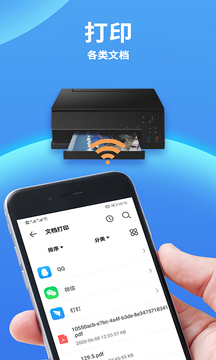
1、支持对各类文档内容进行自由编辑,能够便捷插入文本、图片、表情符号、表格和二维码等多种元素,以满足用户个性化的排版需求。
2、能与网页版微信完美适配,当浏览到心仪的聊天记录或图文内容时,只需一键即可快速打印,还支持个性化的格式设置,操作简单又高效。
3、无线远程登录控制功能,可实现远距离无线连接并操控打印机,让用户能随时随地发起打印任务,显著增强使用过程中的灵活性与便利性。
4、作为具备高安全性的打印管理应用,它支持多种连接方式,用户能够轻松切换不同的设备信息,从而获得稳定且高效的打印服务体验。
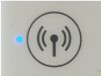
1、第一步是开启打印机的WiFi功能,当对应的指示灯亮起时,就说明该功能已经成功打开了,具体可参考下方图示:
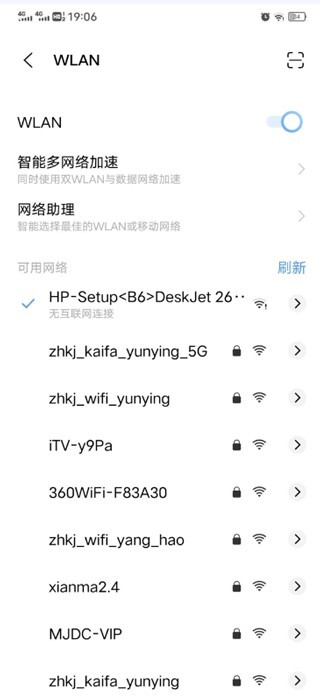
2、要是您的打印机是全新出厂、还未进行任何配置的状态,您可以开启手机的WiFi功能,搜索并连接打印机自带的WiFi(该WiFi名称通常就是打印机的型号,WiFi密码则需查阅打印机的说明书)。具体可参考下图:
3、若您遇到打印机WiFi提示需密码连接但您不清楚密码的情况,可找到打印机的×键与WiFi功能键,同时长按这两个按键3-5秒以重置打印机。之后前往手机的WiFi功能页面,找到打印机WiFi并进行连接。(重置打印机的方法:通常长按下图所示的两个按钮3-5秒后,稍作等待即可完成重置),接着重新开启打印机,再次连接打印机的WiFi。

4、查看打印机WiFi的IP地址,将IP地址最后一组数字改成1或者0,接着把修改后的IP地址复制到浏览器中打开。比如我的IP地址是192.168.223.103,那就复制192.168.223.1到浏览器并打开,这时候就能进入打印机的配置页面了。虽然不同品牌打印机的IP地址存在差异,但操作步骤是相同的。
5、进入打印机配置页面(不同机型的配置页面可能存在细微差异,无需过于纠结,找到对应的功能位置即可)。
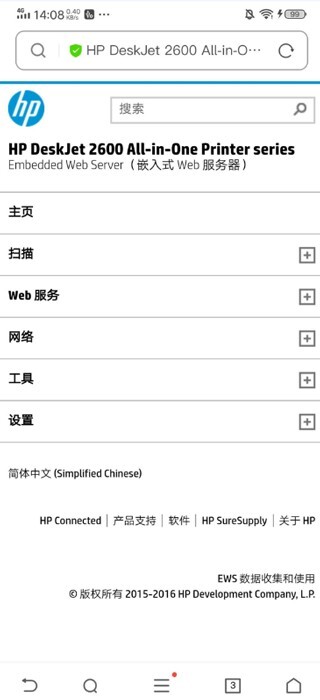
①找到网络→无线→无线设置向导(若存在该选项)。
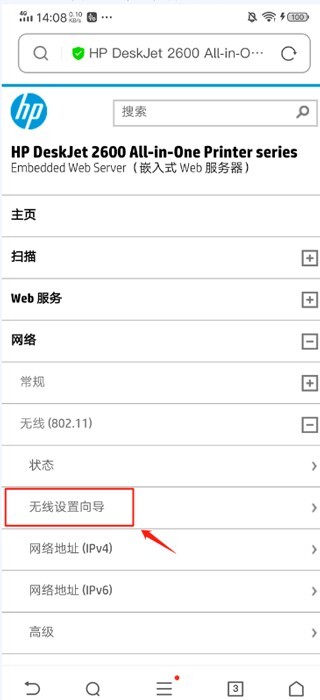
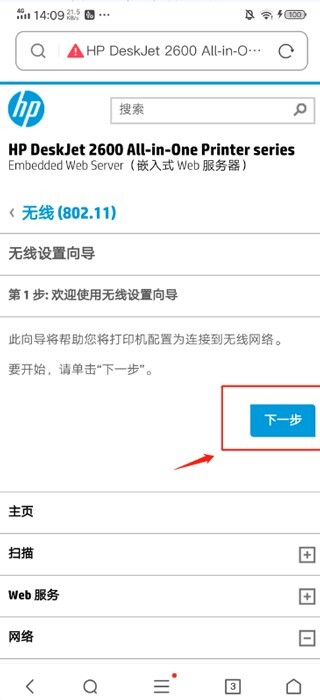
②打开后进入如下页面,点击“下一步”。
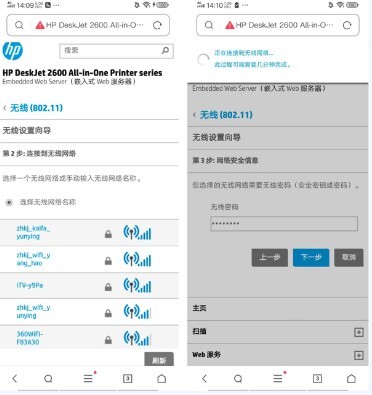
③找到自家WiFi,输入WiFi密码后即可。
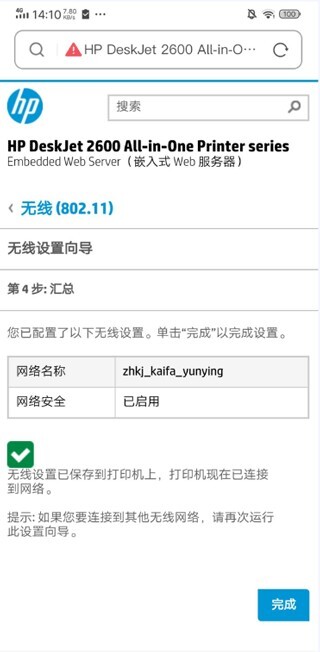
④配置成功页面如下:至此打印机网络配置完成。
1、全面覆盖:打印机驱动可支持市场上常见的主流佳能打印机型号。
2、高效便捷,支持手机WiFi无线打印,可直接处理Word、Excel、PowerPoint等各类常见办公文档。
3、便捷易用,可完美兼容各类照片,其图片打印与裁剪引擎能让用户快速上手并制作出高质量相片;借助向导式操作流程,还能迅速将照片打印成预设尺寸。
4、易用性佳,借助文件检索技术,可对手机内的常用工具与软件进行分类检索及提前筛选,通过简洁的人机交互即可达成第三方软件打印功能。
5、丰富功能:借助多样化的排版格式以及打印机驱动自带的排版能力,只需一键操作,就能生成错题打印、证件打印、扫描打印、标签打印等多种预设的打印模式。
爱佳能打印机是一款功能十分齐全的软件,用户只需通过手机就能操控打印,为大家带来了诸多便利。它的使用方法简单易懂,界面设计简洁明了,即便是新用户也能快速上手。此外,它还支持无线网络连接与蓝牙连接,使用起来非常便捷。















 安卓下载
安卓下载