

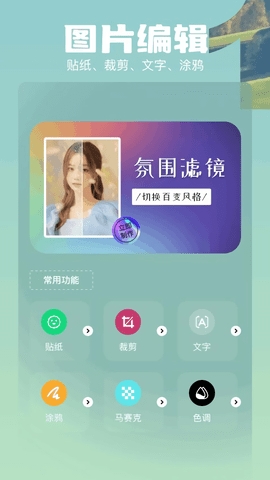
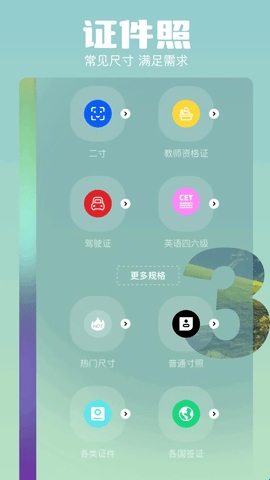
runway是一款超实用的图片处理软件,它功能全面,融合了图片编辑、创意滤镜和背景更换等功能,并且还具备大量实用的拍摄美化功能,能满足你对图片处理的多种需求。该软件操作简便,不管你是专业设计师、摄影爱好者还是普通用户,都能轻松掌握它的使用方法,让自己的照片更具趣味性,此外,在软件里还可以拍摄各类证件照,十分便捷。
runway怎么使用(2025-10-31更新)
时间轴
在视频编辑领域,有一个广为人知、经受住实践检验且十分实用的界面功能——时间线。跑道的时间线采用经典布局,横向贯穿屏幕底部。
可以把“资源”里的片段拖到时间线,这样就能添加到项目里。新的剪辑会被加到时间轴第一层的末尾,之后你可以随意移动它。一般情况下,片段是可以自由移动的,但要是按住[shift]键再拖动,或者通过蓝色汉堡图标打开时间轴菜单并启用捕捉功能,就能让它对齐到其他片段上。
这个菜单里还包含在时间轴上显示或隐藏剪辑缩略图的功能,以及调整剪辑尺寸的选项。要是想放大或缩小时间轴,调整剪辑大小会很实用。另外,用两根手指在触控板上做捏合动作也能实现这一操作。
图层
Runway的时间轴编辑器设有多个视觉层,方便用户快速访问不同轨道。
创建新图层的方法有两种:一是把剪辑拖拽到现有最后一个图层的下方;二是右键点击图层里的空白区域,然后选择在所选图层的上方或下方“插入轨道”。
堆叠图层功能支持在单个帧里呈现多个剪辑。虽说时间轴能容纳的图层数目没有上限,不过我们建议编辑时不要超过10个图层——过多的图层或许会降低操作体验的流畅度。
1、若要访问Runway的网站,可在搜索引擎中输入“Runway”进行检索,找到对应的网站后点击进入即可。
2、在首页中央找到注册按钮并点击,通常是一个“Signup”按钮。
3、输入邮箱地址时,可选择163邮箱、网易126邮箱等国内常用邮箱。
4、输入用户名与密码时,请注意用户名里不得包含特殊字符。
5、输入名字和国籍(可选),然后提交注册信息。
6、进行注册操作后,系统会向您的邮箱发送验证码,您需输入该验证码以完成注册流程。
7、登录邮箱完成账号验证,验证通过后就能使用Runway的试用功能或付费功能了。
1、尝试重启软件
在桌面长按软件图标,进入应用信息页面后选择强制停止,也可以直接在后台结束该软件,之后重新启动软件即可。
2、将系统和软件升级至本
新版本优化了兼容性与稳定性,建议尝试升级系统,可通过应用商店或软件内检测功能更新至当前版本。
3、检查软件兼容性
如果是第三方软件出现闪退情况,可以在应用商店搜索该软件,查看其是否兼容当前系统版本,或者与相同系统版本的设备进行对比测试。要是应用商店提示该软件不兼容,或者同类软件在相同系统版本下也出现类似问题,那么可能是软件自身存在问题,建议向软件客服咨询以寻求解决方案。
4、检查软件权限
要是禁止了第三方软件的部分权限,很可能会造成软件闪退。你可以长按桌面上的软件图标,接着进入应用信息页面,再找到权限设置,把软件的所有权限都开启后再看看情况。
5、卸载重装软件
在桌面上长按软件图标,选择“卸载应用”,之后到应用商店重新安装使用。需要注意的是,卸载应用会清除软件数据,且数据删除后无法恢复,建议在操作前先向应用方确认是否有数据备份的方式。
Runway是一款操作简单、易于上手的图片编辑软件,多种专业美图工具,能全面满足各类编辑需求,让用户轻松处理图片、高效美化画面,从而获取更多精美图片资源;其高清画质可不断提升用户的审美体验,加上丰富的滤镜与美颜效果,用户能轻松制作出适用于多种场景的精美证件照。















 安卓下载
安卓下载