

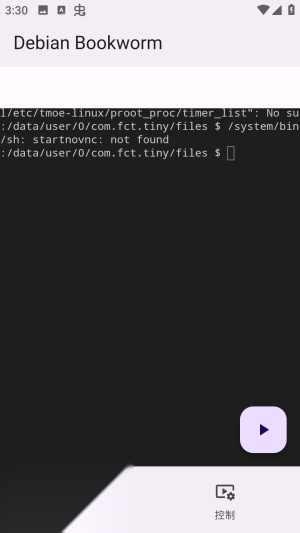
小小电脑最新版是一款功能强大的移动工具软件,它还为用户提供了多种安全措施。用户只需拥有一台联网设备(如笔记本电脑或智能手机),就能使用其便捷的远程操作功能,还能在云服务器上运行各类应用程序,通过互联网连接到远程云服务器。借助这款Android版本的软件,用户可以实现远程办公操作。用户可将手机与计算机设备相连,系统会提供相应的按键映射,使用起来十分快速高效。
1、直接双击打开
这是最普遍的方式。当你双击一个exe文件时,Windows操作系统会自动启动并运行该程序。要是exe文件需要管理员权限,你可以右键点击文件,选择“以管理员身份运行”。
2、通过u200c命令行打开
若你偏好使用命令行界面,也能借助命令行来打开exe文件。打开命令行界面后,输入exe文件对应的路径与文件名,接着按下Enter键,就能启动该程序了。举个例子,倘若你的exe文件存放在C盘的Program Files文件夹里,文件名为example.exe,那么你可以在命令行界面输入C:Program Filesexample.exe来运行这个程序。
3、使用u200c文件管理器打开
你也能借助文件管理器来打开exe文件。打开文件管理器之后,找到存放exe文件的文件夹,接着双击这个文件就能启动程序了。
5、使用第三方工具打开
除了上述几种方法之外,你也能够借助一些第三方工具来打开或者运行exe文件。这些工具能够协助你查看或者修改exe文件的内容。
要是碰到exe文件无法打开的情况,可以从以下几个方面进行检查:
请确认你的电脑上已安装可运行此文件的程序或软件。
检查文件的属性,确保它是可执行文件(.exe)。
为保障最高级别的安全性,请定期对反病毒软件的病毒定义库进行更新。
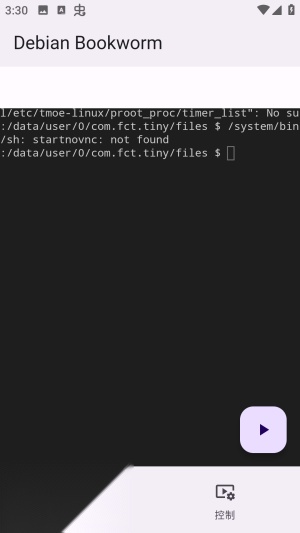
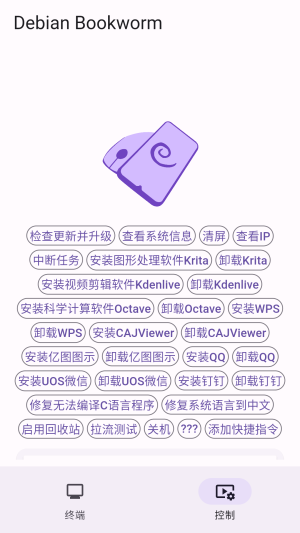
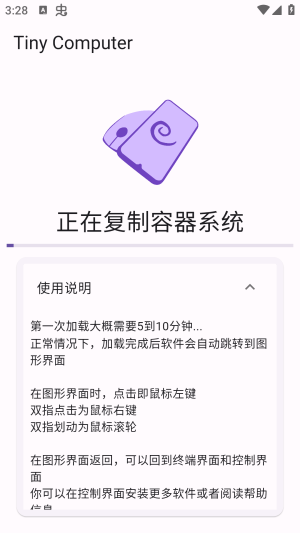
1、在图形界面返回,可以回到终端界面和控制界直
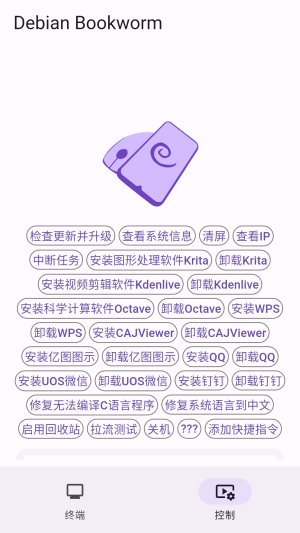
2、你可以在控制界面安装更多软件或者阅读帮助信息
3、要是遇到操作卡住的情况,建议清除本软件的数据后重新操作一次。
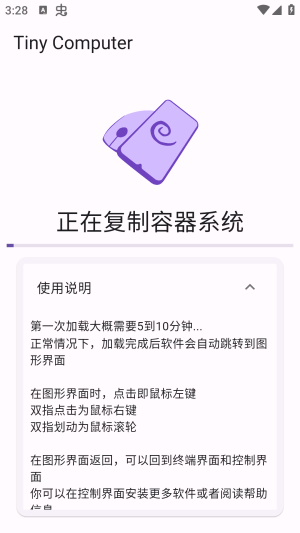
4、在图形界面下,操作方式为:点击对应鼠标左键,双指点击对应鼠标右键,双指划动对应鼠标滚轮。
1、远程办公
用户可以通过小小电脑远程访问公司电脑,实现远程办公。
2、数据存储
提供云端存储功能,用户可以将重要数据保存在云端,随时访问。
3、远程游戏
游戏爱好者可以通过小小电脑享受高性能游戏体验,无需在本地设备上安装游戏。
1、安全可靠
提供多重安全措施,保障用户数据隐私和账号安全。
2、高性能
采用强大的服务器支持,保证用户使用体验流畅,无卡顿。
3、多终端支持
用户可以通过手机、平板、笔记本等多种终端设备连接小小电脑,实现随时随地的远程访问。
小小电脑最新版作为一款基于Windows系统的云电脑软件,功能丰富,操作简单,界面设计人性化,是远程办公、游戏爱好者的不错选择。同时,提供的多重安全措施也保障了用户数据和账号的安全。












 安卓下载
安卓下载