
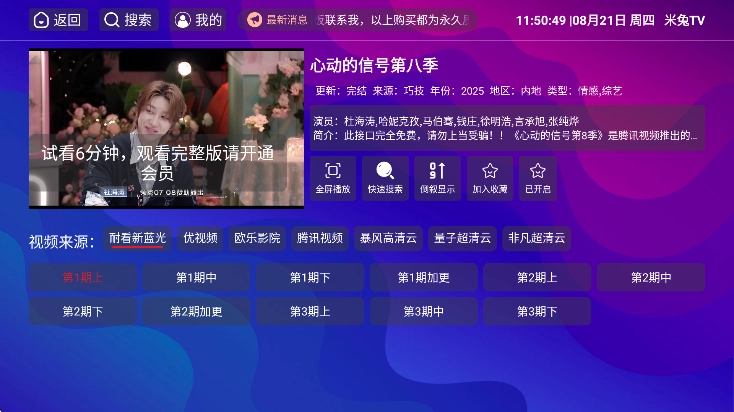
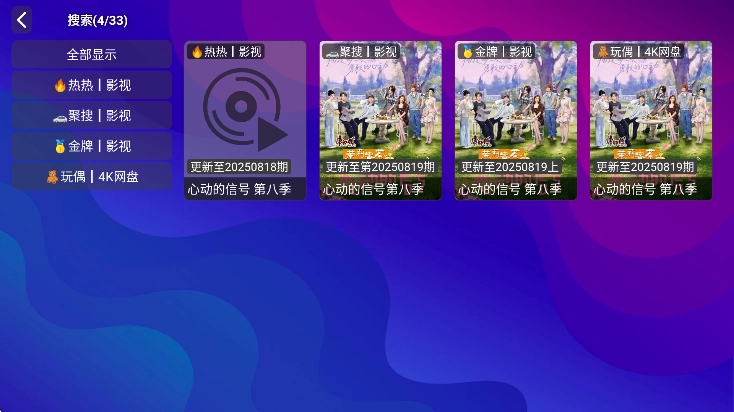

星球放映影视TV盒子是一款专为智能大屏电视设备设计的影视播放软件,它不仅整合了电影、电视剧、综艺、动漫、外剧等丰富多样的影视资源,还支持用户直接通过星球放映电视版切换视频源,以便大家能够观看到更多不同的影视内容。
星球放映影视TV盒子不仅提供了丰富的优质影视资源,还能依据用户日常的观影偏好进行个性化推荐。此外,我们也可以借助星球放映电视版的快速搜索功能,找到心仪的影视内容并完成缓存。
1、丰富的影视资源:平台汇聚海量电影、电视剧等视频内容,覆盖多样类型与题材,能够满足不同用户的观看喜好。
2、观看记录自动同步:系统会自动记录用户的观看历史,让用户能随时接着看之前没看完的内容,不用手动查找播放进度。
3、智能推荐功能:依托用户过往的观影记录与偏好倾向,精准推送契合其个人喜好的影视资源,助力用户更便捷地找到心仪的影片。
丰富资源:汇聚全网海量影视资源,涵盖热门电影、电视剧、综艺节目与动漫等多种类型。
多播放源:每个视频提供多个播放源,避免卡顿问题。
快捷搜索功能:支持通过关键词进行检索,助力用户迅速定位到想要浏览的内容。
投屏与缓存:支持投屏播放和视频缓存。
播放记录:自动记忆上次关闭影片的位置。
1、打开软件可以看到各种影视;
2、通过顶部的栏目能够切换类型;
3、点击搜索还能对影视快速查找;
4、选择喜欢的影视后软件会自动进行播放源查找;
5、点击可用的播放源就可以进行播放了;
6、点击小屏还能够快速切换大屏进行观看。
星球放映影视怎么在电视上?
1、通过远程推送
操作步骤:
电视端设置:在智能电视里找到【设置】选项,把【允许未知来源的应用】调整为【允许】(不同品牌电视的设置位置或许存在差异,不过通常都在安全或隐私相关的设置板块中)。
软件:在手机和电视上分别安装好悟空遥控器。手机端可以从应用商店搜索下载,电视端如果有自带的应用商店,也可以在里面搜索安装;如果电视端无法通过应用商店安装,可用U盘进行安装。
设备连接步骤如下:首先确保电视与设备处于同一局域网环境,接着打开设备上的悟空遥控器应用,点击搜索附近设备,待搜索结果显示后,找到对应的电视型号并点击连接即可。
软件推送操作步骤如下:打开端的悟空遥控器,进入应用中心,搜索当贝市场等第三方应用商店类软件,安装完成后,可在该应用商店内查找更多其他第三方软件,点击相关软件即可将其自动推送到电视上进行安装。
2、通过U盘
操作步骤:
在电脑上打开浏览器,搜索乐乐网并下载到电脑上。需要注意的是,务必确认下载的是适用于电视端的版本。
把软件拷贝到U盘的步骤:先将U盘插入电脑的USB接口,再把准备好的软件复制粘贴到U盘当中。
把U盘插到电视上:先把U盘从电脑上拔下来,再插到智能电视的USB接口里。
软件:电视会自动识别U盘,打开电视的文件管理器或对应的存储设备读取界面,找到U盘内的文件,点击就能打开。














 安卓下载
安卓下载