

小米最新版截屏应用是小米推出的全场景智能截屏工具,旨在提升用户的截屏效率与操作便捷性。除了基础的截屏功能外,该工具深度融合了长截图、文字提取、人物识别等AI功能,还创新地提供了三指长按、背部轻敲、悬浮球等7种截屏方式,以适配不同用户的使用习惯和场景需求。其界面简洁且,操作流畅且延迟低,但需要注意的是部分机型可能存在兼容性问题(建议自行测试后再使用)。
小米官方推出的截图工具,具备长截图功能,还新增了小爱识屏特性,能更精准地识别画面中的人物、提取截图里的文字等;界面设计清爽直观,操作起来简洁便捷。不过该工具在部分机型上可能无法正常运行,建议用户自行测试兼容性。
多模式截屏,自由选择
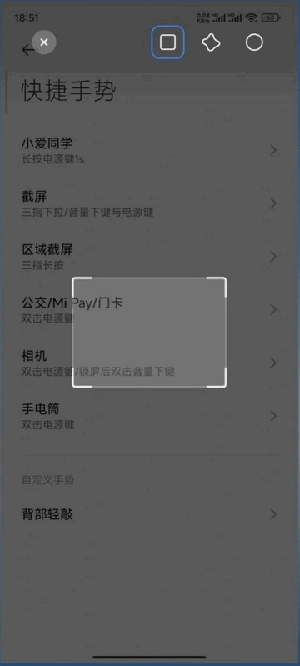
支持三指长按、背部轻敲、悬浮球、通知栏、语音指令、三指下滑、物理按键这七种截屏方式,涵盖了手势操作、语音交互、硬件按键的全场景。
长截图+AI识屏,功能升级
长截图功能:可自动滚动捕获聊天记录、网页等超长页面,只需一键操作就能生成完整的图片。
小爱识屏功能:当你完成截屏操作后,它能够智能识别出画面里的人物、文字以及商品信息。不仅如此,还可以一键提取文字内容,也能搜索人物相关信息,或者直接跳转到对应的相关链接。
零广告纯净体验
界面简洁干净,没有弹窗打扰;截屏完成后会自动进入编辑界面,全程不会有强制分享的要求,也不会受到广告的干扰。
极简操作,上手即用
默认就整合了多种截屏手势,不用繁琐设置,老人和小孩都能轻松学会。
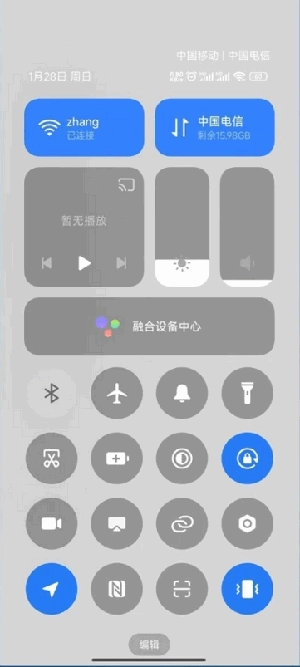
从屏幕顶部向下滑动,打开通知栏。
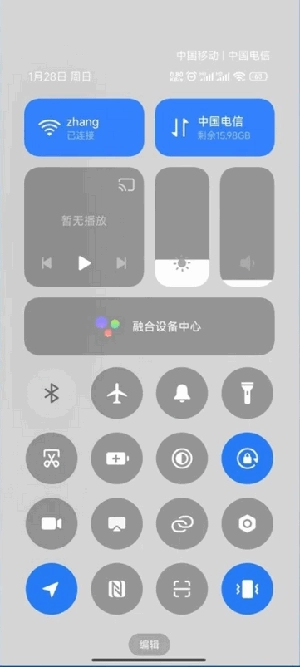
在快捷设置菜单中,找到截图的图标。
点击该图标,系统会自动截取当前屏幕内容。
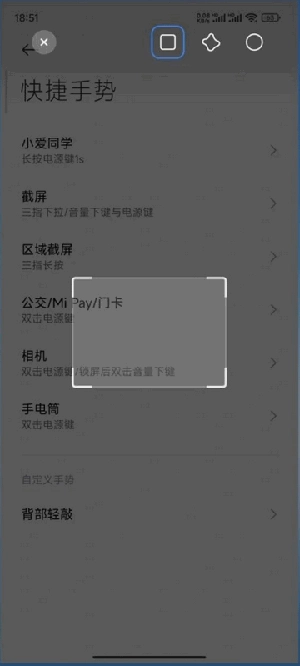
截图完成后,屏幕右下角会直接显示截图的缩略图,点击该缩略图就能对截图进行编辑、分享或删除操作。
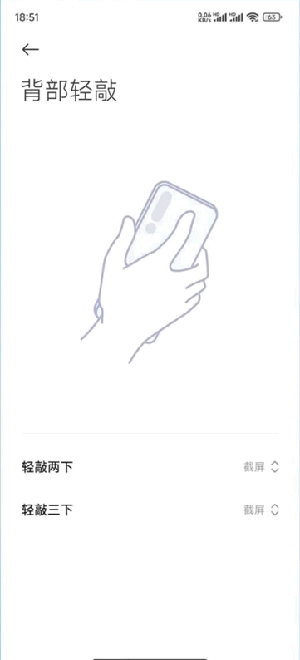
“背部轻敲”这项便捷功能:进入设置界面开启后,只需轻轻敲击手机背部两次或三次就能完成截屏操作,无需用手触碰屏幕按键,尤其适合手部潮湿或者佩戴手套时使用。
悬浮球常驻:开启悬浮球后,点击即可快速截屏,支持自定义悬浮球位置与透明度。
语音指令快速截屏:只需对小爱同学说出“截图”,系统就会自动完成截屏操作并弹出编辑窗口,在驾驶、做饭等场景下使用更安全便捷。
兼容MIUI生态:深度适配小米/Redmi机型,与系统相册、便签实现无缝联动,截屏后能够直接进行编辑或分享操作。
三指长按屏幕
只需用三根手指长按屏幕即可截图。
背部轻敲
可以在设置中设置轻敲两下或三下来截图。
悬浮球截图
使用悬浮球功能,轻松截图。
下拉通知栏
从屏幕顶部向下拉通知栏,找到截图选项并点击。
小爱同学截图
使用小爱同学语音助手,说出“截图”命令即可。
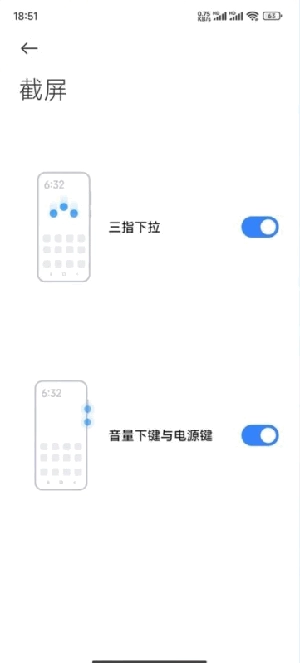
三指下拉
用三根手指从屏幕底部向上滑动,实现截图。
音量键+电源键
同时按下音量减键和电源键,即可截图。















 安卓下载
安卓下载