

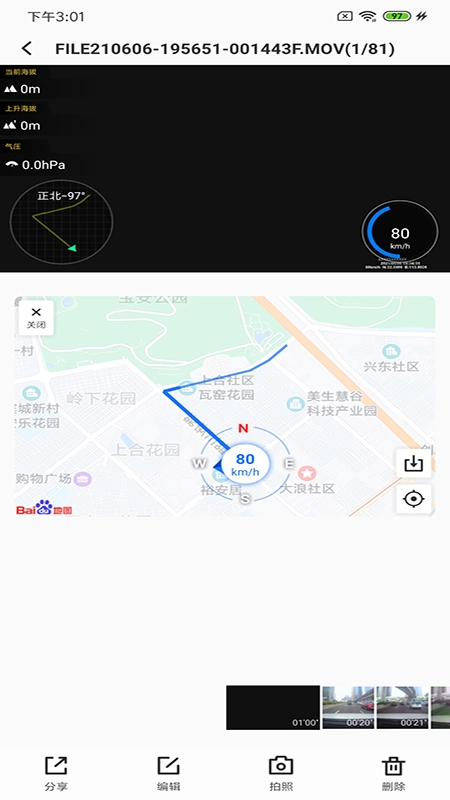
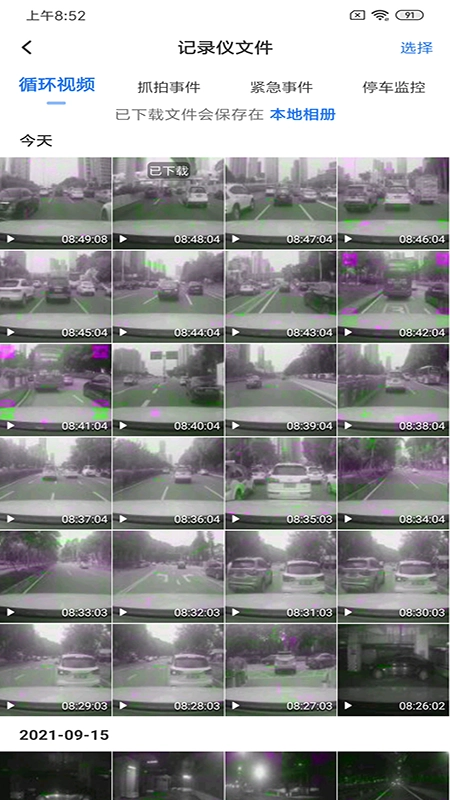
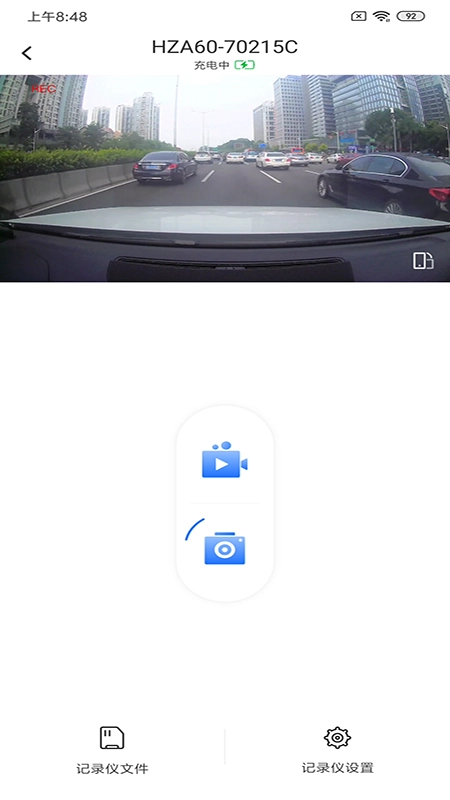
录风者记录仪是一款专为行车记录仪打造的软件,可为用户提供行车视频录制、记录回放、路况分享以及异常车辆提醒等多种实用功能,支持快速导出行车视频与行程信息,带给用户丰富的使用体验,感兴趣的朋友欢迎体验。
1、可通过WiFi连接记录仪,实现实时预览画面、拍摄照片,还能查看记录仪存储的历史视频与图片,进行播放和浏览操作。
2、支持对记录仪进行各种参数设置。
3、支持在线对记录仪进行拍照,也可以对本地视频文件进行视频截图。
4、支持对记录仪中的图片进行裁剪、滤镜美化等操作。
5、支持对记录仪到内。
设备连接失败或自动断开?
原因:部分支持智能切换网络导致
当连接记录仪的WiFi后,由于该WiFi本身无法接入互联网,部分设备检测到网络不可用,便会自动将网络访问切换至移动网络。
解决方案:
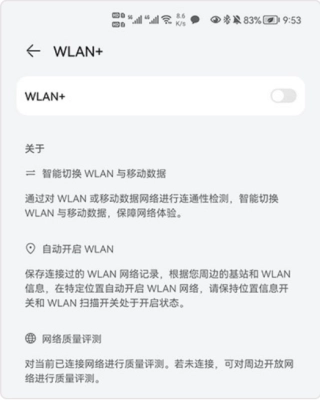
在系统中,依次进入设置->WLAN->高级设置,找到“智能切换网络”的选项并将其关闭,例如:
-华为
进入【设置】->【WLAN】->【更多WLAN设置】->【WLAN+】,关闭WLAN+。
-оpро
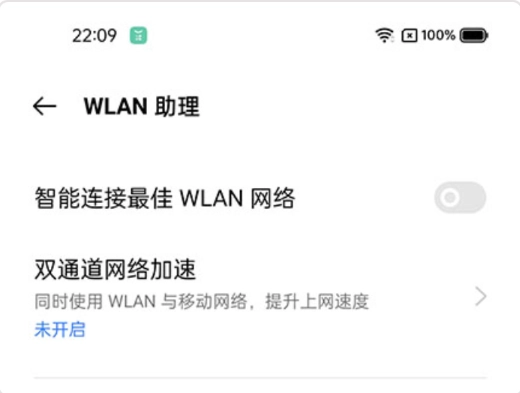
进入【设置】->【WLAN】->【高级设置】->【WLAN助理】,将“智能连接最佳WLAN网络”这个功能关闭。
-小米
进入【设置】->【WLAN】->【WLAN助理】,把“智能选网”这个功能关闭。

-三星
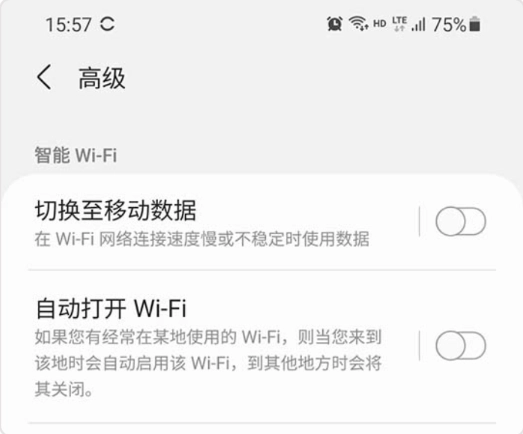
进入【设置】->【连接】->【Wi-Fi】,点击右上角的【高级】选项,然后关闭“切换至移动数据”功能。
-其他,
在系统的WLAN设置中找到名称类似“智能切换网络”的选项,然后把它关闭。
连接设备后无法上网?
由于安卓系统的特性,连接WiFi后通常无法使用移动网络上网。不过,新的安卓系统以及部分机型已支持WiFi与移动网络同时工作,当连接到无法上网的记录仪WiFi时,会出现以下提示:
-华为

请选择“不使用”。
1、请确认行车记录仪已正确连接到您的车辆。一般来说,这需要将行车记录仪的SD卡插入设备,再通过USB线连接到车载充电器或电源线来供电。
2、对应的应用程序。不同品牌的行车记录仪可能配备不同的应用程序,您需依据行车记录仪的品牌与型号,在应用市场里搜索并选择合适的应用程序。
3、打开相应的应用程序,然后在里面找到添加设备的相关选项。这个选项或许是一个独立的菜单,也可能在主界面上有“添加设备”之类的明显标识。
4、选择行车记录仪作为要添加的设备,接着按照屏幕上的提示来操作。这期间可能需要你给设备起个名字,或者在设备列表里找到行车记录仪对应的名称。
5、输入默认的无线密码,一般是“12345678”这类预设密码。要是不清楚密码的话,可以查看行车记录仪的用户手册,或者联系制造商来了解相关信息。
6、添加操作完成后,连接即成功建立。接下来,您应当可以从对应的应用程序里访问行车记录仪的视频资料和照片。















 安卓下载
安卓下载