

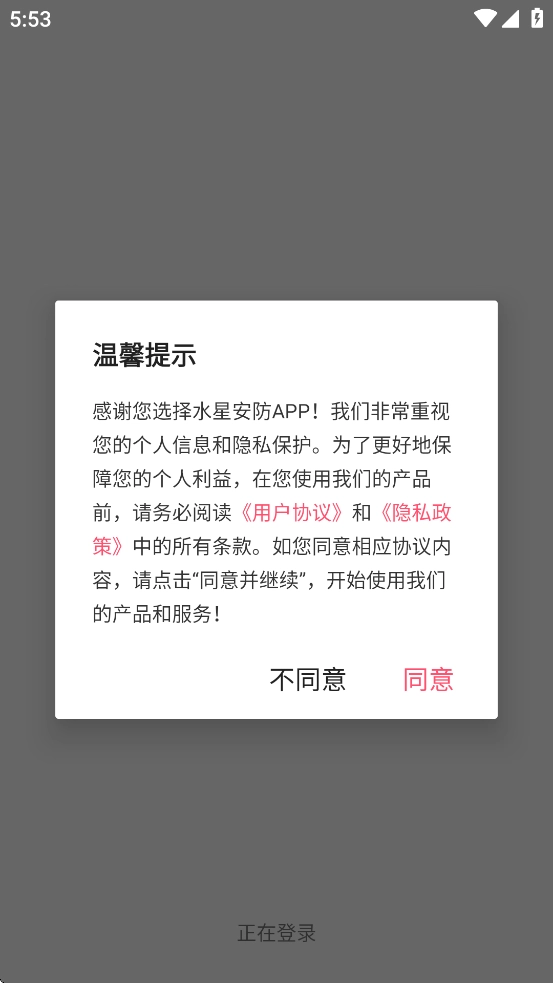
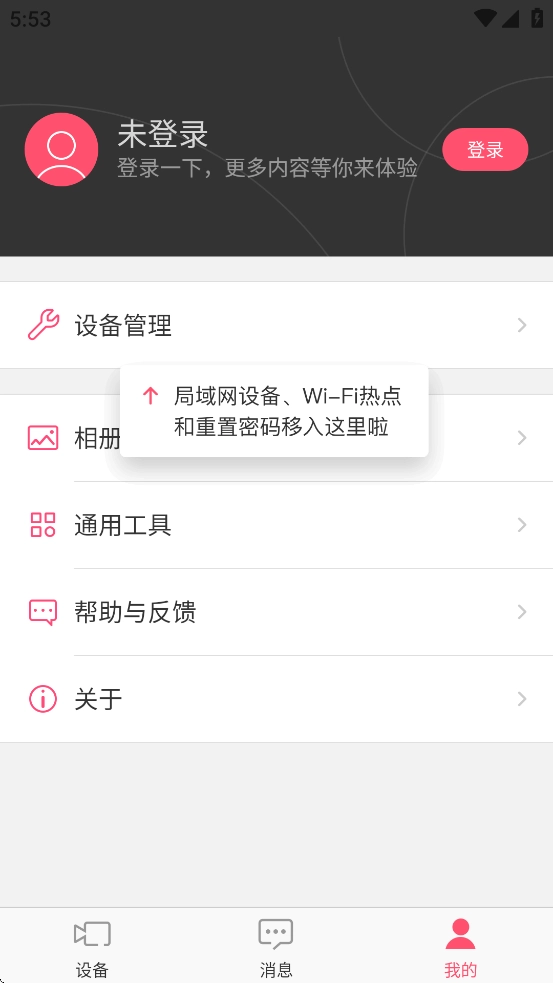
深圳市美科星通信技术有限公司正式推出了水星安防应用程序,这款应用主要为用户提供设备远程控制与设置的功能服务。借助该软件,用户能够便捷地对设备进行管理与监控。欢迎有需要的朋友前来体验。
水星安防是一款专门为本地和远程管理水星IPC/NVR监控设备所设计的应用程序。
1. 本地管理: 用户能够在局域网环境下对水星品牌的IPC/NVR产品进行管理,支持实时监控画面查看、录像录制、画面截图、语音双向对讲、云台远程操控以及历史录像回放等多种功能。
2. 远程管理: 用户登录MERCURY ID后,可对水星的IPC/NVR设备进行远程操控,体验实时画面查看、录像录制、画面截取、语音通话、云台控制、视频分享以及录像回看等功能。
如何将水星安防摄像头与连接
连接带二维码的摄像头
1. 第一步,把摄像头恢复到出厂状态,让它的指示灯呈现红绿交替闪烁的状态。
2. 登录MERCURY安防,在主界面右上角点击【+】号,扫描摄像头背面的二维码。
3. 扫描完成后,根据提示输入Wi-Fi密码完成声波配置。配置成功后,摄像头会显示在设备列表里。
连接不带二维码的无线摄像头
1. 若遇到没有二维码或扫描困难的无线摄像头,可通过设备类型来添加。在二维码扫描区域的下方,点击“按设备类型添加”选项,然后选择【无线网络摄像机】。
2. 把摄像头切换到热点模式,连接以MERCURY_IPC开头的摄像头Wi-Fi,接着点击【下一步】来选择目标Wi-Fi并输入密码,这样就完成设备添加了。
连接有线摄像头或录像机
1. 首先,把有线摄像头接入互联网,要保证它和其他设备处于同一个局域网内。
2. 在“按设备类型添加”选项里,选择【有线网络摄像机】或者【网络视频硬盘录像机】。系统会自动搜索局域网内的摄像头或录像机,点击【添加】按钮就能完成设备连接。
本地可对当前局域网内的水星安防IPC/NVR监控产品进行管理,能实现监控画面实时预览、录像、截图、语音对讲、云台控制及录像回放等功能;登录MERCURY ID后,可远程管理水星安防IPC/NVR监控产品,同样能实现远程画面实时预览、录像、截图、语音对讲、云台控制及录像回放等功能;此外,水星安防设备开通云存储服务后,若设备检测到监控范围内有活动,会自动开启云存储功能对活动情况进行视频录像。
v4.5.1.0032更新内容
修复已知问题,提升稳定性。
v4.4.2.0028更新内容
修复已知问题,提升稳定性。















 安卓下载
安卓下载