

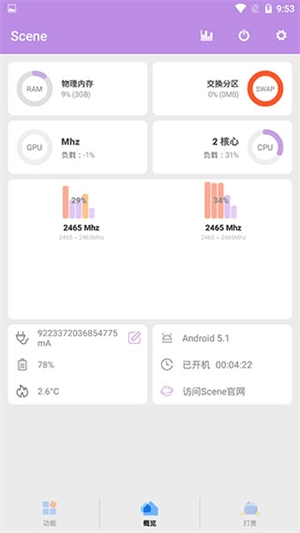
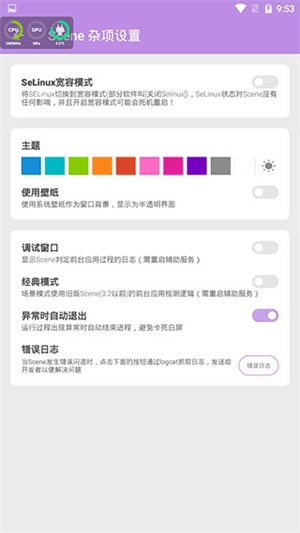
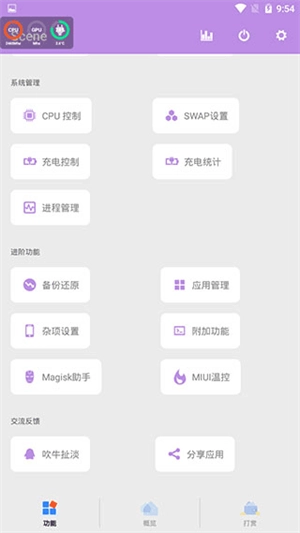
Scene7免费版是为安卓爱好者、技术探索者与系统优化发烧友量身打造的高性能综合工具平台。它既是功能完备的系统监测工具,也是打开安卓设备深层世界的密钥,旨在为用户带来精准、透明且可操作的设备管理体验;依托强大的底层调试能力与精细化性能监控系统,助力每一位玩机爱好者深入洞悉手机运行的本质。
1、借助资源调度与系统加速技术,大幅增强游戏及多任务场景的流畅性,不管是娱乐场景还是办公场景,都能享受到顺滑的操作体验。
2、严格遵守安全规范,所有功能操作都需在用户授权后进行,坚决禁止未经授权的系统修改行为,保障设备安全和数据隐私不受侵害。
3、持续引入前沿功能与优化机制,适配用户最新使用场景,打造更智能、更高效、更贴心的全方位设备管理体验。
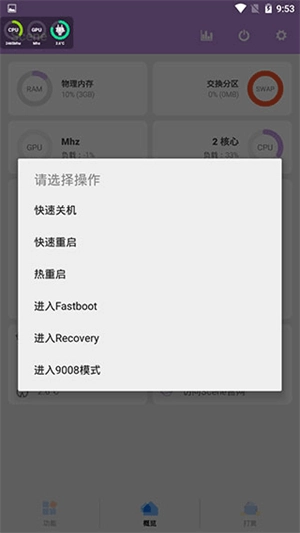
1、全面监测手机硬件运行情况
包含CPU使用率、内存占用、电池健康等诸多参数,能够随时了解设备的运行状态。
2、强大的后台管理功能
支持查看和管控各应用的资源占用状况,助力清理多余进程,提高设备的响应速度与运行效率。
3、针对处理器高级调试选项
便于开展系统级的维护与性能优化工作,以满足进阶用户在设备稳定性及运行效率方面的更高标准。
一、性能配置:配合辅助功能使用
1、应用配置:挑选需优化的应用程序,点击底部按钮以设置所选应用的工作模式。
2、配置文件:在这个选项卡中,您可以挑选自己喜欢的性能调节方案。
3、支持更高性能发挥:能够和性能模式搭配运用,通过一键操作即可切换到高性能模式。
4、能源适配:当电池电量处于较低水平时,系统会自动切换至省电模式运行;而在电量充足的情况下,则会启用高性能模式。
5、DPI修复优化:解决因API调整引发的问题,像MIUI相册与系统更新界面出现的错误,同时对性能监视器浮动窗口的尺寸进行调整,确保在游戏使用场景下不会遮挡界面。
二、后台管理:建议配合辅助功能使用
1、离开即销毁:被选中的应用程序在退出前台后会立刻销毁自身进程(不过这并不会阻止它自动重启)。
2、缓存清理:当应用进行切换操作后,系统会自动启动缓存清理流程。此功能可能会使设备功耗有所增加,但能够有效提升内存的利用效率。
三、附加功能:常用脚本
1、内存清理:仅对内存里的缓存内容进行清理,不涉及硬盘上存储的文件,其主要作用是释放缓存占用的空间。
2、ZRAM配置:该功能依赖内核支持,调整ZRAM容量时,可能需要较长时间来回收已被占用的ZRAM空间。
3、DPI调整:当前仅适配1080p设备,建议谨慎操作,避免导致系统崩溃或用户界面异常。
Scene新增了免费的ADB模式,支持开启「帧率记录」功能,同时提供专门针对游戏的帧率录制方案,能够兼容Android 12等较高版本的安卓系统。普通玩家可以用它来替代Perfdog,监测手机游戏运行过程中的CPU与GPU性能、设备温度、耗电情况、帧率等数据,还能记录各项数据的变化曲线。此外,使用该功能仅需手机本身即可,无需连接数据线,操作起来更加便捷。
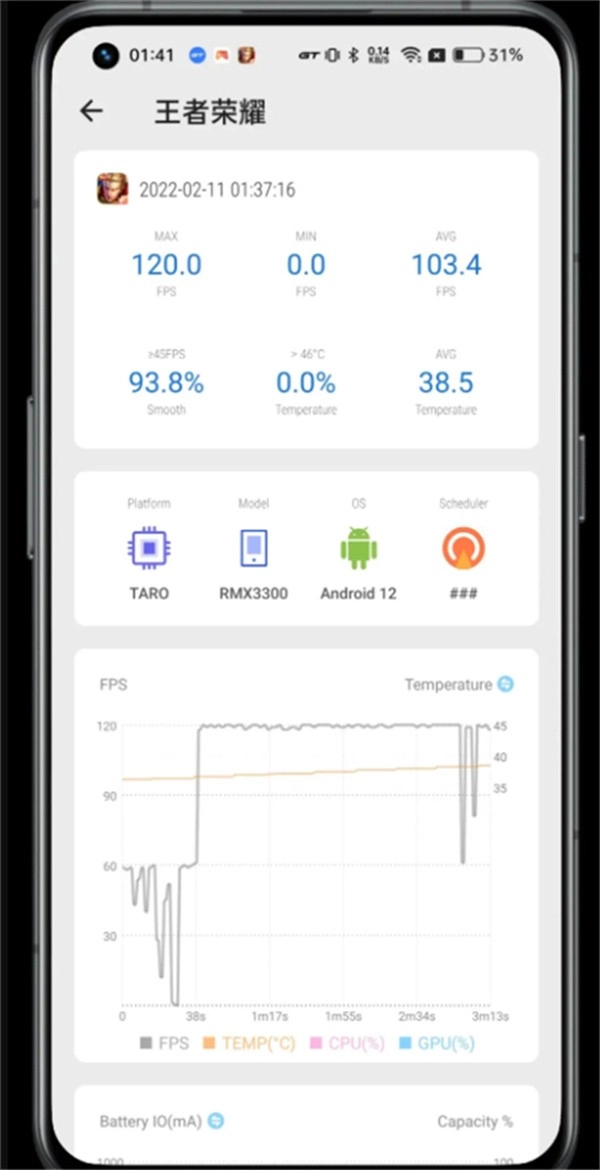
Scene的ADB模式需要ADB权限才能激活。安卓11及以上系统支持无线调试,若身边没有电脑,可借助「黑阈」来激活Scene的ADB模式。而安卓12(如realme UI 3.0)系统,则可以将Scene开发者提供的激活脚本保存到手机本地,之后在黑阈中执行指令运行该脚本完成激活。
下文将以真我GT2 Pro(搭载realme UI 3.0、Android 12系统)为例,为大家带来详细的图文教程,只需跟着图文步骤一步步操作,就能轻松学会使用方法啦。
准备工作
开启开发者模式
进入设置界面,找到“关于手机”选项,进入后查看“版本信息”,接着连续点击版本号,最后确认设备已成功进入开发者模式。
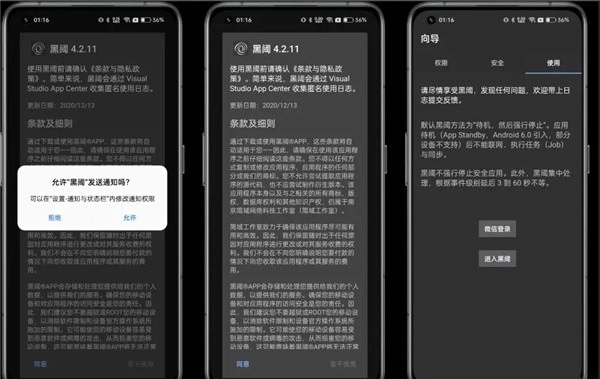
启动黑阈服务
①打开黑阈-允许发送通知-允许;
②同意隐私政策-开始使用黑阈;
③在向导页向左滑动-使用-进入黑阈
开启无线调试
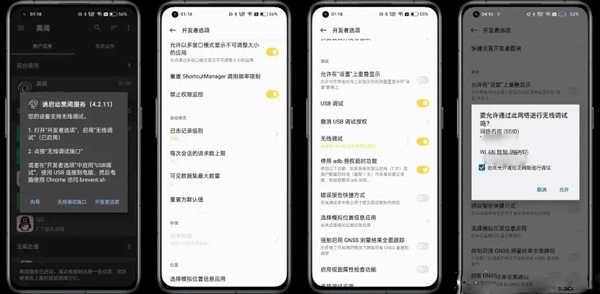
①安卓12支持无线调试功能,当进入黑阈时会自动弹出提示框告知启动方法,此时请先点击「开发者选项」。
②进入开发者选项后,向上滑动页面至接近底部的位置,找到并开启「禁止权限监控」功能。
③接着在开发者选项里,向下滑动屏幕至靠近顶部的位置,开启『USB调试』和『无线调试』这两个开关。
④当弹出“要允许通过此网络进行无线调试吗?”的提示框时,请勾选“始终允许”选项,然后点击“允许”按钮确认操作。
无线调试启动黑阈服务
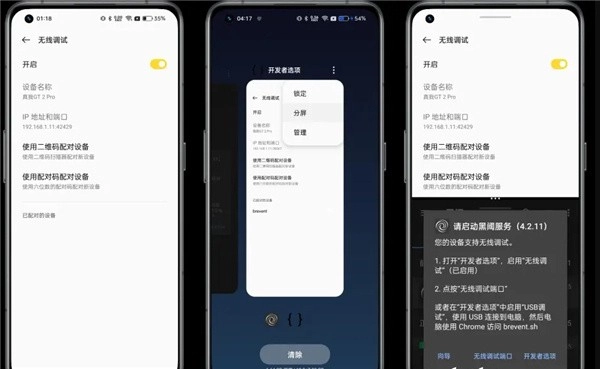
①进入开发者选项,找到并点击无线调试功能,然后通过三指上滑操作来启用应用分屏
②或者点击「多任务界面-开发者选项右上角的「┇」图标-分屏」按钮;
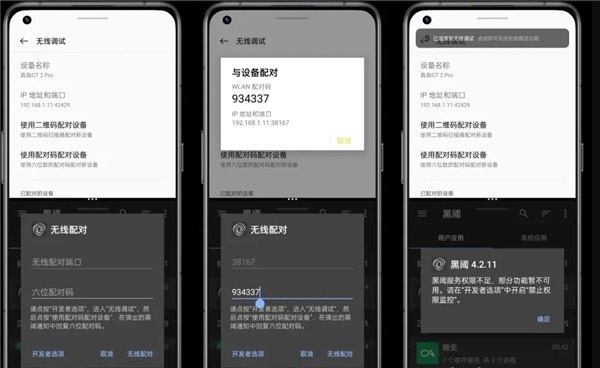
③分屏后打开黑阈-点击『无线调试端口』
使用配对码并输入调试端口
④点击上半区域 『使用配对码配对设备』
⑤在黑阈里输入界面上显示的『WLAN 配对码』,图中的配对码是 934337,需要注意的是每次使用时配对码都会刷新成随机数字。输入完成后点击『无线配对』按钮即可。
⑥无线配对成功后,会显示提示信息「已连接到无线调试」。要是出现权限不足的提示,请进入设置-系统设置-开发者选项,向上滑动页面至接近底部的位置,开启「禁止权限监控」功能。
黑阈执行指令
①上一步配对成功后,按住中间『 … 』上滑关闭分屏并进入黑阈
②黑阈主界面-点击左上角“三道杠”打开菜单
③选择『执行指令』
④把整行指令复制下来,粘贴到黑阈里,接着点击那个「纸飞机图标」来运行Scene5 ADB激活脚本。要是屏幕上显示出「Scene-Daemon OK! ^_^」,那就说明激活已经成功了。
sh /storage/emulated/0/Download/scene_adb_init.shps:执行成功与否,取决于是否重命名激活脚本,以及是否移动激活脚本到『手机存储/Download』文件夹。使用[ ]解释指令:sh[用shell执行脚本] /storage/emulated/0/[表示手机内部存储]/Download[所在文件夹]<脚本文件名> 。
Scene7是一款面向安卓用户的多功能玩机工具箱应用,融合实用功能与便捷操作,是安卓玩家必备的实用工具。该应用支持多种使用模式,界面简洁、操作直观,致力于为用户带来高效、稳定的手机管理与优化体验。


【scene手机检测软件版本大全】在手机使用过程中,我们常常希望能深入了解手机性能、管理应用,甚至对系统进行优化。Scene 手机检测软件便应运而生,通过简单操作,用户能直观查看手机的内存使用状态,清楚知晓哪些应用在占用内存资源,为手机内存管理提供参考 。

















 安卓下载
安卓下载