

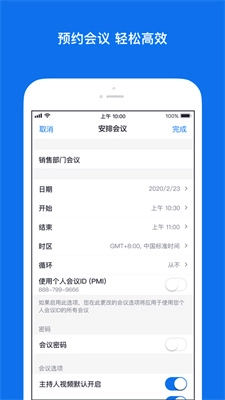
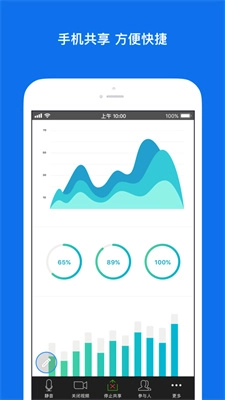

ZOOM视频会议安卓版以卓越的性能与无可比拟的便捷性,成为广大企业及个人用户的优选。它采用清新简洁、易于操作的界面设计,搭配丰富且强大的会议功能,让用户无论在何种场景下都能便捷加入高清视频会议,大幅提升沟通效率与协作体验。同时,其运用前沿互联网技术,保障每次会议都具备清晰的画面与流畅的音质,显著增强远程交流的真实感与互动性,使跨距离沟通如同面对面交流般自然顺畅。
1、自由发言:可灵活设置麦克风权限,发言模式切换便捷,能适配各类场景需求,助力实现高效流畅的语音互动。
2、全程录制功能:只需一键即可自动录制会议的全部过程,所有记录都会完整留存,方便用户随时进行回放查看、整理会议纪要或是复盘关键决策内容,从而有效提升团队的协作效率。
3、智能降噪:采用专业级噪音抑制技术,能够精准识别并过滤各类环境杂音,保障人声的纯净与清晰,有效提升沟通的质量以及会议的体验。
4、界面清晰:功能模块布局合理,操作逻辑直观,无需复杂学习即可快速发起或加入会议,各类用户皆能轻松上手。

1、简洁设计
采用直观友好的界面布局,功能清晰易懂,新用户能快速上手,轻松享受无门槛、零负担的会议体验。
2、全流程覆盖
从会前的预约安排、会中的互动协作到会后的总结复盘,我们提供全流程的闭环支持,助力您真正实现会议管理的一站式掌控,有效提升组织的整体效率。
3、场景适配
我们提供丰富的会议设置选择,不管是团队协作、远程办公还是在线教学场景,都能根据需求灵活调整,为您打造专属于自己的会议空间。
4、超清视界
支持高清视频传输,画面清晰流畅,精准还原每位参会者的表情与动作,带来接近面对面的真实沟通感受。
怎么进入会议室
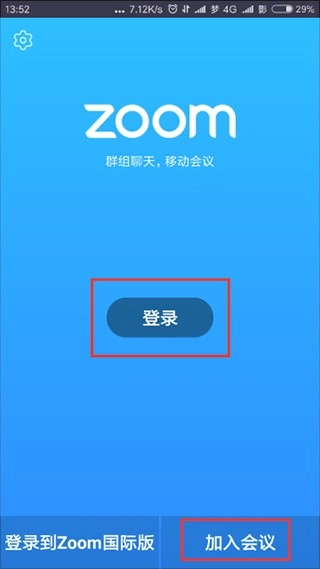
1、开启Zoom会议,可选择直接加入会议或进行登录操作。
2、登录成功后,进入Zoom的主界面,您可以点击“开始”按钮,发起一场即时会议。
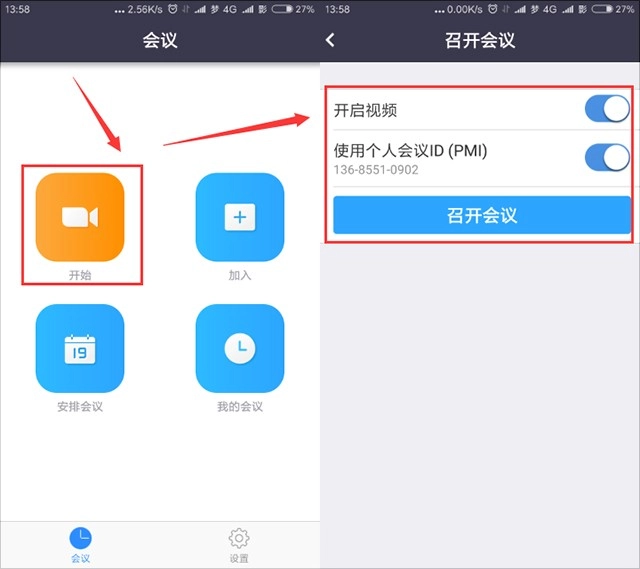
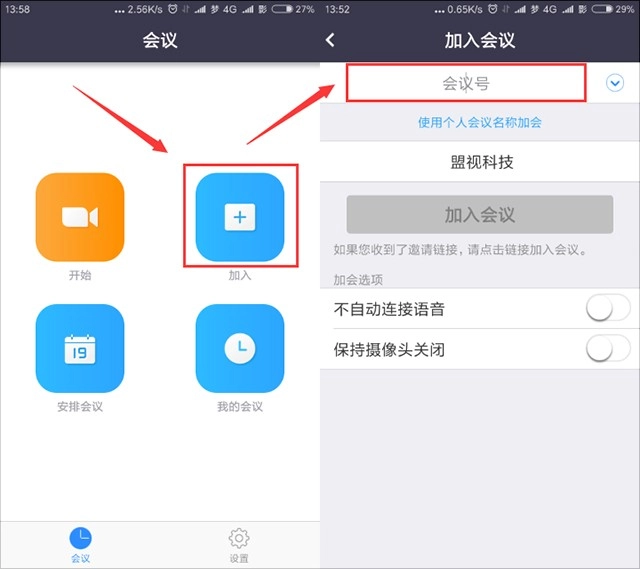
3、选择“加入”选项,您就能即刻进入到您所输入会议ID对应的会议中。
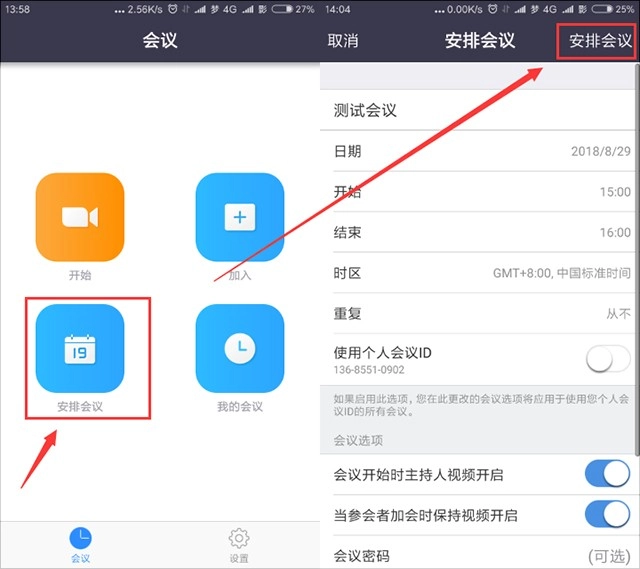
4、点击“安排会议”选项,您将直接进入会议详情列表页面,其中清晰展示了会议主题、时间等信息。选定会议后,您就能马上发送对应的会议邀请信息。
怎么进入分组
1、进入ZOOM会议后,等所有参会者都进入会议了,再点击右下方的“分组讨论”按钮。
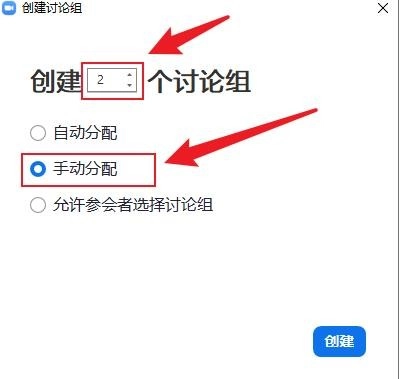
2、依据实际需求,确定要创建的讨论组数量。之后,通常默认选择“手动分配”这一方式。
3、然后根据需求,
步骤一:新增或删除多余的讨论组。
步骤二:点击分配。
步骤三:把某些参会者分配到1个讨论组里。
步骤四:点击“分组讨论开始”,开始分组讨论。
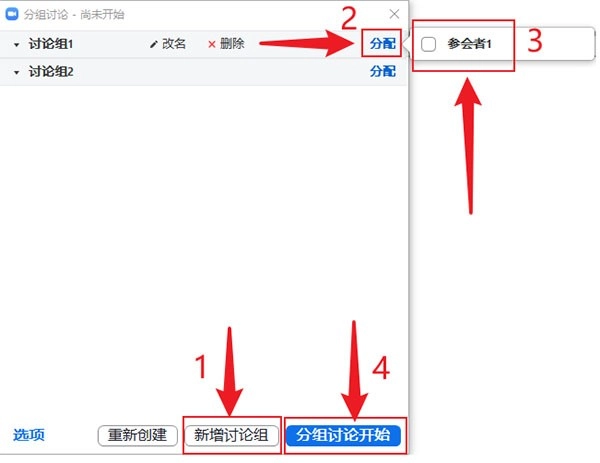
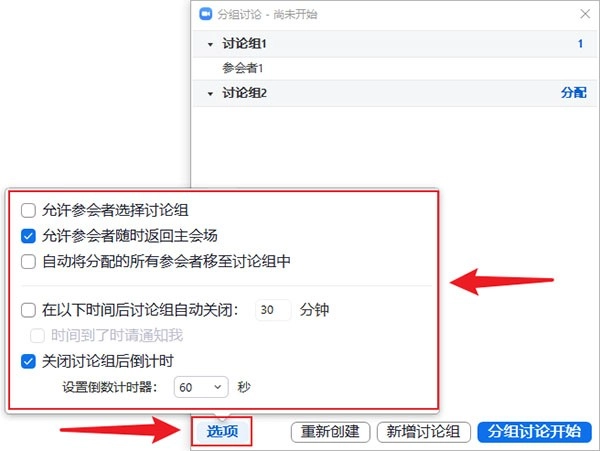
4、如果需要修改更多具体设置,可以点击“选项”。
1、高清视频与高保真音频同步传输,带来宛如线下会议般的沉浸式体验,无论身在何方,都能达成高质量的远程沟通。
2、智能会议提醒系统,能在会议开始前自动推送通知,助力您提前做好准备并按时参会,切实防止错过关键日程安排,大幅提高工作协同效率。
3、运用先进的端到端加密技术,对会议内容实施全方位防护,避免信息外泄,确保企业与个人的通信安全,使您在开展敏感讨论时能更安心无虞。
ZOOM视频会议安卓版是一款便捷实用的视频会议工具,能助力用户轻松开展远程会议,进而有效提升工作效率。这款软件具备丰富多样的功能,用户可便捷使用各项办公功能,快速获得优质的会议体验。















 安卓下载
安卓下载