



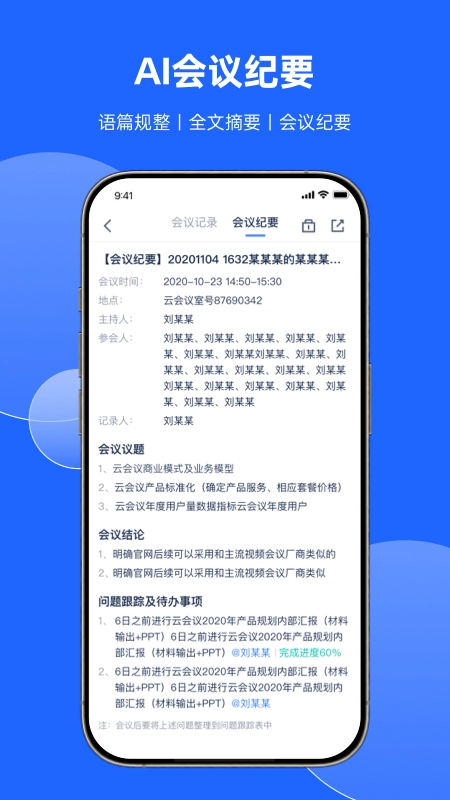
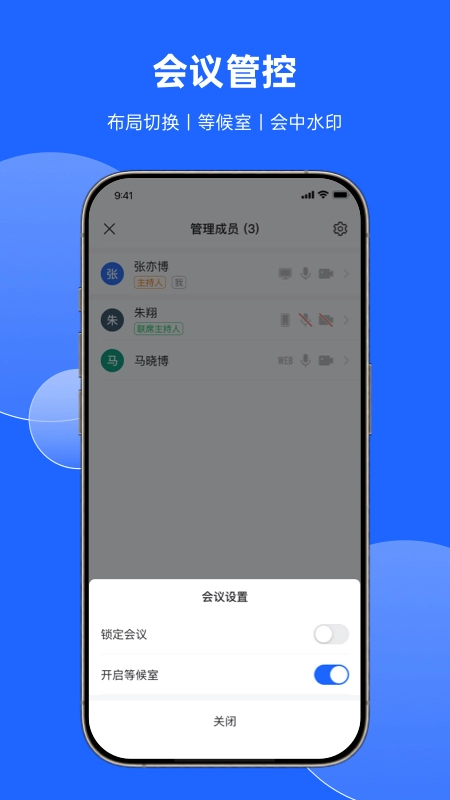

讯飞会议作为一款功能强大的视频会议软件,能为用户带来卓越的使用体验。它凭借智能化的设计,让操作过程变得简单高效,同时拥有高清音视频通信能力。此外,该软件还集成了AI智能会议、实时字幕生成、多端屏幕共享、多语言即时翻译等核心功能,能够满足各类会议场景的需求,确保会议服务品质稳定可靠。
1、借助本网站的讯飞会议App,安装完成后打开应用程序,依据提示完成账号注册与登录的步骤。
2、成功登录后,系统会呈现主操作界面,在该界面中选择“创建会议”功能按钮。
3、进入会议创建页面后,按顺序填写会议密码、主持人名称等必填项,检查信息确认无误后,点击“创建会议”按钮,即可完成新会议的设置。
4、若要加入已有的会议,可使用“加入会议”功能,只要准确输入会议ID、密码以及参会者名称,就能成功加入会议。
5、在会议开展过程中,借助“共享屏幕”功能,能够把您的屏幕内容实时呈现给所有参会人员。
1、我们为您配备了全面的会议功能,涵盖一键发起或加入会议、高清音视频通话以及智能降噪等服务。
2、配备了丰富的协作工具,为团队协作搭建了便捷的沟通渠道,显著提升了协同效率。
3、创新引入AI智能会议服务,可自动提炼会议重点,为用户提供高效的会议回顾工具。
4、所有会议记录与文档都能在云端进行智能管理,可跨设备随时访问和共享。

1、软件启动后,系统会呈现主界面,用户可以选择创建新会议、加入已有会议、预约会议或者查看历史会议记录。要是想发起新会议,点击“创建会议”选项即可。
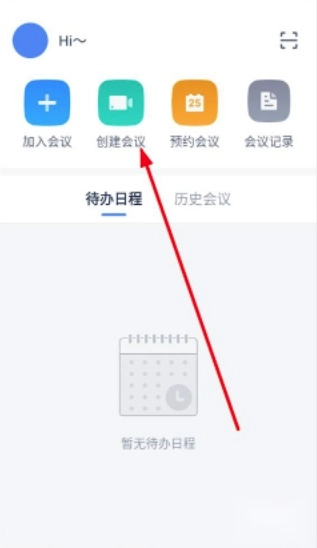
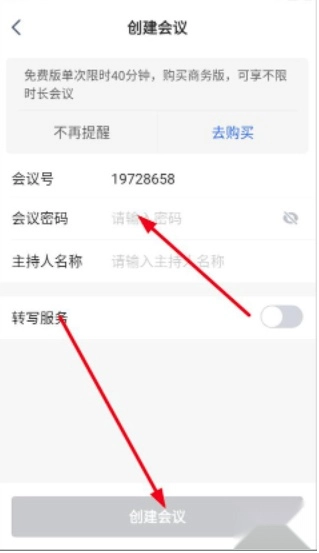
2、进入会议创建界面后,按照要求填写会议密码、主持人姓名等必填信息,确认信息准确无误后,点击“创建”按钮即可完成设置。
3、顺利进入会议界面后,点击“更多操作”菜单,从中选择“共享白板”功能,就能启动屏幕共享服务。

1、在软件界面的左下角找到【预约会议】按钮并点击,进入预约界面后,按照要求填写会议的相关信息。
2、填写完成后点击【立即预约】按钮,系统会弹出提示窗口显示“预约成功”,同时自动生成会议邀请链接。
3、完成预约后,用户可在会议管理界面查看已预约的会议,支持对会议详情进行修改或取消预约等操作。
用户一
同事推荐了一款云会议软件,一开始用着没什么特别的感觉,等用习惯之后,发现它的自动生成会议记录功能特别好用,整理会议纪要也方便多了。
用户二
这个云会议软件还可以,挺好用的,领了自动转写翻译时长,能自动转写会议记录,这个功能用着还不错。
v1.1.1818
1、修复部分已知问题。











 安卓下载
安卓下载