


TP-LINK无线路由器管理工具是专门为TP-LINK无线路由器打造的便捷管理应用,用户通过手机就能轻松完成网络设置与监控。只需登录TP-LINK ID,就能实现远程管理,无需再通过网页登录的繁琐步骤。该应用支持查看所有已连接设备、监测网络实时状态,还能快速完成重启路由器、修改WiFi密码等操作,让网络管理变得简单高效。界面设计友好直观,无论是新手还是有经验的用户都能轻松上手,快速掌握操作方法,保障家庭网络的安全与稳定运行。借助这款工具,用户可以便捷地管理家庭无线网络,更轻松地掌控家中网络情况。通过TP-LINK ID即可远程管理路由器,省去了网页登录的麻烦;还能实时获取路由器状态,查看联网设备数量,及时处理未经授权的蹭网设备。
1、对已连接的设备进行管理,可实现一键禁止上网、设置上网时长限制以及上网带宽限制等功能;
2、实时获取路由器状态消息;
3、登录TP-LINK ID后,能够对TP-LINK路由器进行远程管理;
4、本地管理局域网内的TP-LINK路由器;
5、借助TP-LINK精选应用来安装路由器的应用插件;
6、支持访客网络、无线桥接等路由器应用插件;
7、支持路由器的各项功能设置,能够完全取代PC端Web管理界面。
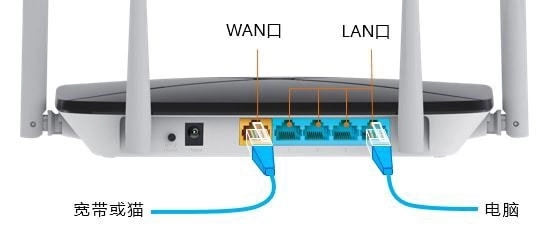
1、首先将路由器与光猫连接
路由器的网口通过网线与光猫的网口相连,需要注意的是:部分光猫配备了电话网口、IPTV网口,并且有些光猫仅网口1为千兆网口,因此建议优先插入光猫的网口1进行连接;而新款无线路由器大多已取消WAN口和LAN口的区分,若你的路由器不支持盲插功能,则需将网线插入路由器的WAN网口。
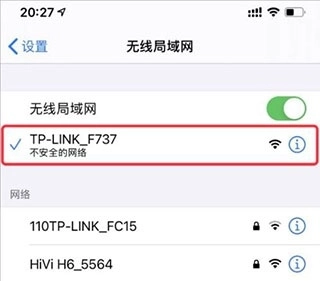
2、手机连接路由器wifi
路由器连接网线并接通电源后,通常在几十秒内就会发出其默认的WiFi信号。此时,用户可在手机的设置界面中找到并连接该信号。以TP-LINK品牌的无线路由器为例,其默认WiFi信号名称一般以“TP-LINK”开头,且初始状态下没有设置连接密码。
3、手机设置路由器上网
从理论上来说,当手机连接上新路由器的WiFi信号后,系统应该会自动弹出设置页面。要是你没留意把这个设置页面关掉了,手机就会自动断开与该WiFi的连接,这种情况下,我们就得重新去连接路由器的WiFi信号了。
接下来打开浏览器,在浏览器顶部的地址栏中输入tp-link无线路由器的管理页面地址tplogin.cn或者192.168.1.1,按下「前往键」或者「回车键」就能进入设置页面。
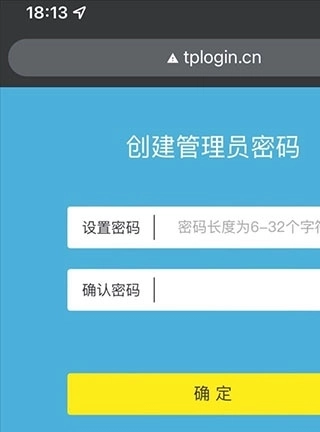
①创建管理员密码
当你打开tplogin.cn网址时,系统会提示你先设置一个管理员密码,该密码的长度要求在6到32个字符之间。这个密码将作为你日后登录TPLINK路由器管理后台的凭证,所以请务必妥善记住它。
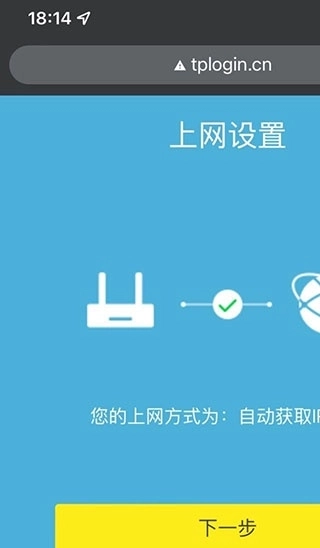
②上网设置
设置好管理员密码后,系统会自动跳转到上网配置界面。此时路由器会智能检测当前的上网模式,像我家使用的是光猫负责拨号,所以对应的上网方式就选择自动获取IP地址即可。
如果您使用的是宽带拨号上网方式,需准确填写宽带服务商提供的宽带账号和密码。请注意,宽带账号与密码是区分大小写的。
③无线设置
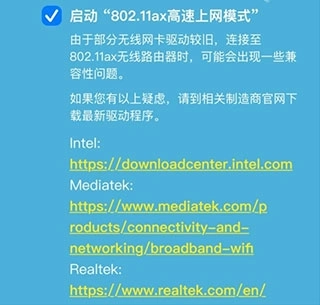
无线设置也称为WiFi设置,要是你使用的是WiFi6路由器,它便会询问你是否开启802.11ax高速上网模式。
802.11ax即WiFi6技术,其速度相较于WiFi5有显著提升,不过该技术的使用需要手机、笔记本等设备支持WiFi6功能,通常近两年来新发布的手机和笔记本大多具备WiFi6支持能力。
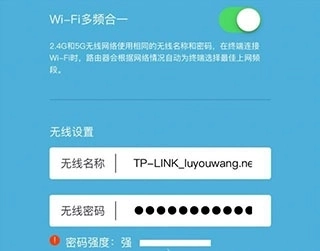
接下来要进行的操作是设置无线名称和无线密码(也就是wifi名称与wifi密码)
④路由器设置完成
路由器设置完成后,页面会展示你刚设置好的无线名称和密码,此时手机会与路由器断开连接,路由器的WiFi也会重启,大概30秒左右,你就能在手机的WiFi列表中找到并连接上刚才设置的WiFi信号了。

1、作为全球领先的网络通信设备供应商,TP-LINK的产品覆盖了以太网、无线局域网、宽带接入、电力线通信等多个领域;
2、提供兼具高品质、强性能与高性价比的综合设备解决方案,以契合大众在生活、工作与娱乐场景中不断提升的网络使用需求;
3、除现有的传输、交换、路由等核心领域外,正逐步拓展至移动互联网终端、数字家庭、网络安全等领域;
4、TP-LINK始终专注于为大众提供最便捷的局域网络互联及互联网接入方案,作为全球领先的网络通信设备提供商,其产品覆盖了以太网、无线局域网、宽带接入以及电力线通信等领域。
1、支持路由器的全部功能配置,能够完全取代PC端Web管理界面;
2、实时获取路由器状态消息;
3、登录TP-LINK ID后,能够对TP-LINK路由器进行远程管理;
4、支持访客网络、无线桥接等路由器应用插件;
5、对已连接设备进行管理,可实现一键禁止上网,并支持设置上网时间限制与上网带宽限制;
6、本地管理局域网内的TP-LINK路由器;
7、借助TP-LINK精选应用来安装路由器的应用插件。
以前的路由器管理主要通过网页端实现,虽然也能在手机上登录操作,但体验欠佳——需要频繁放大界面、来回滑动调整视图。如今的路由器普遍支持手机管理,下面我们来了解TP-LINK的App管理功能。
v5.6.26版本
1、TP-LINK更新至4.6.39版本;
2、TP-LINK将于近期停止维护,为了让您拥有更好的路由管理体验,建议您前往AppStore下载最新版的“TP-LINK物联”。















 安卓下载
安卓下载