
1Password是AgileBits Inc.推出的生活服务类软件,用户能在此存储个人密码与重要信息,软件内的所有信息都具备高度安全性,不会出现泄露情况。此外,它还可以协助用户记忆各平台密码,或是生成不同类型的密码,使用起来十分便捷。
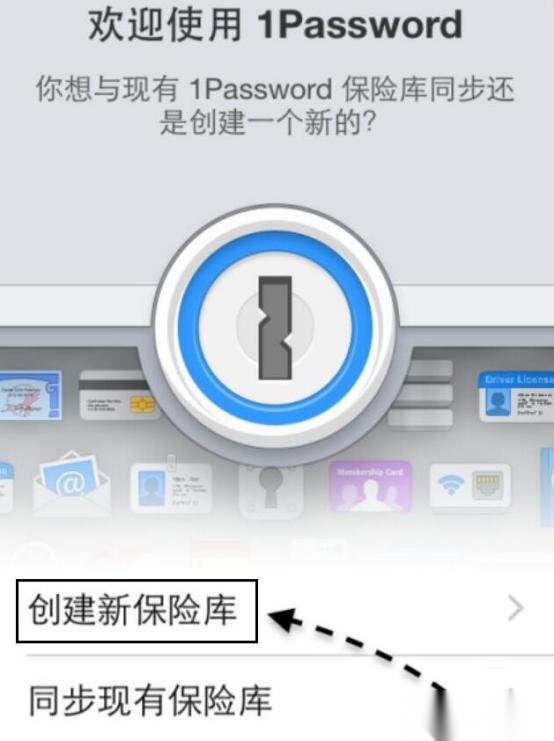
1、首先,在使用1Password管理密码前,需先对其进行相关设置。打开1Password,点击“创建新保险库”。
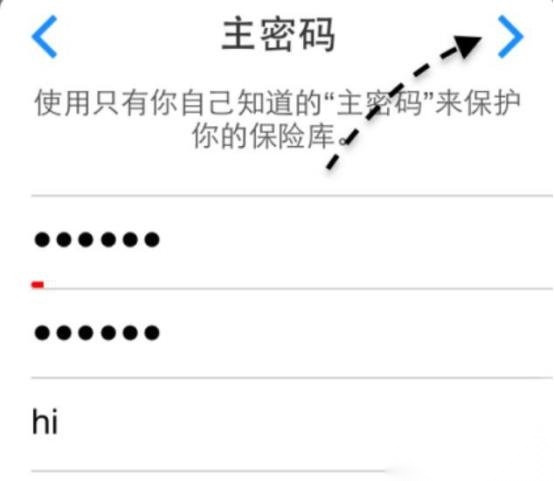
2、接着,我们设置1password的登录密码并填写密码提示,之后点击右上方的“>”按钮。
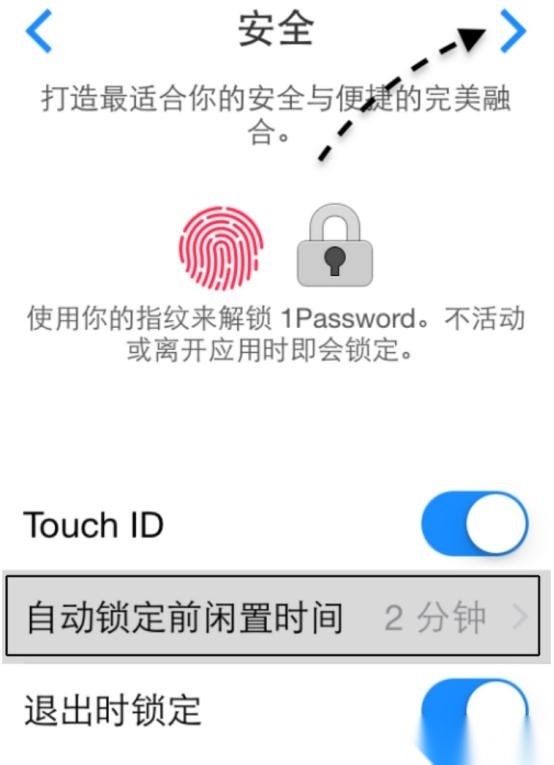
3、进入1password的“安全”设置界面,可开启指纹识别功能,还能依据自身需求设定自动锁定时长,比如将其设置为2分钟,并且启用“退出时锁定”选项。
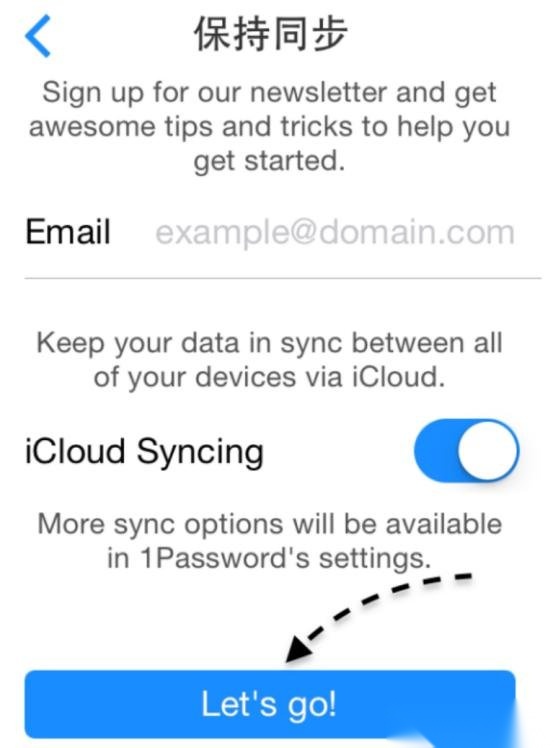
4、接着开启“iCloud Syncing”服务,这样更换设备后,1password的数据依旧可以同步。然后点击“Let’s go!”按钮。
5、接下来,我们就可以用1password来管理密码数据了,输入第2步设置的主密码即可。
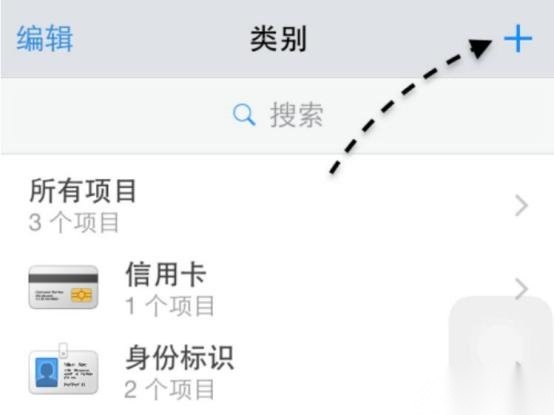
6、进入1password的“类别”页面,点击右上方的“+”按钮。
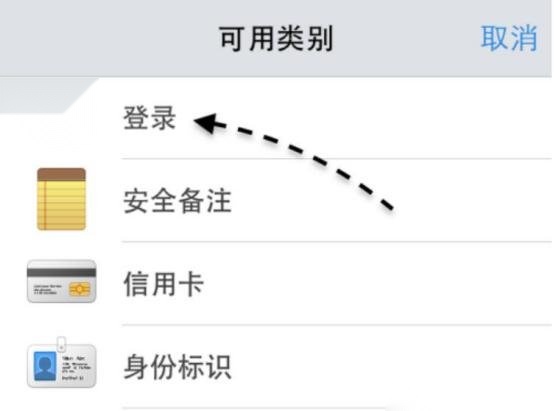
7、在可用类别中,点击“登录”一栏,如下图。
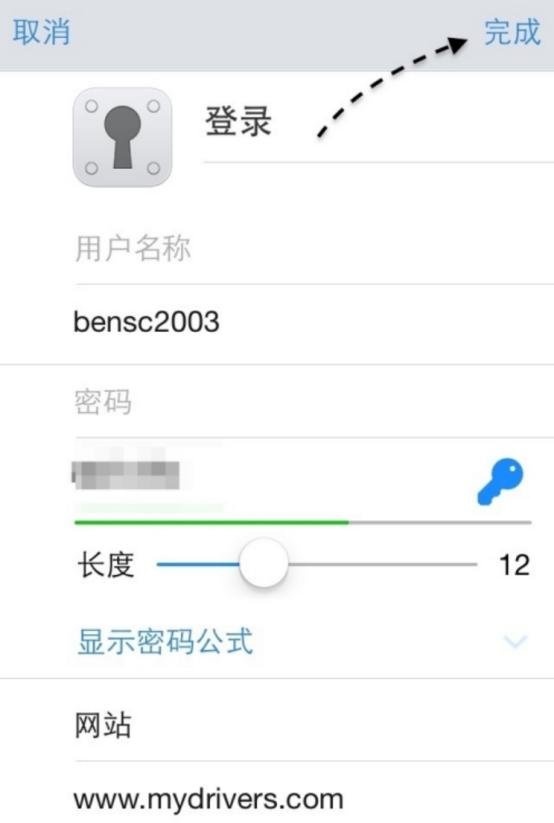
8、准确填写登录所需的用户名、密码及网站信息,随后点击“完成”按钮,把密码信息保存好。
9、这时,我们在1password的类别里就能看到有一条登录信息了。
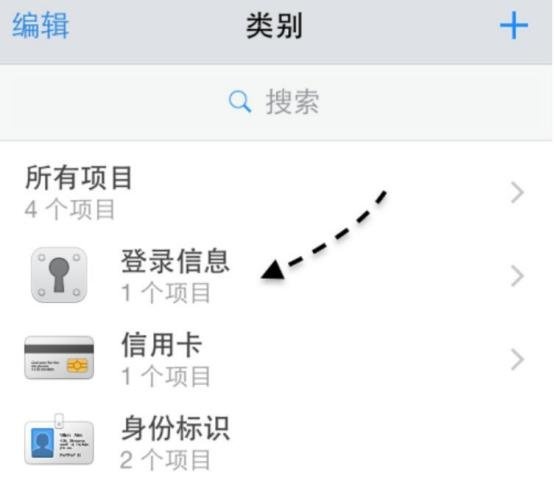
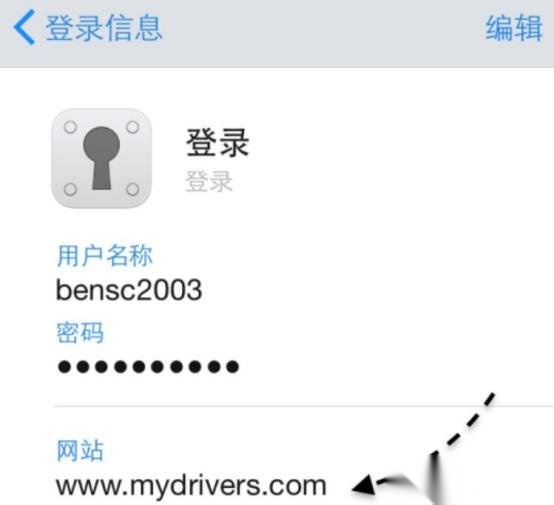
10、我们点击这条登录信息,就能在1password里查看该网站的登录信息详情,这样就不用担心之后会忘记这个网站的登录账号和密码了。
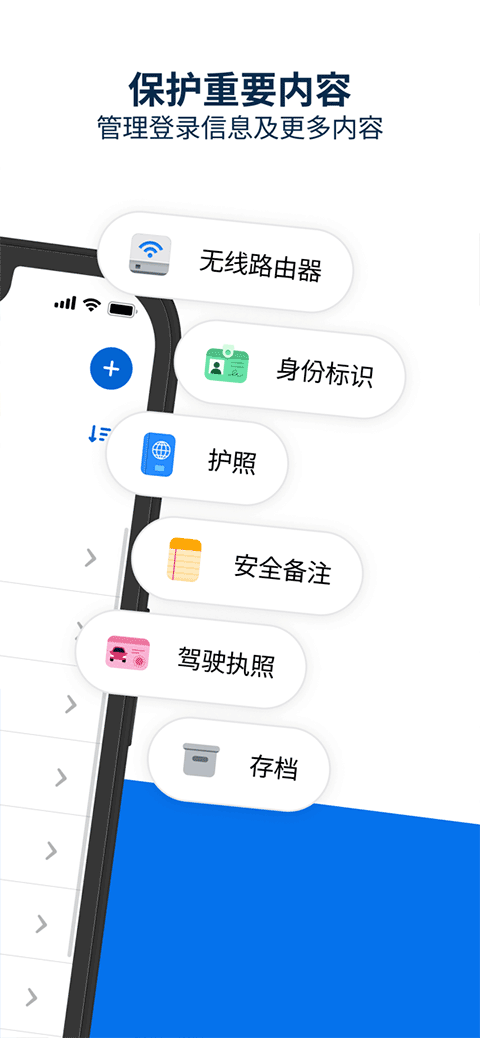
1、大家可以把重要密码存到这款软件里,所有信息在这里都不会泄露,安全性很不错。
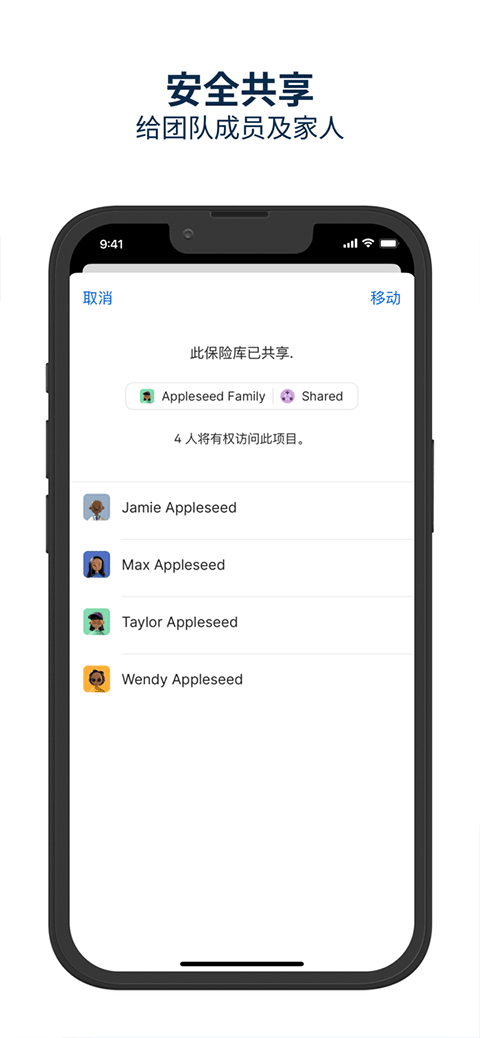
2、能够把自己的密码安全地分享给家人或好友,并赋予对方查看的权限。
3、要是不清楚该设置什么密码,也能直接借助软件生成密码并保存下来,避免遗忘。
v7.7.4版本
当你和某些人分享项目时,在你开始输入电子邮件地址的过程中,现在会看到来自你账户里家庭或团队成员的相关建议。
-若你使用生物识别解锁1Password,现在能够手动锁定该应用程序,这样下次解锁时就需要输入你的账户密码。你可以点击右上方的账户或收藏图标,然后选择“锁定”选项。
当你对某个项目进行截图时,现在会出现一个提示,你可以借助1Password来安全地分享这个项目。
现在,当您尝试从vault中删除自己的查看权限时,系统会弹出一条警告提示。















 安卓下载
安卓下载