

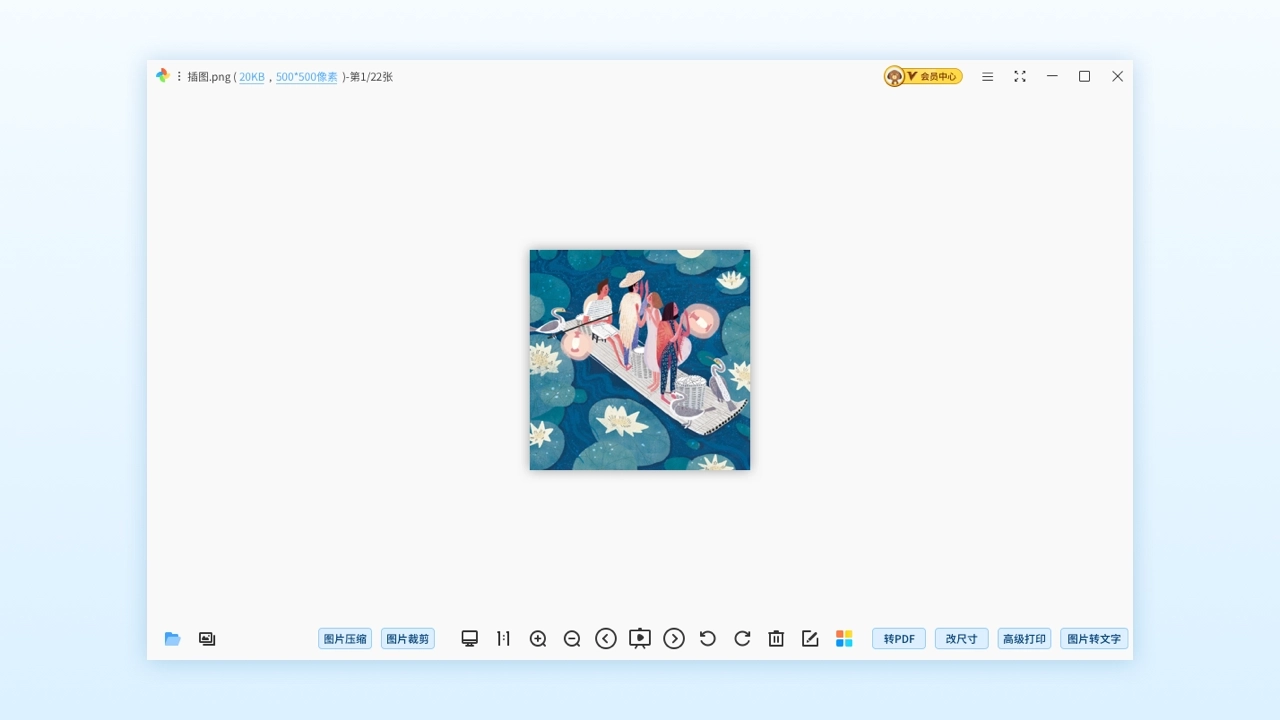


可牛是一款图片处理软件,了丰富多样的功能,操作十分简便,就算没接触过PS也能轻松上手处理图片。一键磨皮、美白等实用功能都已准备好,等你来体验;它还能智能修复拍摄效果不理想的风景照。有需要的朋友,快来试试看吧!
可牛图片拼贴功能使用
打开【可牛影像】软件,导入需要处理的图片,接着找到【编辑】选项卡,点击其中的【自由拼贴】按钮。
挑选你心仪的效果,点击【添加前景】按钮,导入你打算用于拼贴的照片。
若要设置背景,你可以在【可牛推荐】【我的素材】【纯色背景】这几个选项里挑选自己喜欢的背景来使用。
美美的图片拼好了,是不是觉得心情都美丽了。
可牛抠图步骤
1、打开要做的图片。
2、调整尺寸:点击尺寸选项,将图片尺寸修改至合适大小。
3、添加泡泡饰品:点击饰品栏中的“非主流印”选项,即可添加泡泡饰品;在此处能够对饰品的尺寸大小以及透明度进行调整设置。
4、抠图操作步骤:先点击“抠图”选项,接着选择形状抠图中的圆形抠图类型。随后调整抠图的尺寸,让选区范围和泡泡的大小尽量相近。
5、另存为饰品:点击预设与设置选项,将边缘羽化值调整至2,描边设置为最小程度,最后点击另存为饰品按钮完成操作。
6、重复上述步骤制作多张泡泡图片,将其保存为饰品素材;接着挑选一张事先准备好的背景图,为这张背景图添加刚才保存好的饰品就完成了。
可牛怎么把图片里的数字去掉
1、找到去水印功能
图片编辑->编辑->最后一项“去水印”
2、进入去水印功能后就可以开始去水印的操作了
3、点击左侧的“水印选区”按钮,点击完成后在右侧划定水印所在的区域
4、点击“开始去水印”按钮
5、等待片刻后,再来看看去水印的效果吧(对比图)
6、要是这次去水印的效果不太理想,咱们就换用更高级的方法来操作吧。
小技巧:点击“开始去水印”按钮旁边的刷新小图标,就能让图片回到去水印之前的状态。
首先选定需要去除水印的区域,接着点击“相似背景选择”功能按钮,之后挑选一个与去水印区域背景相近的区域(需要注意的是,所选区域必须和去水印区域有相交部分,这样操作才能生效)。
选择好之后,点击“开始去水印”按钮,最终呈现的效果会更贴近真实效果哦
可牛怎么改图片格式
这个问题其实挺简单的,图片处理好之后,点击保存按钮时会弹出保存图片格式的选项,目前支持BMP、JPEG、GIF、PNG这四种常用格式,你只需选择自己需要的保存类型即可。
可牛怎么换图片背景
图片编辑→编辑→“抠图换背景”,使用这个功能时,你只需在右侧面板中选择背景图即可。
可牛怎么换图片底色
和上诉技巧相同,图片编辑->编辑->“抠图换背景”,使用这个功能时,你直接在右侧面板选择背景色即可。
更新时间:2024/6/7
1-一键磨皮
让肌肤呈现光滑无瑕的质感,专业图像调整引擎助力您打造完美绝伦的图片效果。亮度、对比度、饱和度、RGB等参数,支持全功能精细调整。智能化人像柔焦带来淡淡的朦胧感,让脸蛋时刻保持十八岁般的柔嫩状态。人性化自动修复功能,可强力弥补图片中的微小瑕疵。
2-数码暗房
DIY出影楼级质感的照片,海量背景素材任你选,一键切换场景实现“秒穿越”,画面真实细腻,艺术氛围拉满。
3-独特瘦脸瘦身
短短几秒就能拥有精致瓜子脸,就算不是专业修图师,你也能轻松P出超美的照片。
4-智能修复
拍出来的风景照总觉得不如亲眼看到的实景鲜亮好看?是不是觉得相机拍出来的效果差强人意?旅游结束回来,翻看相机里的照片,发现好多都成了废片,删了可惜,留着又占空间,实在让人犹豫不决。别担心,有了可牛影像,这些烦恼都能解决,它能轻松把那些看似无用的废片,变成惊艳的大片!
5-海量场景选择
1分钟就能合成趣味图片,让你的照片变得独一无二。梦幻、非主流、可爱、娴静等风格随你挑选,婚纱影楼级别的效果从此可以自己动手制作出来!
6-强效人像美容
只需简单操作,就能自动修复照片瑕疵。去红眼、柔光柔焦、颜色自动增强、自动补光、自动白平衡等全方位的照片修补功能,都能一键搞定。
7-多种特殊效果
影楼特效、素描风格、黑白照片、非主流效果……这里全都有。
8-全面图片编辑
包含裁剪、尺寸调整以及各类高级调节等实用编辑功能,能一键制作出QQ头像、MSN头像、身份证件照、护照照片等常用规格的照片。
9-轻松管理照片“图片库”功能
您在浏览的同时就能同步进行全面管理,照片的浏览与管理从此不再是难题。
10-轻松制作个性日历
把自己喜欢的图片做成日历,用作桌面壁纸、送给朋友……这份专属于你的日历图片,能充分展现你的独特个性!












 安卓下载
安卓下载