

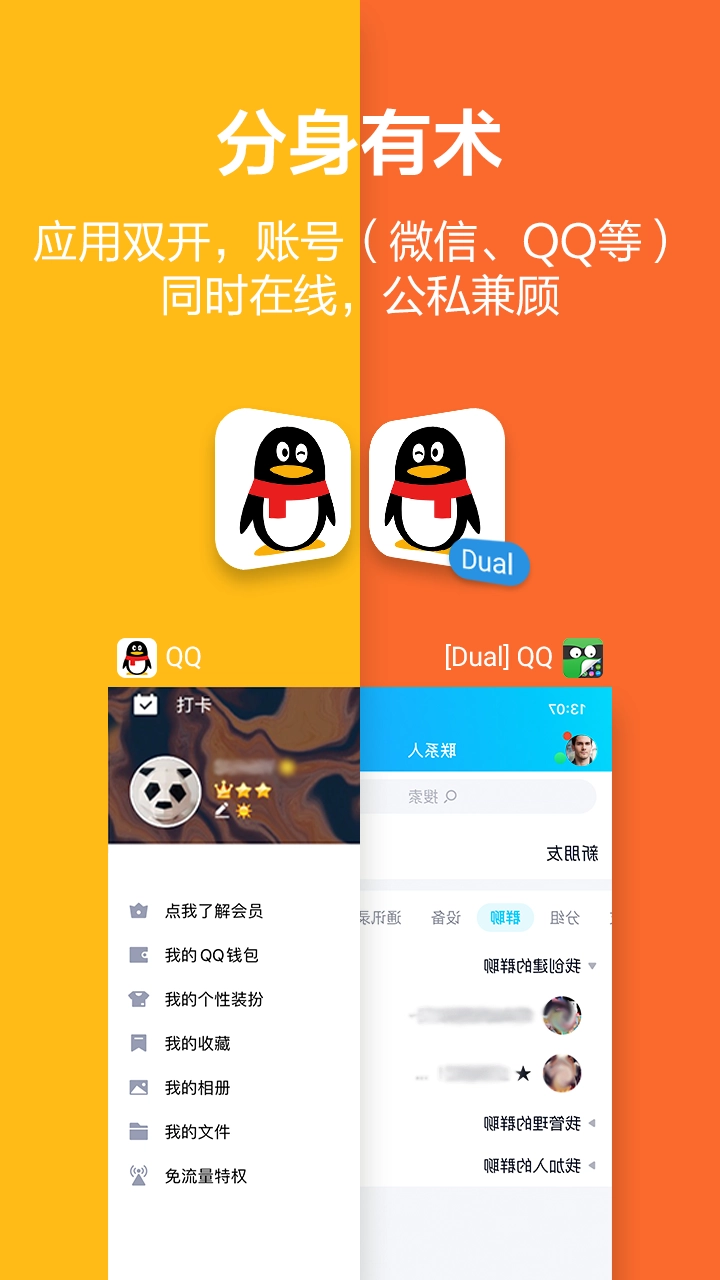


应用隐藏大师是一款专注于隐私保护的工具软件,能帮助用户安全存储个人数据与文件,避免他人随意访问。当朋友借用你的设备时,你无需再担心私人应用被翻看,它还可以将应用伪装成计算器图标,只有你自己知晓进入的方法!感兴趣的朋友快来体验吧!
-操作简单,界面友好,轻松上手
-可以隐藏中所有已的应用程序
-提供密码保护功能,确保信息安全
-支持重新设定密码,灵活管理权限
-应用图标可伪装为计算器样式,兼具实用与隐蔽性
-隐藏消息通知提示,避免信息外泄
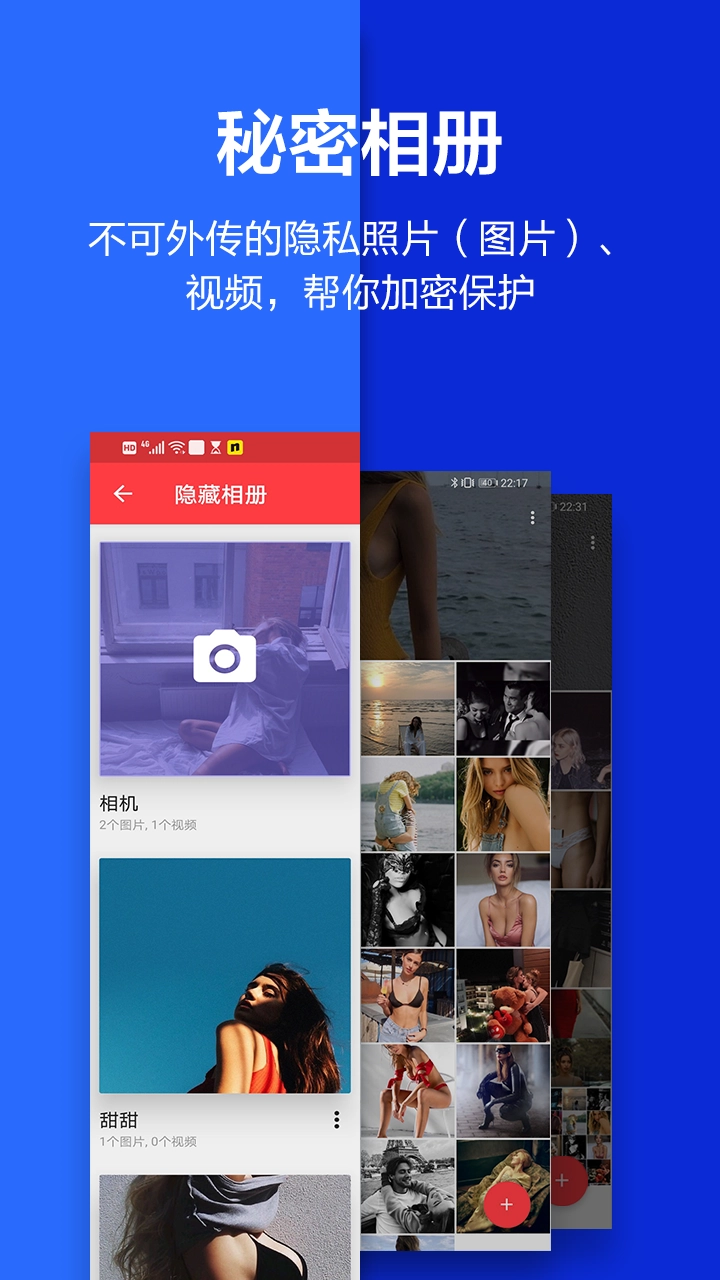
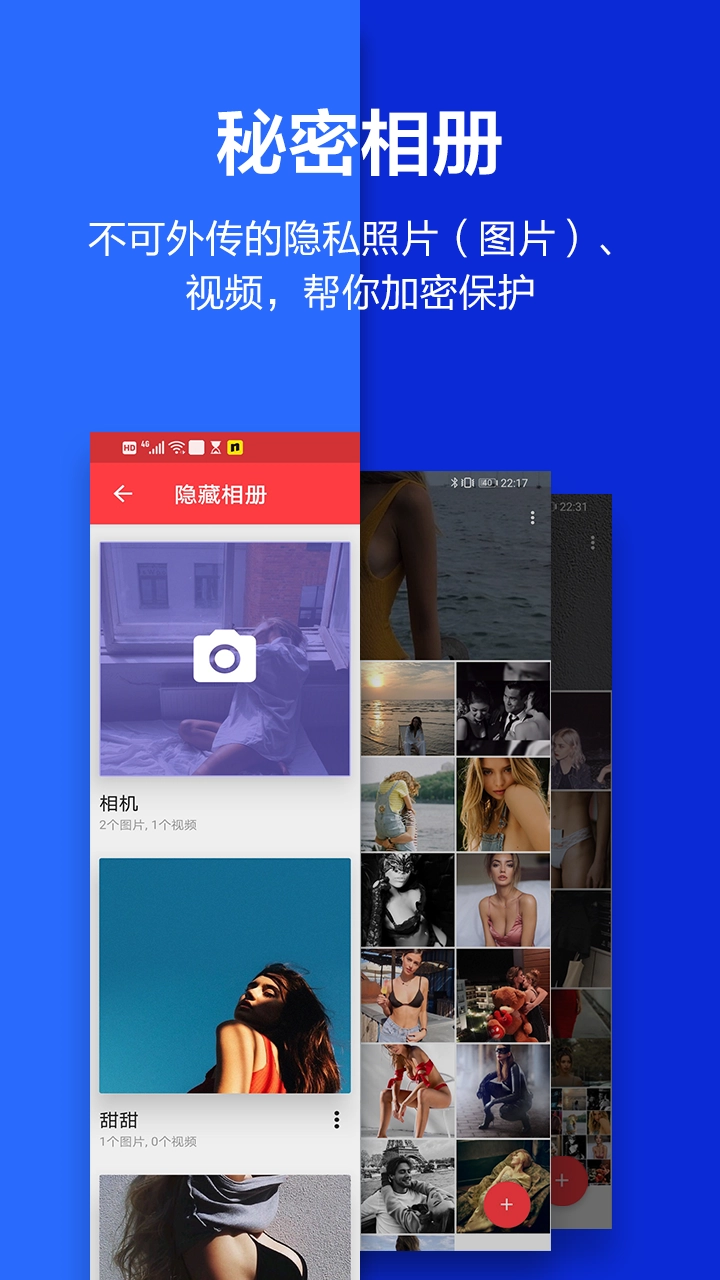
-可加密保存私密图片和照片,防止他人查看
-隐藏最近使用记录中的应用程序列表
1.除文件检测拦截与maps拦截外,更新拦截策略时,必须强制停止并重启目标应用,该策略才能生效。
2.黑名单模式会自动屏蔽名单内的maps信息,而白名单模式则需要手动进行设置。
3.在白名单机制运行时,未使用模板的应用无法看到那些套用了模板的应用
4.可有效避开root检测与xp框架识别,增强安全性
通知屏蔽:可以设置不显示隐藏应用的通知提醒
震动反馈:解锁时加入震动提示,增强互动体验
应用筛选:选择需要隐藏的软件进行加密处理
密码管理:便捷的密码设定流程,强化隐私防护
隐藏操作:支持隐藏设备中已的各类应用
使用痕迹清除:隐藏的应用不会出现在最近任务列表中
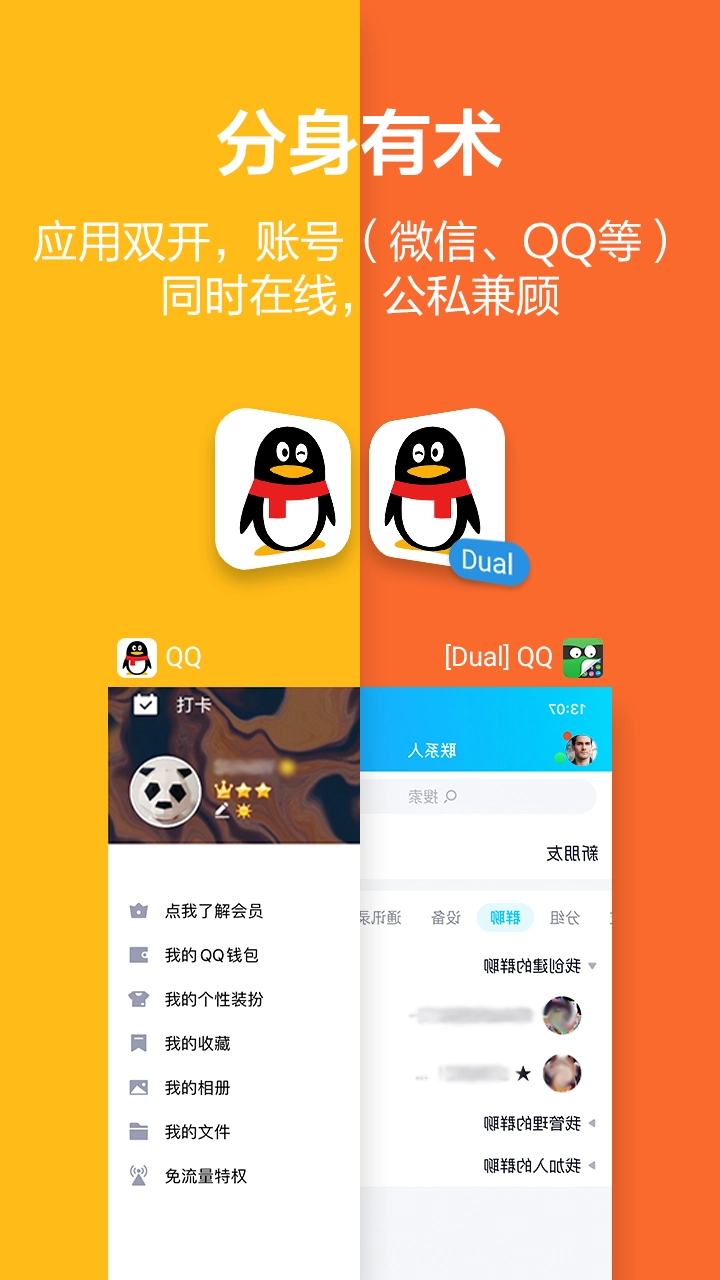
这款软件可高效协助用户隐藏各类应用程序、图片及视频内容,还配备密码锁功能,显著提升数据保密性。无论是社交聊天记录还是私密相册,都能获得妥善保护,是守护隐私的理想之选,欢迎大家使用!
怎么使用应用隐藏大师?
首次启动应用或其处于未开启保护的状态时,不用密码就能直接进入主界面。要是想对这个应用进行伪装,只需点击保护图标,就能跳转到密码设置页面,设置完成后退出应用,其图标就会变成计算器的样子,而且还拥有计算功能。
如何添加应用到隐藏列表?
在隐藏界面中点击“添加应用”按钮,系统便会展示所有应用列表,选择想要隐藏的程序后点击导入,就能完成整个操作流程。
忘记密码怎么办?
可以在侧边栏或者右上角找到「重置Pin」的选项,接着输入新密码就能完成修改。
如何快速返回主界面?
当运行某个被隐藏的应用时,悬浮窗会出现在屏幕上,点击该悬浮窗就能快速返回应用隐藏大师的主界面。
如何导入私密照片?
进入隐藏相册页面后,点击“+”号创建专属文件夹,接着从相册里挑选照片并保存,这些图片只有输入密码才能访问。
如何移除已隐藏的应用?
长按需删除的应用图标,拖动到删除区域并确认操作,就能把它从隐藏列表里移除。
1、详细的新手指引,帮助快速掌握隐藏技巧;
2、支持社交类应用实现全面隐身效果,通过完美伪装功能,让用户彻底摆脱隐私泄露的顾虑。
3、实现级别的隐私保护,掌控自己的使用空间;
4、即便不慎丢失相关设备,微信等重要聊天记录也能得到有效保护,让用户安心无忧。























 安卓下载
安卓下载