


我们大多数人对自家的无线网络往往是又爱又恨——信号稳定时确实让人心情舒畅,可一旦信号变差,就会让人无比沮丧。inSSIDer能帮你摆脱这种烦恼:它会清晰展示你的网络构成,分析周边其他无线网络带来的影响,还能为打造更快、更安全的网络提供实用建议。作为可视化无线网络的主流工具,inSSIDer能让你快速搞清楚自家网络和邻近网络之间的相互作用。它会呈现无线网络接入点的诸多关键细节,比如信道、带宽、信号强度、网络代别、最大数据率和安全协议,也会直观显示你的网络是如何受到周边网络影响的。还在犹豫什么?有需要的朋友们赶紧用起来吧!
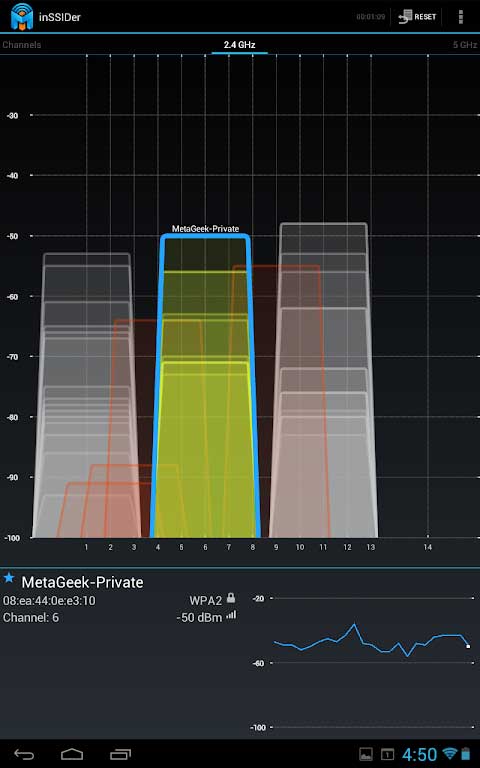
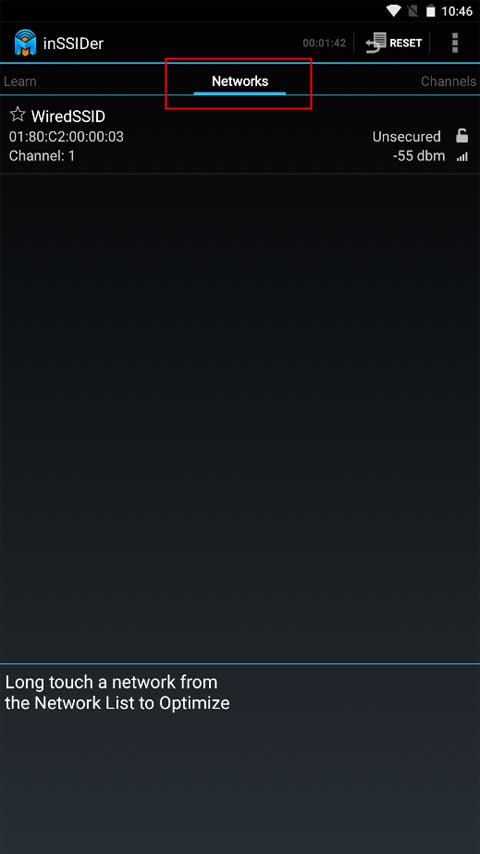
1、打开后默认进入Learn板块,接着切换到Networks界面并开启WiFi功能,搜索周边的无线WiFi信号。
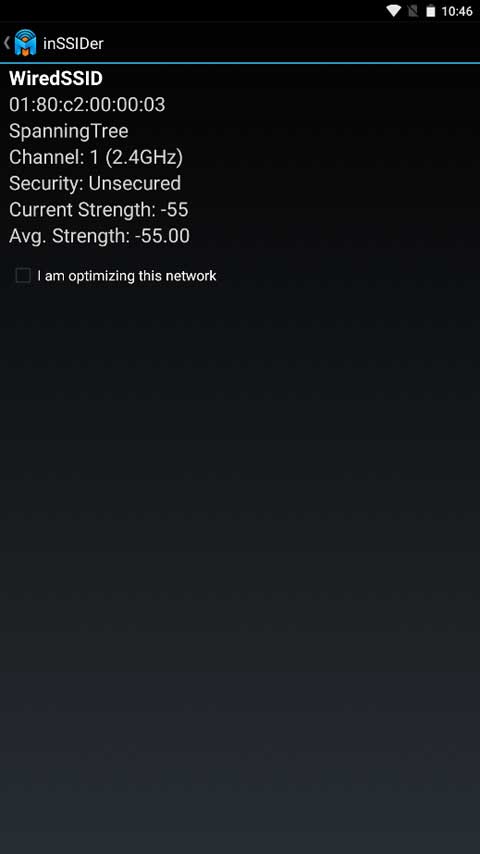
2、点击其中一道无线信号,你会看到总的数据信息,包含无线路由器或AP的MAC地址、信道、信号强度等。
3、若想查看整体的信号强度,可切换至Channels界面。其中绿色代表信号最佳,黄色次之,棕色再次之,红色则为最差。通过对比能发现,数字越小,信号质量越优。
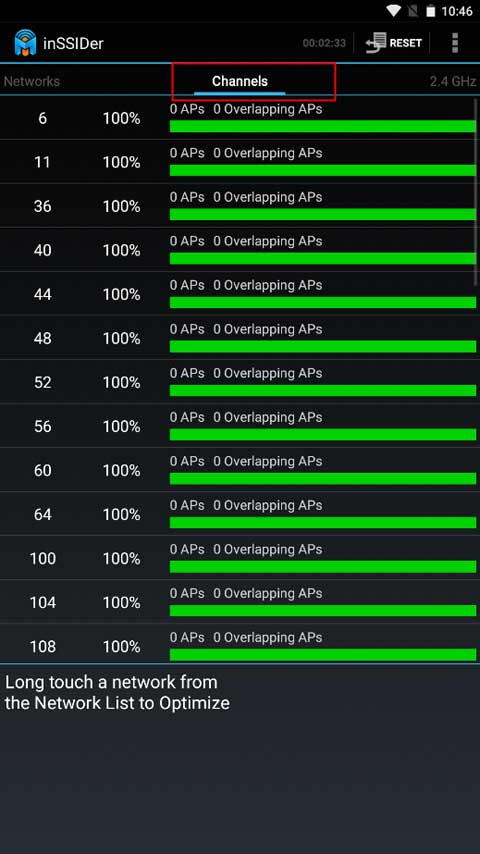
4、属于频道板块,部分路由器也将其称为信道。
无线网络协议可选择802.11b、g、n、自动以及B+G混合模式,802.11b、g、n对应的无线传输速率依次为11M、54M、150M,需要注意的是,b和g模式不支持双频道功能。
5、需要说明的是,2.4GHz频段对应的是Channels 1到14,而5GHz频段对应的则是Channels 36至165。Link Score的数值越高,意味着无线网络的性能越出色。MAC Address作为无线网络SSID的唯一标识,具有不可替代的识别作用。
1、避免来自相邻网络的WiFi干扰
使用inSSIDer能够帮您轻松为WiFi网络挑选合适的频道。它会扫描无线环境,当您选定自己的WiFi网络后,inSSIDer就会推荐最优的WiFi频道。此外,它还能快速便捷地进行常规抽样检测,从而保证信道选择的最佳状态,最大限度减少甚至消除相邻网络带来的干扰。
2、验证网络上的WiFi覆盖范围
从路由器位置的选择到保障网络服务质量,定期检测覆盖区域内的信号强度(RSSI)十分关键。inSSIDer Office能够实时呈现网络信号强度的变化趋势,帮助您有效减少在不同区域移动时出现的连接中断或漫游异常问题。
3、确定配置问题
正确配置WiFi网络并非简单地插上路由器,而是为了获得高速且稳定的WiFi体验。inSSIDer能够对您的网络进行分析,并依据实际数据给出配置优化建议,帮助您选择合适的信道、关闭老旧数据速率以及识别安全隐患,从而最大程度提升小型网络的速度与效率。
4、使用Wi-Spy查看无线干扰
无线摄像头、蓝牙扬声器以及无绳电话这类非WiFi设备,都可能对WiFi信号造成干扰,不过普通的WiFi扫描仪没办法检测到它们。而Wi-Spy DBx频谱分析仪(该设备已包含在inSSIDer Essential中),能够让你同时查看来自WiFi和非WiFi源的干扰情况,从而帮助你对自身的WiFi环境有一个全面的认识。
1、inSSIDer
借助inSSIDer搜索无线热点,我们能够了解每个热点的MAC地址、网络名称(SSID)、无线信号强度、所用信道、加密方式、无线传输速率以及网络类型等关键信息,内容十分详尽。另外,在这些基础信息的下方,我们还可以查看不同时间段里每个无线热点的信号强度与稳定性(纵坐标代表信号强度,横坐标代表时间段),其中纵坐标数值越大,意味着信号强度越强;横坐标曲线越平缓,则说明无线信号越稳定。
2、2.4GHz频段信道使用情况
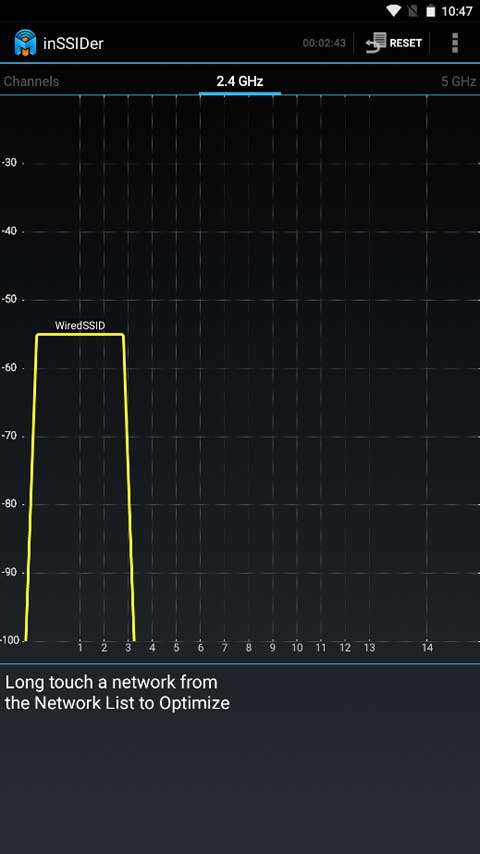
查看2.4GHz频段的信道使用状况,这是inSSIDer极具特色的一项功能(纵坐标代表信号强度,横坐标对应14个信道)。通过它,我们既能了解每个无线热点占用的信道,也能知晓该热点的信号强度情况。这时,那些信号强度高且占用信道不拥堵的无线热点,就是值得选择的对象。
3、5GHz频段信道使用情况
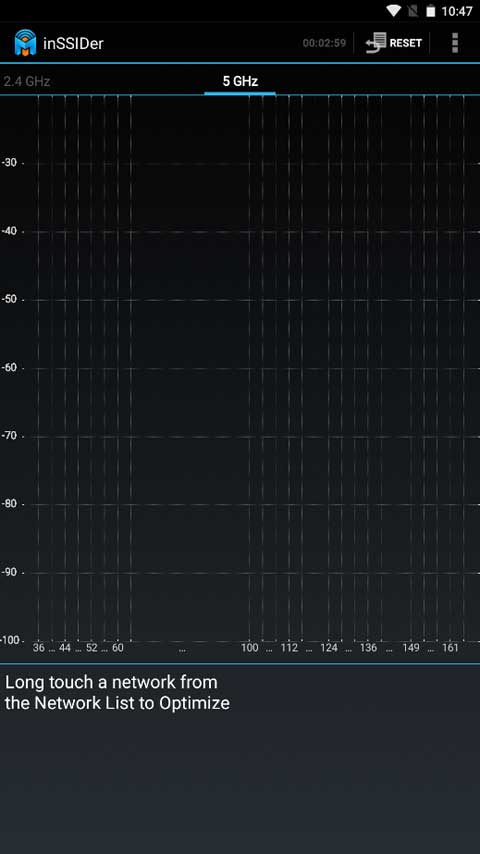
查看5GHz频段的信道使用情况,这是inSSIDer为广大用户提前准备的前沿功能,其显示效果和2.4GHz频段一致。相信在双频段无线网络普及之时,inSSIDer也会为你提供合适的选择。
4、附加功能
除了上述常见功能外,inSSIDer还具备新闻报道、网络过滤、GPS等附加功能,感兴趣的用户可以自行尝试。
借助inSSIDer软件,你能轻松挑选出无线信号强、网络稳定且信道不拥挤的优质无线网络热点,快去体验一下吧。















 安卓下载
安卓下载