

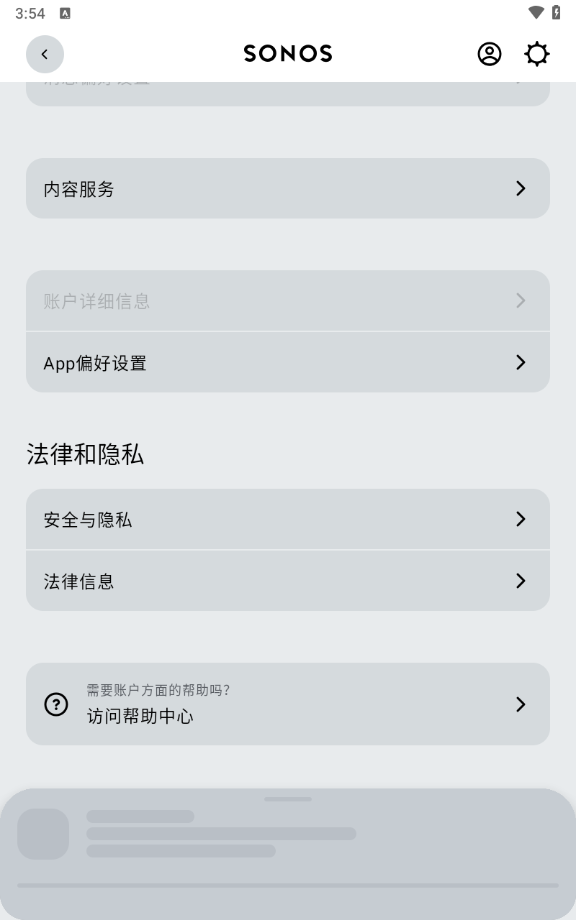
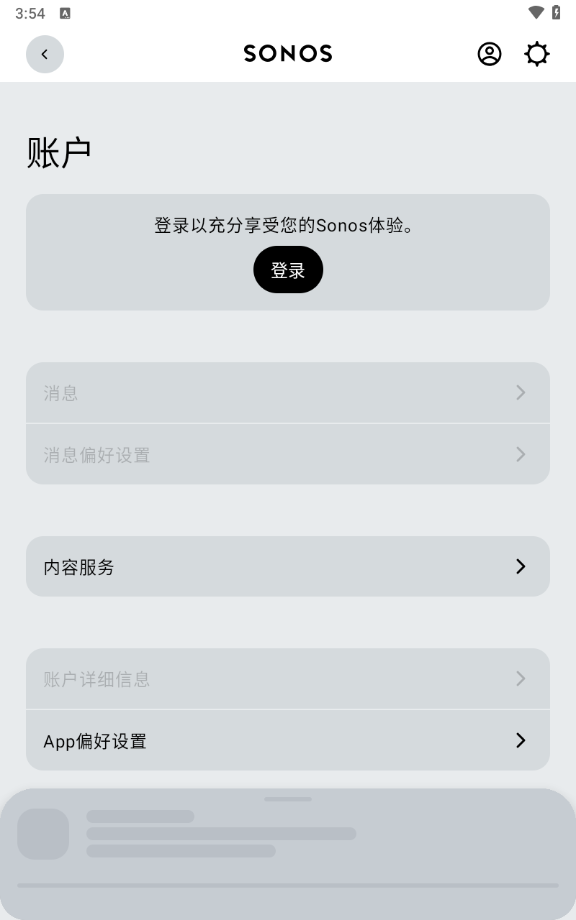
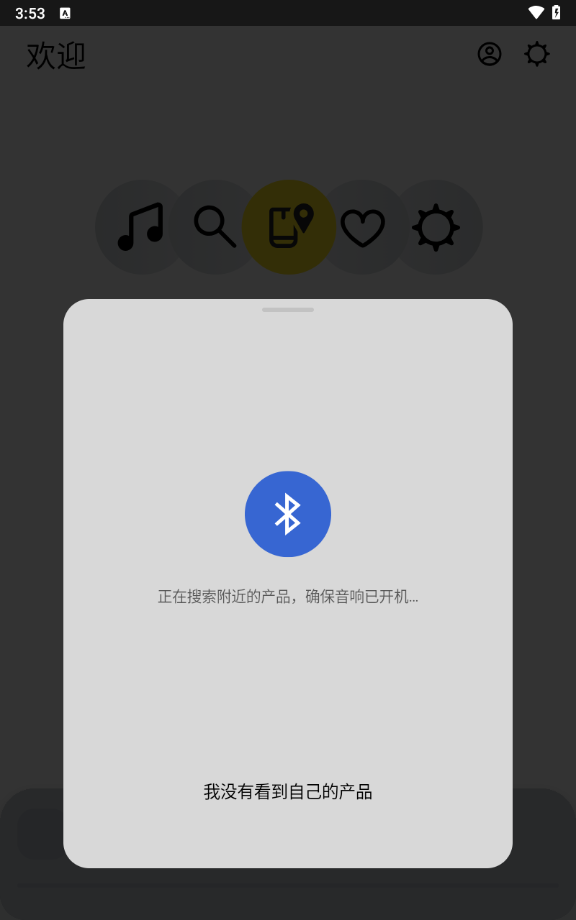


Sonos是专门面向Sonos产品用户打造的设备连接管理软件,用户借助它能够完成账户管理、音响(耳机)设置、添加设备组件等操作,进而获得更优质的设备使用体验。此外,软件设有商城板块,用户可通过该软件浏览和购买Sonos的其他商品,同时软件还会推出众多优惠活动,力求为用户提供一站式的产品使用服务。
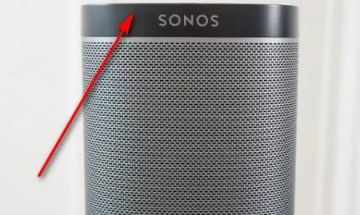
1. 我们先找到上方的按钮,长按【静音键】,具体操作可参考下图展示。

2.当我们看到sonos音响【橙色灯闪烁】时,就可以松开静音键了,具体情况如下图所示。
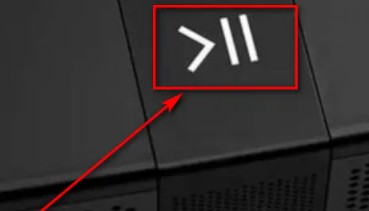
3.按压时请注意不要用力过猛,以免损坏音箱,具体操作可参考下图。

4.当我们看到闪烁的指示灯变为【绿色】时,就意味着设备已完成【恢复出厂设置】,具体可参照下图。

5. 恢复出厂设置后设备会恢复到初始状态,内部【不存在任何数据】,具体情况可参考下图。
1、点按一下便可访问收藏的所有音乐
主屏幕整合了您的全部内容与控件,只需轻触指尖就能轻松访问。您可以快速回到最近收藏的内容,探索新的音乐,让Sonos的美妙音效弥漫整个家中。
2、流式播放得到简化
只需使用一款App,就能浏览、搜索并播放您在Spotify、Apple Music、Amazon Music、Pandora、TIDAL、Audible、Deezer、iHeartRadio和SiriusXM等所有服务中的内容。
3、全家控制
您可以在家中不同空间播放各异的内容,也能让全家都播放相同的内容。借助Sonos App,您在任何房间都能对Sonos产品及聆听体验进行全面掌控。
4、个性化聆听体验
把常听的艺术家、专辑、播放列表和电台存到Sonos收藏夹,打造专属于你的音乐宝库。借助Trueplay功能,针对你的空间优化产品音效。按照自己的需求和喜好来调整各项设置。
5、轻松设置
App会自动检测您的Sonos产品,只需简单操作几步,就能让您享受到震撼的音效体验。您可以轻松设置立体声对,打造出影院级的环绕立体声系统,还能为更多房间增添音响设备。
6、尽情享受Sonos体验
启用Sonos Voice Control后,无需手动操作就能便捷播放音乐、控制系统,还能享受到前所未有的隐私保护。* 可在“消息中心”查看实用的提示与建议。
1、更新、连接和故障排除
如果您在Sonos App中更新耳机时遇到困难:
确保它们已开机。
把它们放得离移动设备更近一些。耳机需要保持在9.1米(30英尺)的范围内。
断开与耳机相连的任何线缆。
若您的耳机已通过蓝牙连接至其他设备,请先断开该连接,再将耳机添加到Sonos App中。
2、我已将耳机添加到Sonos App中
如果您重新安装了App,或者在其他设备上添加过耳机,那么可能需要再次添加这些耳机。
在移动设备的蓝牙设置中配对并连接耳机。
退出App后重新打开(仅从App切换出去不算真正关闭)。
您的耳机应该会出现(这可能需要几秒钟时间)。
3、仍然看不到您的耳机?
恢复出厂设置的操作步骤如下:按住电源/蓝牙按钮,在保持按钮按住状态的同时,将耳机连接至电源。
从设备的配对列表中移除耳机。
退出App后重新打开(仅从App切换出去不算真正关闭)。
v80.17.09-release+20250220.d797378 版本
本次App更新带来了全新的界面设计,您能更快速地找到收藏的音乐,操作系统控制也变得更简便,还可以根据自己的喜好个性化定制使用体验。















 安卓下载
安卓下载