

WhatsApp PC版作为广受欢迎的即时通讯应用的桌面端,让用户能在电脑上便捷使用WhatsApp功能。借助它,用户可以和家人、朋友及同事开展文字聊天、语音通话与视频通话,不必依赖手机操作。这一版本的推出,让用户在电脑上处理工作、与他人交流变得更方便,有效提升了工作效率与沟通的便捷性。
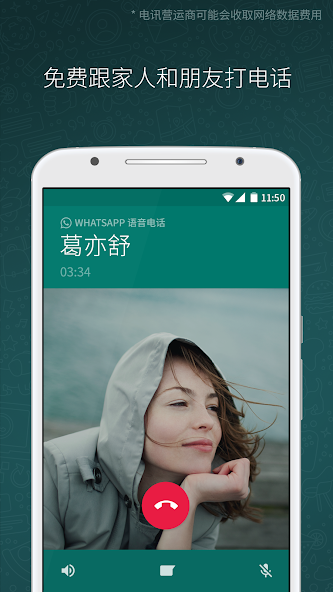
1、通过新对话添加联系人
打开whats--前往对话标签页--点击新对话-添加联系人。(注:这里可以添加我们所知道的未曾保存过的联系人)
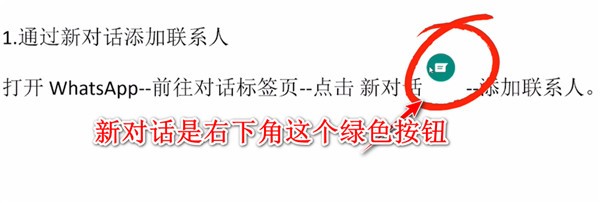
2、从对话记录里添加(那些曾和您有过对话但尚未保存的联系人电话号码)
打开whats——进入对话标签页——找到对话列表里以电话号码(而非联系人姓名)显示的未保存联系人对话——点击查看对话信息——点击右上角的三个点——选择添加到通讯录,最后点击保存。
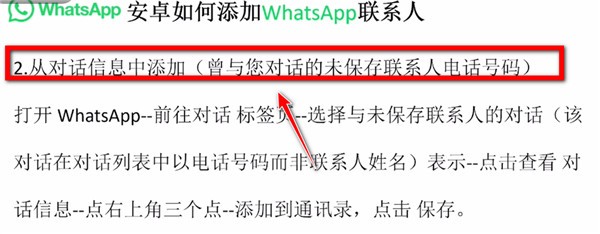
3、从群组中添加
长按非联系人发来的信息,点击“更多”选项。接着点击“添加到联系人”。请从以下选项中任选一个:
创建新联系人-填写姓名和电话号码
应用程序的导航方式已调整为底部选项卡形式。用户只需点击屏幕底部的对应选项卡,就能便捷访问聊天、更新、社区与通话功能。
• 视频通话期间的屏幕共享现在也支持共享音频
打开WhatsApp:
在您的上找到WhatsApp应用并打开它。
进入设置:
点击WhatsApp界面右上角的三个点,这样就能打开菜单了。
在弹出的菜单中选择“设置”。
调整数据和存储使用:
在设置菜单中,选择“数据和存储使用”选项。
更改媒体自动设置:
在“数据与存储使用”的设置选项里,找到“媒体自动”相关部分。
您会看到三个选项:“在使用移动数据时”“在连接Wi-Fi时”以及“在漫游时”。
依次点击各个选项,取消勾选“图片”(以及您不希望自动建议的其他媒体类型,比如视频、音频和文件)。
保存更改:
调整好设置后直接返回即可,WhatsApp会自动保存您所做的更改。
打开WhatsApp,然后切换至对话标签页。
点击您想删除的联系人的名字。
点击顶部的联系人姓名。
选择“在通讯录查看”选项,接着点击“删除”按钮。
您可以这样操作来刷新WhatsApp联系人列表:打开WhatsApp应用,点击界面右上角的三点图标,在弹出的菜单中选择“设置”选项,随后进行刷新操作即可。
恢复了之前的键盘快捷方式,以便在对话之间切换浏览
增加了新的键盘快捷方式,以提高工作效率
改进了菜单栏,以便查找快速操作和快捷方式
我们始终在倾听您的反馈,并且会持续定期更新应用,以此来修复漏洞、优化性能并提升使用体验。
打开WhatsApp应用程序。
点击右上角的菜单图标(三个垂直点)。
在弹出的菜单中,选择\\"设置\\"。
在设置页面中,选择\\"账户\\"。
在账户页面里,点击“注销”或者“退出”选项。
WhatsApp会提示你确认退出账户的操作,请点击“注销”或“退出”按钮。
一旦退出当前账户,你会回到WhatsApp的登录页面,此时便可登录其他账户。
在登录页面上,输入你要登录的新账号的号码。
WhatsApp会向你提供的号码发送一个验证码,请输入收到的验证码。
接下来,你可以选择恢复之前的聊天记录,也可以选择跳过这一步骤。
请填写你的个人资料,像名字这类信息,个人照片则可根据需求选择是否上传。
点击\\"下一步\\"或\\"继续\\"。
WhatsApp会登录并加载你的新账号,届时你就能看到新的聊天列表和联系人了。
便捷性方面,它能带来统一的使用体验,用户不用频繁切换设备,就可以在电脑上轻松查看并回复消息。
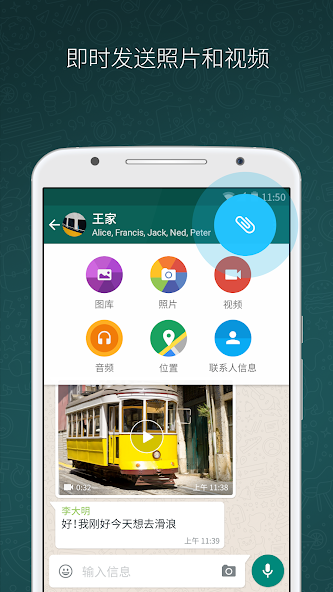
多媒体功能支持:用户能够通过WhatsApp电脑版发送与接收照片、视频以及各类文件,轻松便捷地分享所需资料和生活中的精彩时刻。
同步性:实现同步功能后,用户在电脑端发送或接收的消息会即时同步到上,保障信息传递的及时性与完整性。















 安卓下载
安卓下载